Tôi có thể sử dụng bộ định tuyến Wi-Fi 3 ( Acer ) Wave 7 trong mạng lưới không dây (mesh network) không?
Acer -Wave 7 có thể hoạt động như một router Wi-Fi độc lập, hoặc bạn có thể thiết lập mạng lưới mesh với nhiều thiết bị Acer -Wave 7 để phủ sóng toàn bộ ngôi nhà. Để phục vụ mục đích đó, Acer -Wave 7 cũng được bán theo gói đôi và gói ba.
Hai vai trò trong một mạng lưới
Trong hệ thống mạng lưới (mesh system), có hai vai trò chính: bộ điều khiển (controller) và thiết bị đại lý (agent). Bộ điều khiển đóng vai trò là trung tâm quản lý, điều phối lưu lượng mạng và cài đặt trên tất cả các thiết bị. Thiết bị đại lý mở rộng phạm vi mạng, đảm bảo kết nối liền mạch trên toàn bộ không gian của bạn. Trong gói đôi và gói ba, bộ điều khiển mạng lưới (được dán nhãn "Mesh controller" ở mặt trước) và thiết bị đại lý (các thiết bị đại lý) đã được cấu hình sẵn.
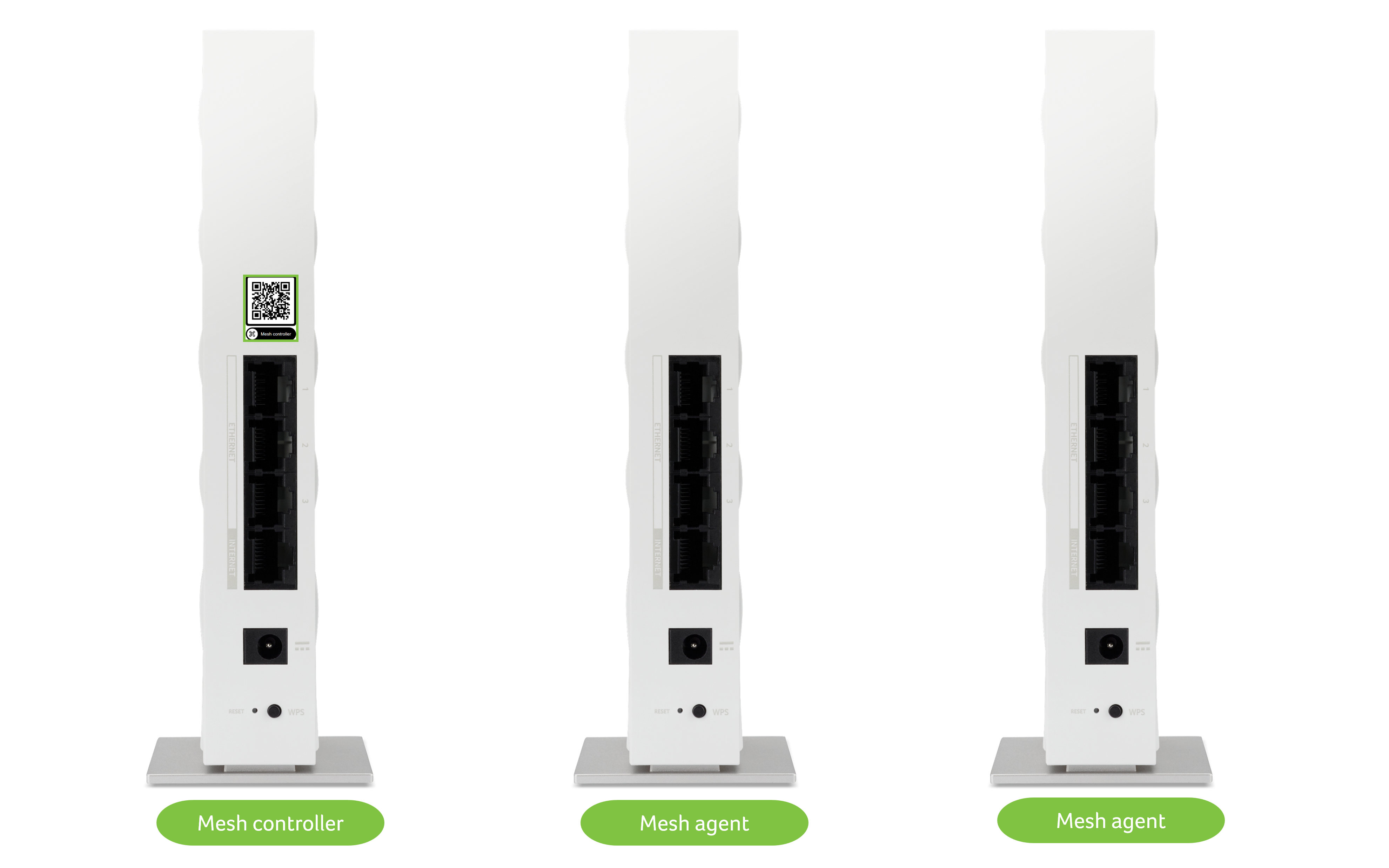
Tạo mạng lưới mesh
Nếu bạn đang sử dụng một router Wave 7 độc lập và muốn thêm các router khác để tạo thành một mạng lưới mesh, bạn cần thực hiện các bước sau:
- Cài đặt router độc lập làm bộ điều khiển mạng lưới.
- Cài đặt router phụ (các router phụ) làm thiết bị trung gian trong mạng lưới.
- Kết nối các đại lý mạng lưới (mesh agent) vào mạng lưới của bạn.
Để có hướng dẫn chi tiết về cách thiết lập mạng lưới (mesh network) với các router Wave 7 củ Acer, hãy làm theo các bước sau.
Cách thiết lập mạng lưới mesh Acer Wave 7
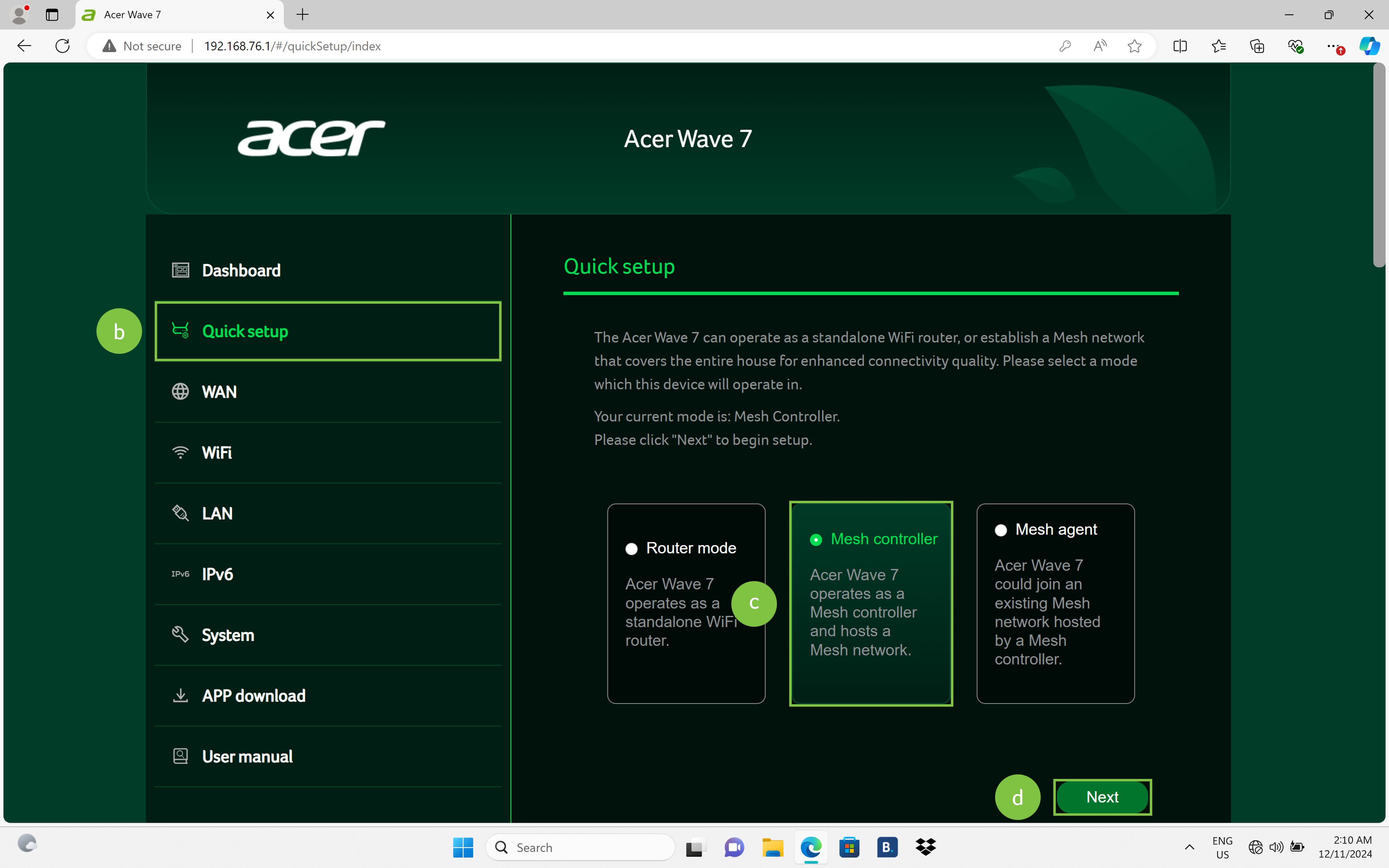
- Cài đặt router Acer Wave 7 gốc của bạn làm bộ điều khiển mạng lưới.
- Đăng nhập vào router Acer Wave 7 gốc của bạn. Để biết hướng dẫn, vui lòng tham khảo Cách truy cập vào Acer Wave 7.
- Trong menu bên trái, nhấp vào Cài đặt nhanh.
- Trên trang Cài đặt nhanh, chọn chế độ hoạt động của thiết bị. Bộ điều khiển lưới.
- Sau đó, nhấp vào Tiếp theo Nút để bắt đầu quá trình cấu hình. Bảng điều khiển sẽ được hiển thị khi quá trình cấu hình hoàn tất.
- Cài đặt thêm một router Wave 7 của Acer làm thiết bị mesh.
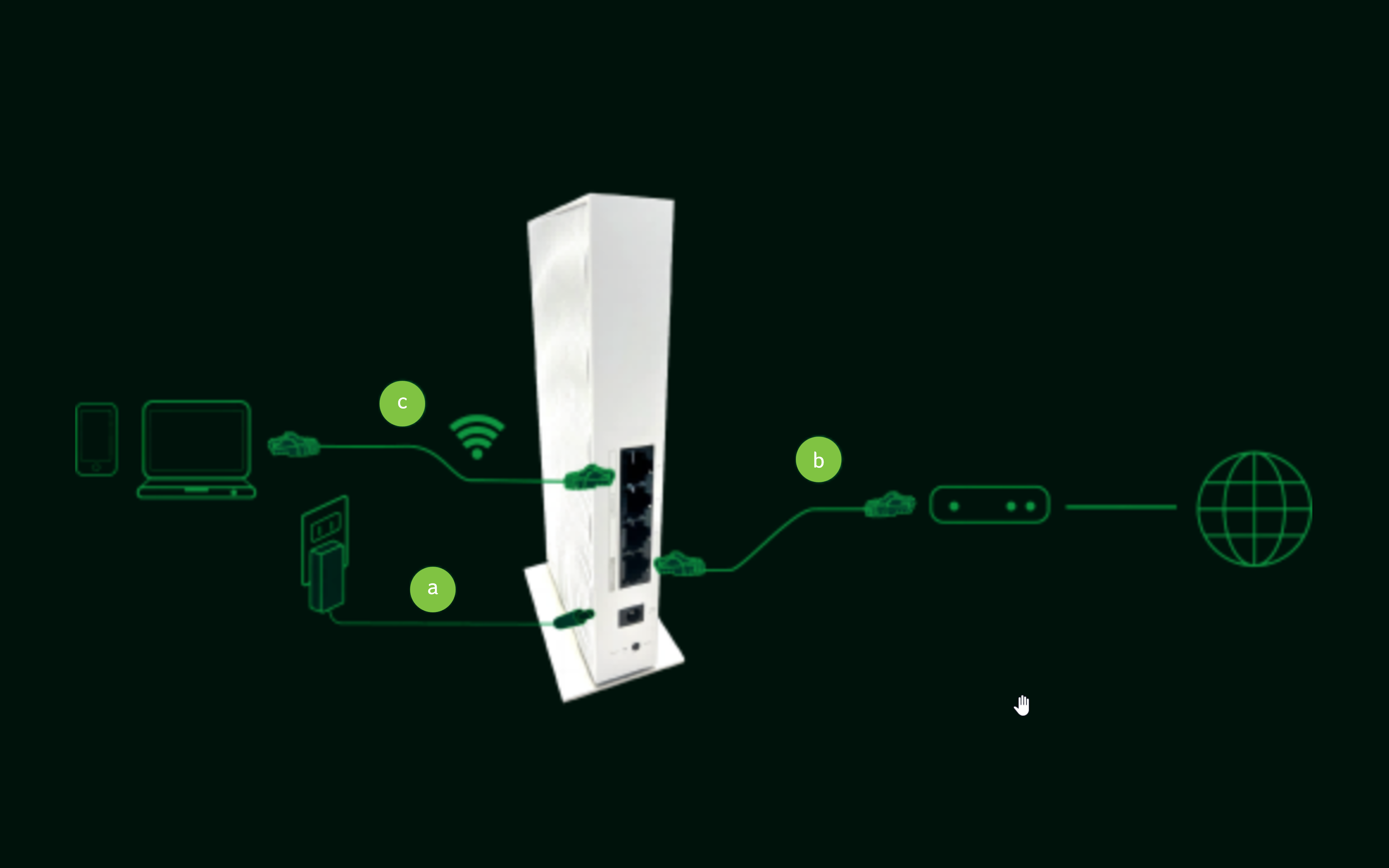
- Kết nối nguồn điện với bộ định tuyến Wave 7 của Acer mà bạn muốn thêm vào mạng lưới mesh của mình.
- Cắm một đầu của cáp RJ-45 vào modem của bạn và đầu còn lại vào cổng WAN của Wave 7.
- Kết nối router Wave 7 bổ sung với máy tính của bạn qua Wi-Fi hoặc bằng cách kết nối cáp LAN.
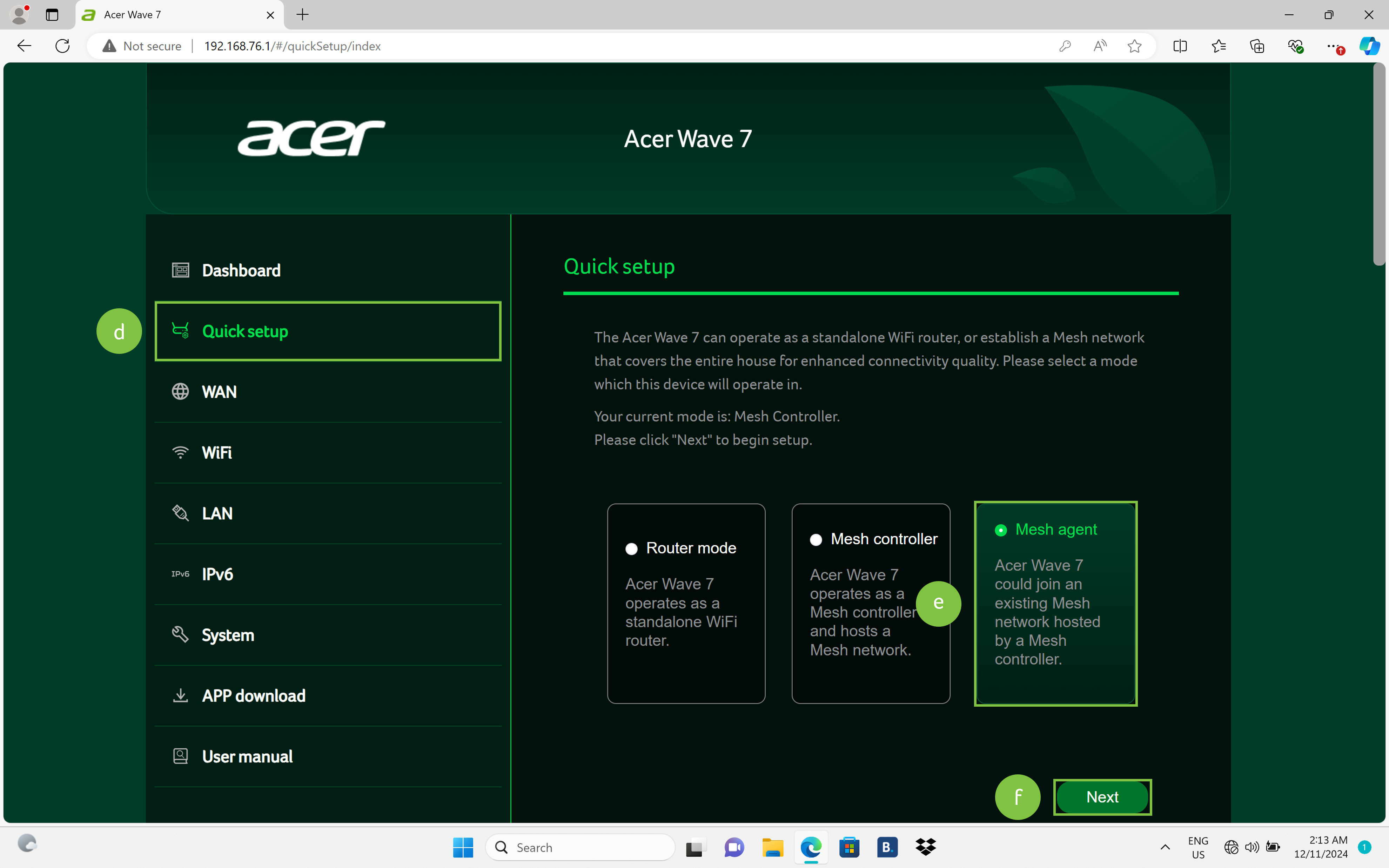
- Sau đó, đăng nhập vào router Wave 7 bổ sung. Nếu cần thiết, tham khảo Cách truy cập vào Acer Wave 7Khi bạn đăng nhập vào phiên bản bổ sung Acer Wave 7 lần đầu tiên, bạn sẽ được chuyển đến trang Cài đặt nhanh trang.
- Trên trang Cài đặt nhanh, chọn chế độ hoạt động của thiết bị. Đại lý lưới.
- Sau đó, nhấp vào Tiếp theo Nút để bắt đầu quá trình cấu hình. Bảng điều khiển sẽ được hiển thị khi quá trình cấu hình hoàn tất.
- Kết nối thiết bị mạng lưới vào mạng lưới. Có 2 cách để kết nối thiết bị mạng lưới vào mạng lưới của bạn:
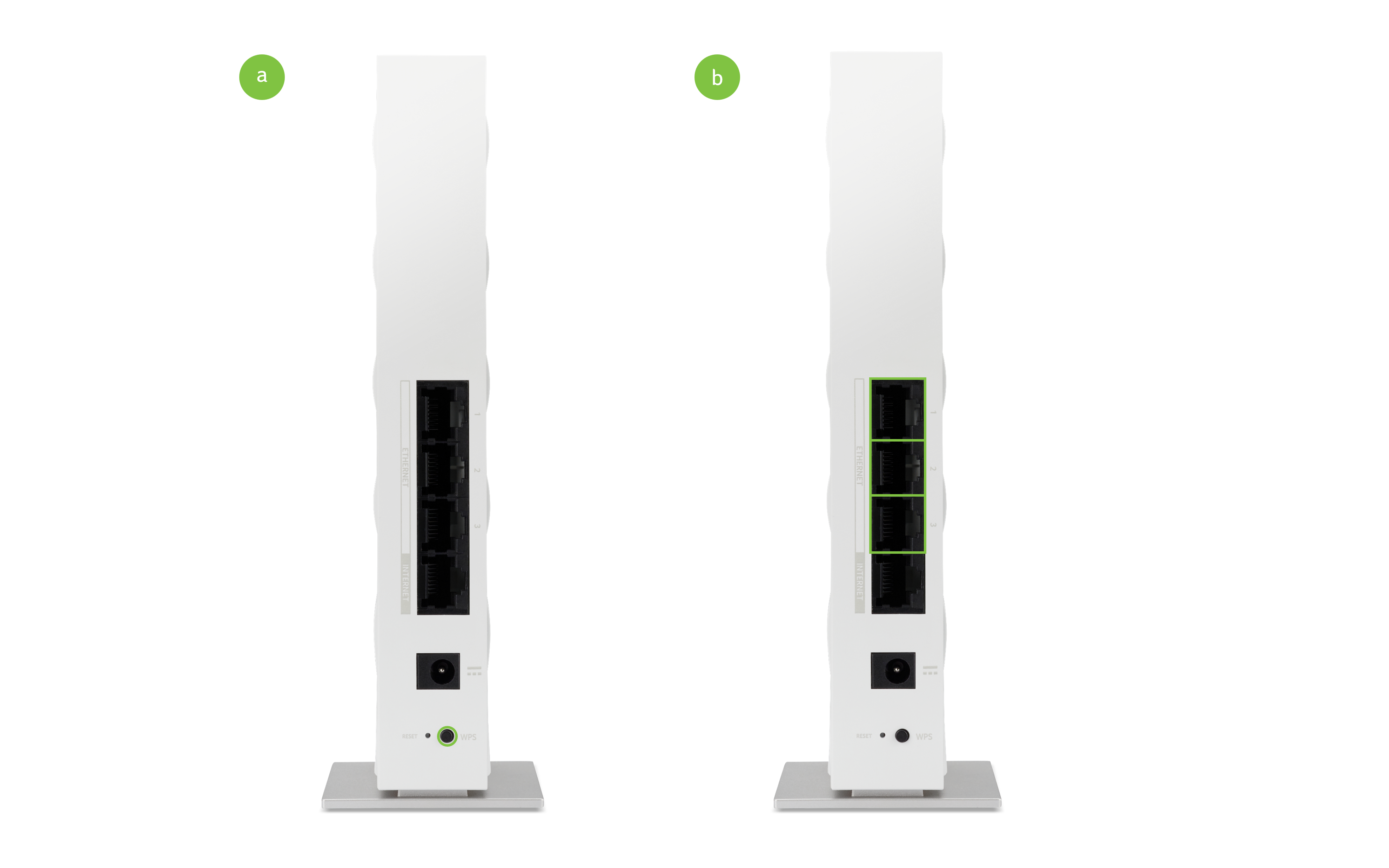
- Giữ Nút WPS trên mặt sau của bộ điều khiển lưới và bộ điều khiển lưới trong 2 giây.
- Kết nối đại lý lưới với bộ điều khiển lưới thông qua một Dây cáp LAN.
- Khi đèn LED Wi-Fi trên cả hai thiết bị đều sáng xanh và nhấp nháy, điều khiển mạng lưới (mesh controller) và đại lý mạng lưới (mesh agent) đã kết nối thành công.
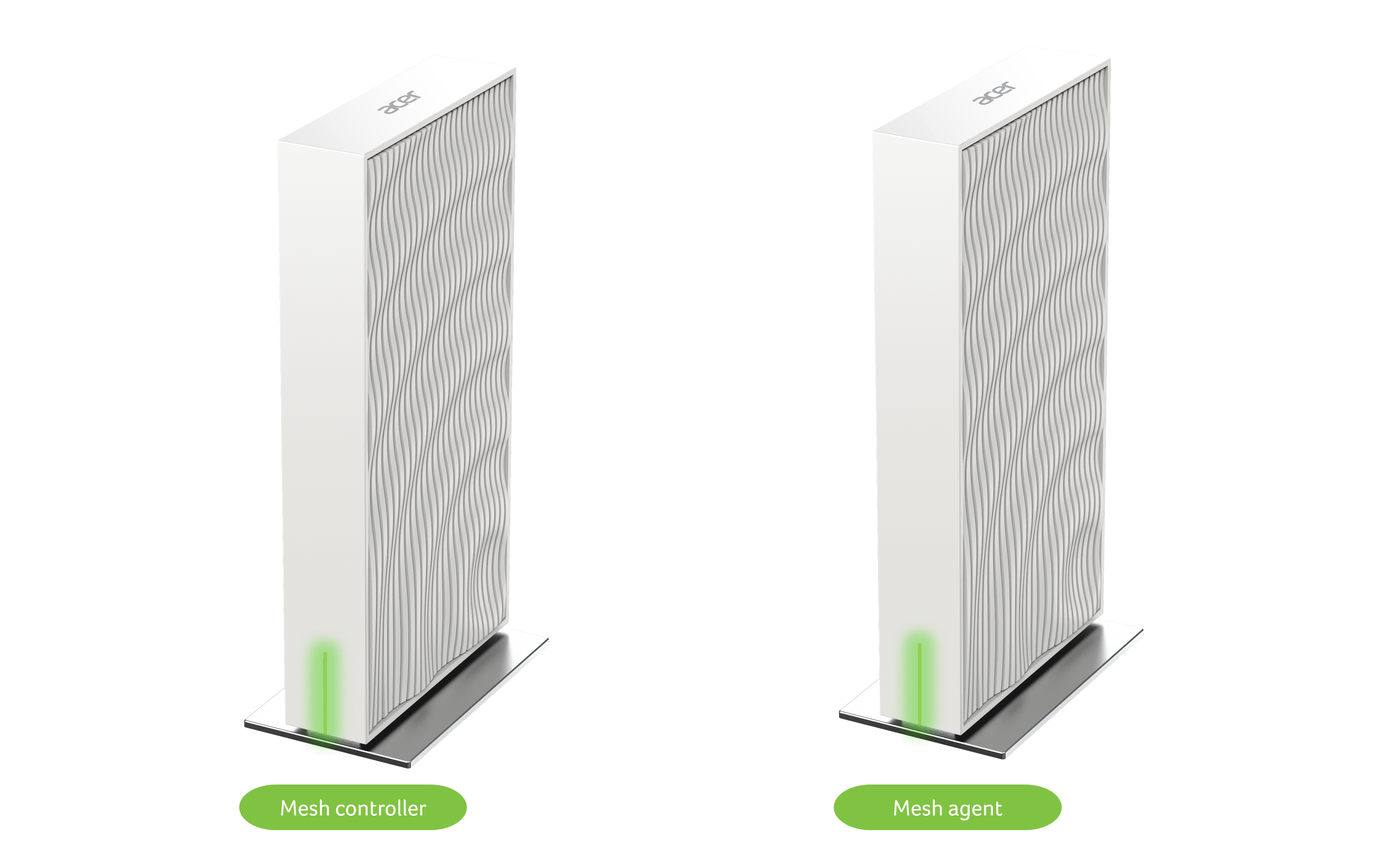
Nếu bạn không thấy đèn LED xanh, có thể bạn cần đặt các thiết bị ở vị trí khác để cải thiện tín hiệu kết nối giữa thiết bị và bộ điều khiển. Để biết thêm thông tin về ý nghĩa của các màu đèn LED khác nhau, vui lòng tham khảo Định nghĩa về đèn LED màu của bộ định tuyến Wi-Fi Mesh Wave 7 ( Acer ). - Lặp lại các bước 2–4 cho mỗi router Wave 7 của Acer mà bạn muốn thêm vào mạng lưới mesh của mình. Bạn có thể thêm tối đa 4 thiết bị mesh.













