Se as portas USB do seu monitor Acer não estiverem funcionando, o problema geralmente se deve à falta de uma conexão USB upstream, configurações de energia ou drivers desatualizados. Diferentemente das portas USB do seu computador, as portas USB do monitor funcionam como um hub e exigem uma conexão USB com o computador para funcionar. Sem essa conexão, as portas não transferirão dados.
Siga as instruções abaixo para conectar corretamente o monitor e restaurar a funcionalidade do USB.
Verificação rápida:
- O cabo USB upstream está conectado?
- O dispositivo funciona quando conectado diretamente ao seu computador?
- As outras portas USB do monitor funcionam?
- O dispositivo só carrega?
Entenda o que é carregamento versus transferência de dados
Nem todas as portas USB em um monitor funcionam da mesma maneira. Algumas portas são projetadas para fornecer somente energia (carregamento), enquanto outros suportam ambos transferência de energia e dados.
Isso significa que um dispositivo como um telefone pode ser carregado quando conectado ao monitor, mas pode não aparecer no computador nem transferir arquivos.
Sinais comuns desse problema:
- Seu dispositivo carrega, mas não é reconhecido pelo computador
- Uma unidade flash USB não aparece no File Explorer
- Um teclado ou mouse não responde quando conectado
Como verificar:
- Tente uma porta USB diferente no monitor
- Conecte o dispositivo diretamente ao seu computador para confirmar o funcionamento
- Verifique o manual do monitor para identificar quais portas suportam a transferência de dados
Se o dispositivo apenas carregar, mas não funcionar, a porta que você está usando pode ser somente de energia ou o monitor pode não estar conectado ao computador com um cabo USB upstream.
Como configurar a conexão upstream USB
As portas USB de um monitor exigem um link de dados "upstream" dedicado para o computador. Pense nesse cabo como a ponte que permite que os periféricos se comuniquem com o PC. Há dois estilos diferentes de cabos que você pode usar para criar essa ponte.
Selecione o cabo correto para seu monitor
Opção 1: Configuração de upstream USB-B padrão
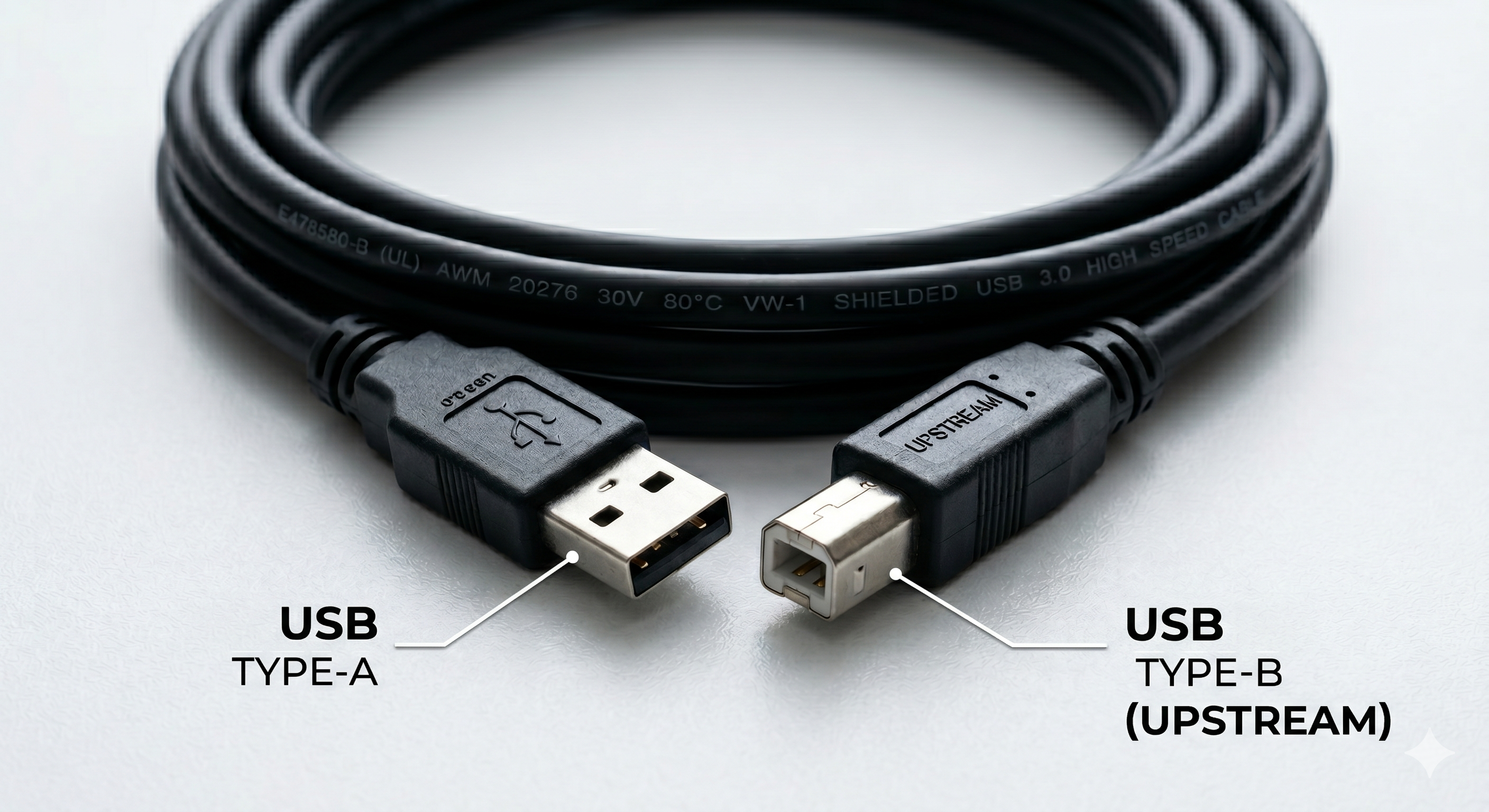
- Localize o Porta USB-B Upstream. Essa é a porta em formato quadrado (semelhante a uma porta de impressora) que envia dados do monitor para o computador.
- Conecte a extremidade quadrada do cabo USB ao monitor
- Conecte a extremidade USB-A a uma porta USB disponível em seu computador.
- Acesse o Exibição na tela (OSD) em seu monitor e confirme que o menu Fonte upstream USB esteja definido corretamente (por exemplo, USB-B ou USB-C)
Para obter o melhor desempenho, use uma porta USB 3.0 ou superior.
Opção 2: Configuração de cabo único USB-C
A conexão por esse método permite que você use uma única conexão USB-C para transferir dados e vídeo.

- Localize a porta USB-C na parte traseira ou inferior do monitor.
- Conecte uma extremidade do cabo USB-C ao monitor.
- Conecte a outra extremidade do cabo a uma porta USB-C em seu computador.
- Acesse o Exibição na tela (OSD) em seu monitor e selecione Sistema > Seleção de USB e confirmar que o Fonte upstream USB esteja definido corretamente (por exemplo, USB-B ou USB-C)
Muitos cabos de carregamento USB-C padrão fornecem apenas energia ou capacidade limitada de dados e podem não ser compatíveis com o hub USB do monitor. Para habilitar a funcionalidade completa, use um cabo Cabo USB-C com todos os recursos que oferece suporte à transferência de dados e ao modo DisplayPort Alt.
Como usar o comutador KVM integrado em seu monitor Acer
O switch KVM integrado permite controlar dois computadores diferentes usando apenas um conjunto de teclado e mouse.
Pré-requisitos
Para usar a função KVM, certifique-se de que seus dispositivos estejam conectados usando a seguinte configuração:
- PC 1: Conectado via HDMI ou DisplayPort para vídeo E um Cabo USB-B para USB-A (Upstream) para dados.
- PC 2: Conectado por meio de um único Cabo USB-C (deve ser compatível com DisplayPort Alt Mode e Data).
- Periféricos: Conecte o mouse e o teclado diretamente ao Portas USB-A no monitor.
Como alternar entre computadores
Quando o hardware estiver conectado, você deverá informar ao monitor qual porta USB upstream deve ser ativada para os periféricos:
- Pressione o botão Joystick na parte traseira do monitor para abrir o menu OSD (On-Screen Display).
- Navegue até a seção Sistema guia.
- Localize o Seleção de porta USB configuração.
- Alternar entre Tipo B (para PC 1) e Tipo C (para PC 2).
Observação: Para obter a melhor experiência, você pode atribuir o Seleção de porta USB para uma das funções Tecla de atalho atalhos no menu Sistema. Isso permite alternar o controle do teclado e do mouse com menos pressionamentos de botão.
Confirme o handshake do dispositivo Windows
- Após concluir a conexão, o sistema operacional deverá detectar automaticamente o hub USB do monitor. Uma notificação do sistema ou um alerta sonoro pode indicar que a detecção foi bem-sucedida.
- Se as portas USB não estiverem funcionando como esperado, reinicie o computador. A reinicialização é recomendada em vez do desligamento, pois determinados recursos de gerenciamento de energia (como a inicialização rápida em Windows) podem impedir a reinicialização completa do hardware.
Se o monitor não estiver reconhecendo a conexão, verifique o menu OSD (On-Screen Display) e confirme se a opção Fonte upstream USB esteja definido corretamente (por exemplo, USB-B ou USB-C).
Etapas de solução de problemas para corrigir portas não responsivas
Se as portas permanecerem inativas depois que a conexão física for feita, siga estas etapas:
1. Executar uma reinicialização completa do sistema
Isso redefine o handshake de hardware entre o computador e o controlador USB interno do monitor.
- Clique no botão Menu Iniciar e selecione Potência.
- Selecione Reiniciar. Evite selecionar "Shut Down" (Desligar) para esta etapa, pois isso pode não atualizar os drivers.
2. Verifique a compatibilidade do hardware e as especificações do cabo
- Verifique se há suporte de dados: Certifique-se de que seu cabo USB seja classificado para transferência de dados. Cabos "somente para carga" não ativarão o hub.
- Verifique as especificações do USB-C: Certifique-se de que a porta USB-C em seu computador seja compatível Modo DisplayPort Alt se estiver tentando executar o vídeo e o hub por meio de um único cabo.
- Experimente um porto diferente: Mova o cabo para uma porta USB diferente em seu computador para descartar uma entrada de PC com defeito.
3. Reinstale o Monitor Hub no Gerenciador de dispositivos
- Clique com o botão direito do mouse no botão Iniciar e selecione Gerenciador de dispositivos.
- Expandir o Controladores de barramento serial universal seção.
- Localizar Hub USB genérico ou Hub de raiz USB.
- Clique com o botão direito do mouse na entrada e selecione Desinstalar o dispositivoe, em seguida, clique em Ação na parte superior da janela e selecione Verificação de alterações de hardware.
- Desativar a economia de energia do USB
- Clique com o botão direito do mouse no Hub USB genérico e selecione Propriedades.
- Vá para o Gerenciamento de energia guia.
- Desmarcar "Permitir que o computador desligue esse dispositivo para economizar energia.
4. Faça o download dos drivers e do firmware mais recentes do monitor
- Visite o site de suporte Acer
- Digite o número do seu monitor Número de série ou SNID.
- Faça o download e instale qualquer Drivers de monitor ou Atualizações de firmwarepois eles podem resolver problemas de compatibilidade com versões modernas do Windows.
5. Verificar as configurações do menu OSD do monitor
- Abra a tela do monitor Exibição na tela (OSD) usando os botões físicos.
- Navegue até Sistema ou Configurações de USB.
- Seleção de USB: Verifique se ele está definido para a entrada correta (USB-B ou USB-C).
- Porta USB Alimentação: Ative "USB Charge" (Carregamento USB) ou "USB Always On" (USB sempre ligado) se precisar que as portas permaneçam ativas enquanto o monitor estiver no modo de espera.
6. Desativar a suspensão seletiva de USB
Windows às vezes "dorme" o hub USB do monitor para economizar energia, fazendo com que o mouse ou o teclado pare de responder.
- Tipo Editar plano de energia na barra de pesquisa do site Windows e abra-o.
- Clique em Alterar as configurações avançadas de energia.
- Expandir Configurações de USB > Configuração de suspensão seletiva de USB.
- Defina-o como Desativadoe, em seguida, clique em Aplicar.