Se você selecionou acidentalmente o idioma errado ao configurar o seu Chromebook, talvez não consiga ler os menus para alterá-lo de volta para o idioma correto. As instruções abaixo fornecem vídeos e capturas de tela que você pode seguir facilmente para alterar o idioma do Chromebook.
Alterando o idioma em um Acer Chromebook - Um guia em vídeo
Como alterar a configuração de idioma do site Chromebook- com capturas de tela
- Clique no botão Tempo no canto inferior direito da área de trabalho do Chrome.

- Selecione Configurações ⚙.

- No lado esquerdo da janela Configurações, selecione Preferências do sistema.
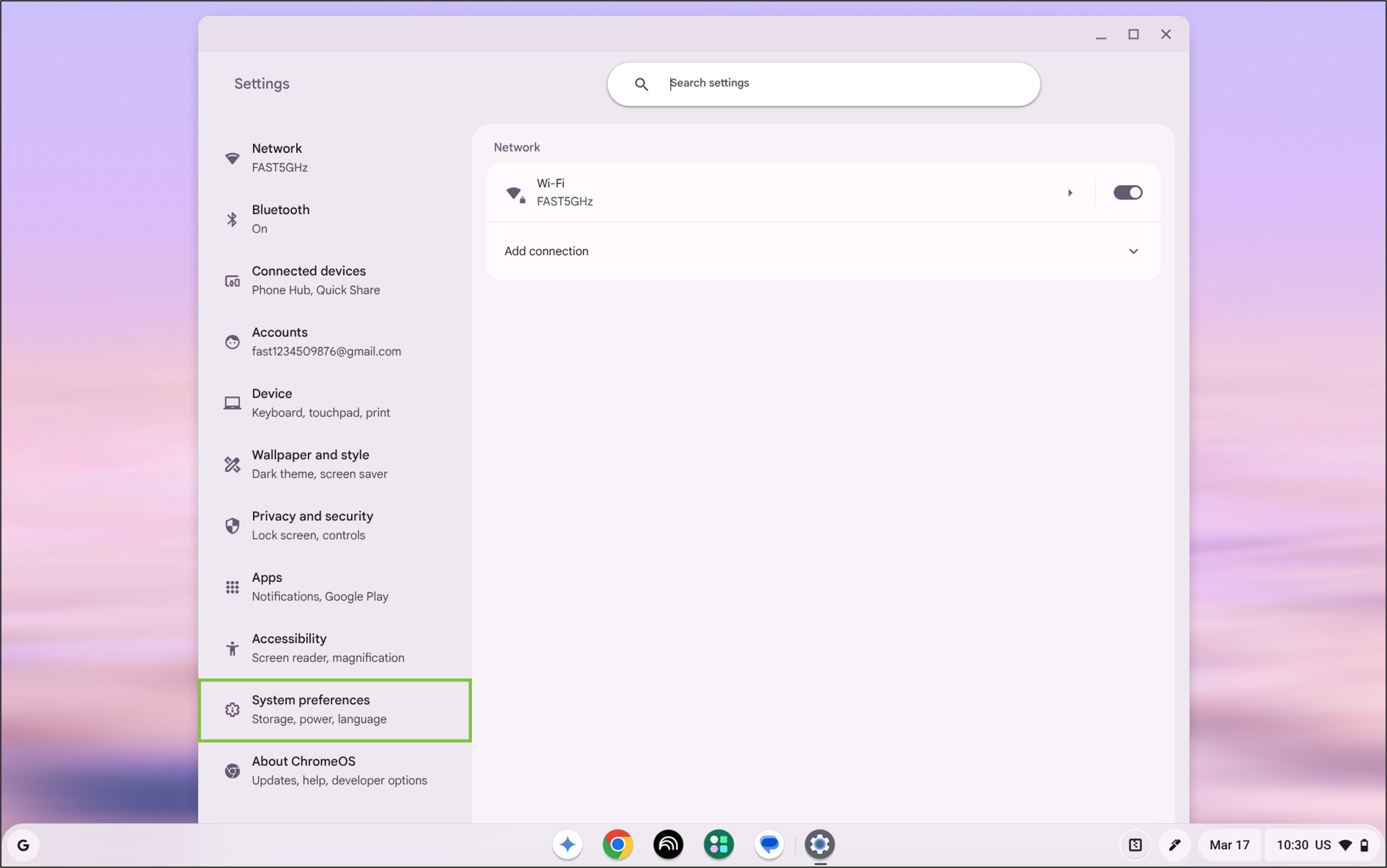
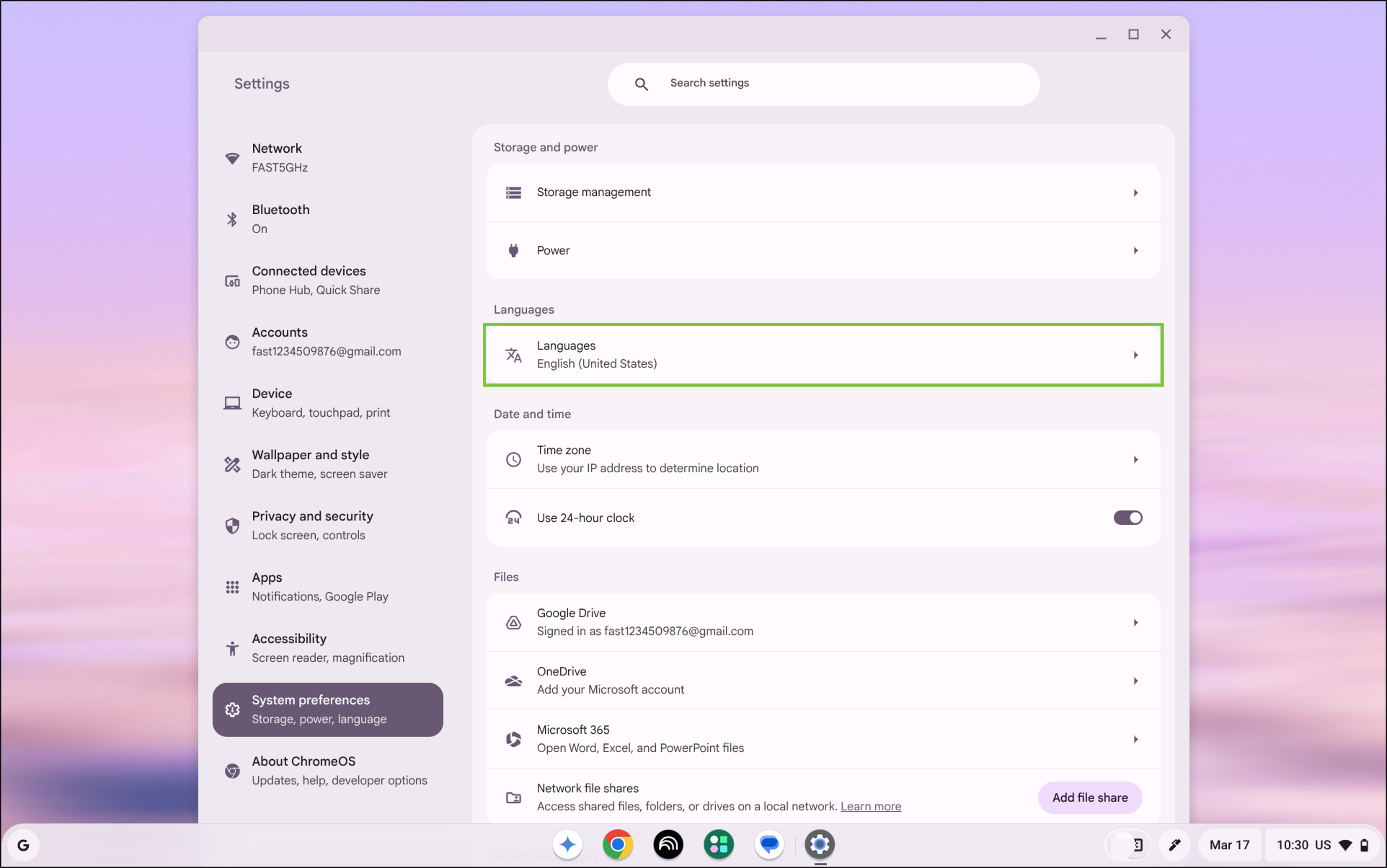
- Clique em Idiomas.
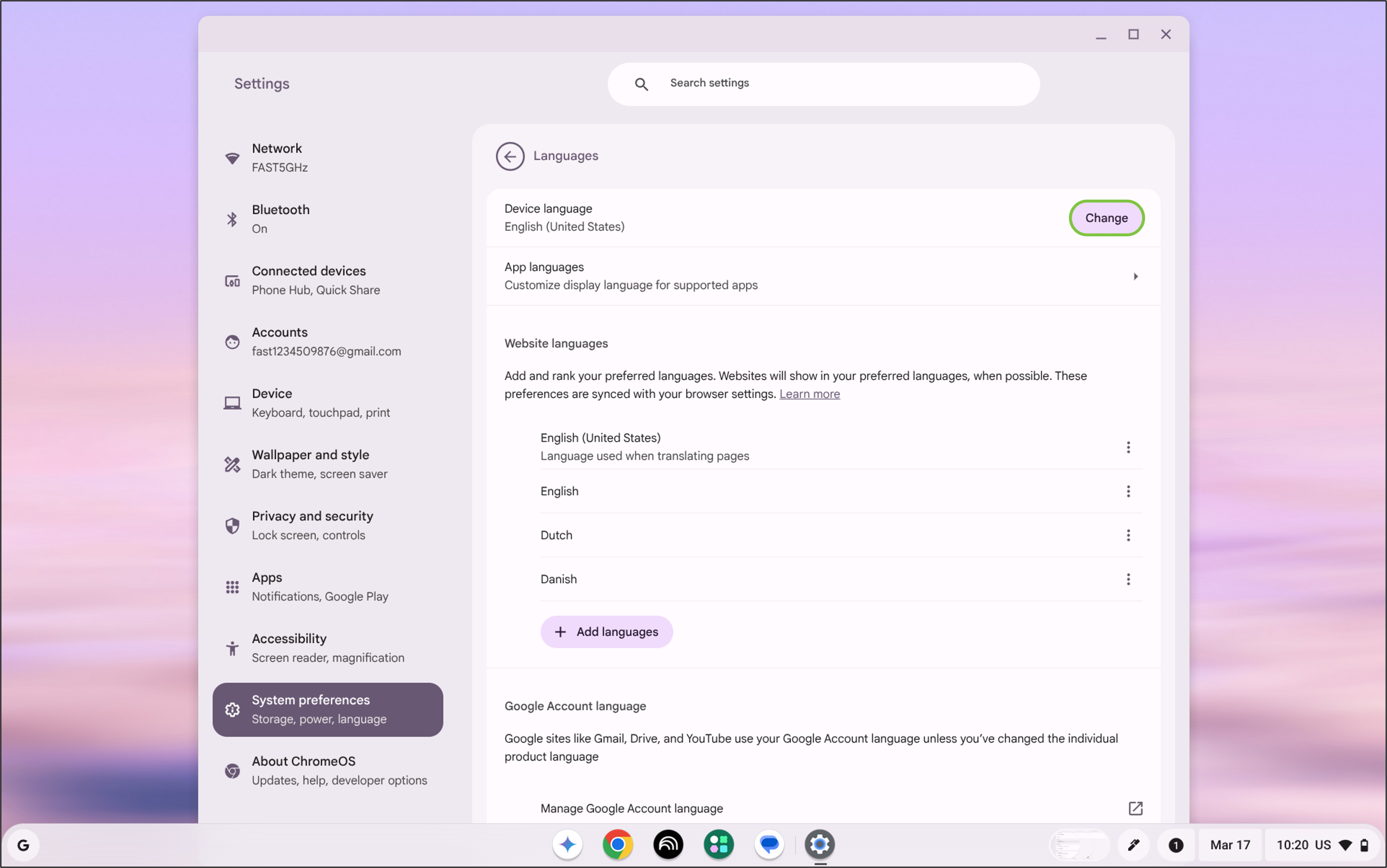
- Localizar Idioma do dispositivo e clique em Mudança.
- Selecione o idioma de sua preferência e clique em Confirmar e reiniciar para reiniciar o site Chromebook e alterar o idioma padrão do sistema operacional (SO).

Reinicie o site Chromebook (PowerWash) para alterar o idioma nas opções de configuração
Se não for possível alterar a configuração de idioma no menu, você pode usar as instruções abaixo para fazer o PowerWash do dispositivo e redefini-lo para as configurações de fábrica. Isso permitirá que você passe novamente pelo processo de configuração do Chromebook, no qual poderá escolher o idioma correto.
- Clique no botão Tempo no canto inferior direito.
- No painel Quick Settings, clique no ícone Potência ícone.
- Em seguida, selecione Sair.
- Na tela de login, pressione e mantenha pressionado Ctrl + Alt + Shift + R.
- Selecione Reiniciar.
- Na caixa que aparece, selecione Powerwash.
- Em seguida, clique em Continuar para redefinir o dispositivo para as configurações de fábrica.