Alguns monitores Acer utilizam painéis OLED para oferecer contraste excepcional, pretos profundos e tempos de resposta rápidos. Ao contrário dos painéis LCD que dependem de uma luz de fundo que brilha através de cristais liquid, os pixels OLED podem se desligar completamente, resultando em melhor qualidade de imagem e telas mais finas, com a desvantagem de um pequeno risco de retenção de imagem ou queima com o tempo.
Este artigo o ajudará a entender o que são retenção de imagem, persistência e burn-in, e como habilitar o Atualização da retenção de imagens em seu monitor para minimizar os efeitos.
O que é retenção de imagem e burn-in?
A retenção de imagem, às vezes chamada de persistência de imagem, refere-se a imagens "fantasmas" fracas e temporárias que podem aparecer na tela quando uma imagem está presente por muito tempo. Esses efeitos podem ser comuns quando o conteúdo estático, como barras de tarefas, logotipos ou elementos de heads-up display (HUD), é exibido por muito tempo. Essas imagens estáticas repetidas ou prolongadas podem levar ao burn-in permanente, em que partes da imagem permanecem visíveis mesmo quando o conteúdo é alterado.
Para reduzir esse risco, a maioria dos monitores OLED Acer inclui uma configuração de atualização de retenção de imagem:
- Altera ligeiramente os pixels ao longo do tempo.
- Atualiza ou recalibra os pixels durante o modo de espera.
- Reduz o desgaste irregular do pixel.
Quando a configuração de atualização de retenção de imagem estiver ativada, ela será executada automaticamente se uma imagem estática estiver presente na tela por mais de 4 horas. Para ativar a proteção de retenção de imagem na maioria dos monitores OLED, siga as etapas abaixo.
Como ativar a configuração Image Retention Refresh (Atualização da retenção de imagens)
- Ligue o monitor e verifique se há uma imagem na tela.
- Pressione o botão Menu no monitor para abrir as configurações de exibição na tela (OSD).
- Navegue até a seção Sistema menu.
- Selecione o Atualização da retenção de imagens configuração.
- Selecione o Sim opção para ativar o recurso.

- Selecione Sim quando for exibida a mensagem "O monitor será desligado automaticamente e a luz LED piscará durante esse processo. Observe que esse processo levará 6 minutos para ser concluído, após o qual o monitor será reiniciado. Pressione Sim para reiniciar".
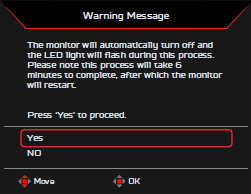
Alguns monitores ativam esse recurso por padrão. Se a configuração já estiver ativada, nenhuma ação adicional será necessária.
Por que você deve ativar a atualização do Image Retention
A ativação da configuração de retenção de imagem ajuda:
- Aumentar a vida útil do painel OLED.
- Reduzir a probabilidade de queima permanente.
- Manter uma qualidade de imagem consistente ao longo do tempo.
Práticas recomendadas adicionais para reduzir o burn-in
Além de ativar a atualização de retenção de imagem, as ações a seguir podem ajudar a reduzir o desgaste da imagem:
- Ative um protetor de tela.
- Permita que o monitor entre em modo de espera quando não estiver em uso.
- Evite deixar imagens estáticas na tela por longos períodos.
- Ocultar ou esmaecer automaticamente as barras de tarefas.
- Reduza o brilho se estiver usando conteúdo estático por longos períodos.