Por que estou recebendo um erro ao iniciar o aplicativo PredatorSense no meu computador?
Alguns usuários relataram ter recebido o seguinte erro ao iniciar o software PredatorSense.
Verifique sua conta
O PredatorSense não está disponível em sua conta no momento. Verifique se você está conectado à Store e tente novamente. Aqui está o código, caso você precise dele:
0x803F8001
Esse erro não está isolado no software PredatorSense e pode ser causado pelos seguintes motivos:
- Você fez login com uma conta Microsoft diferente daquela que comprou o aplicativo.
- O Store não conseguiu sincronizar as licenças de aplicativos.
- Windows foi reinstalado, redefinido ou copiado para um novo hardware, mas a conta da Microsoft proprietária dos aplicativos nunca foi conectada novamente depois disso.
Se estiver ocorrendo esse erro, é recomendável desinstalar o software PredatorSense e reinstalar o aplicativo. Para obter instruções, siga as etapas abaixo.
Como corrigir o erro 0x803F8001
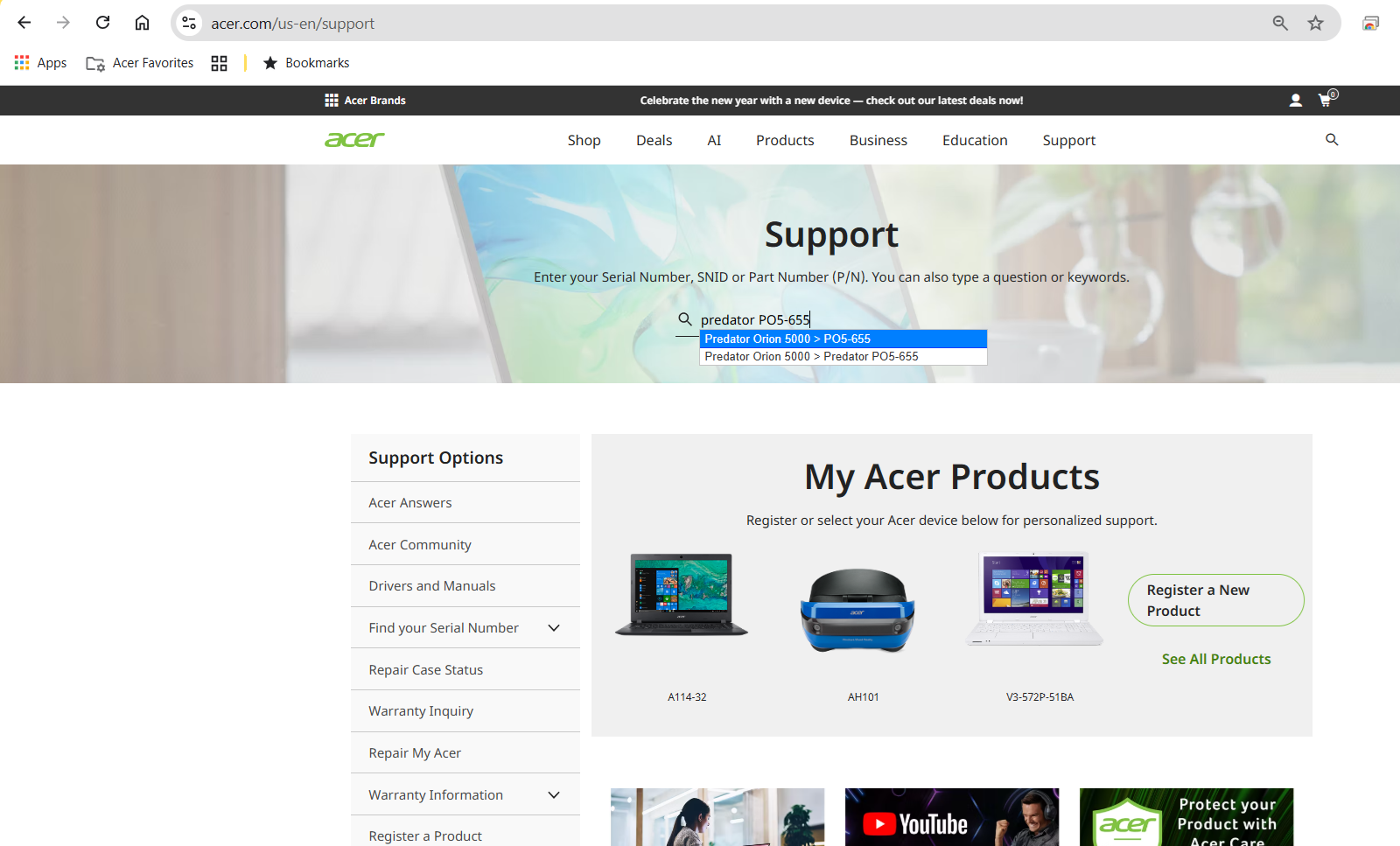
- Acesse o site Acer Site de suporte.

- Insira a senha do seu dispositivo Número de série, SNID ou Número do modelo para identificar seu dispositivo.
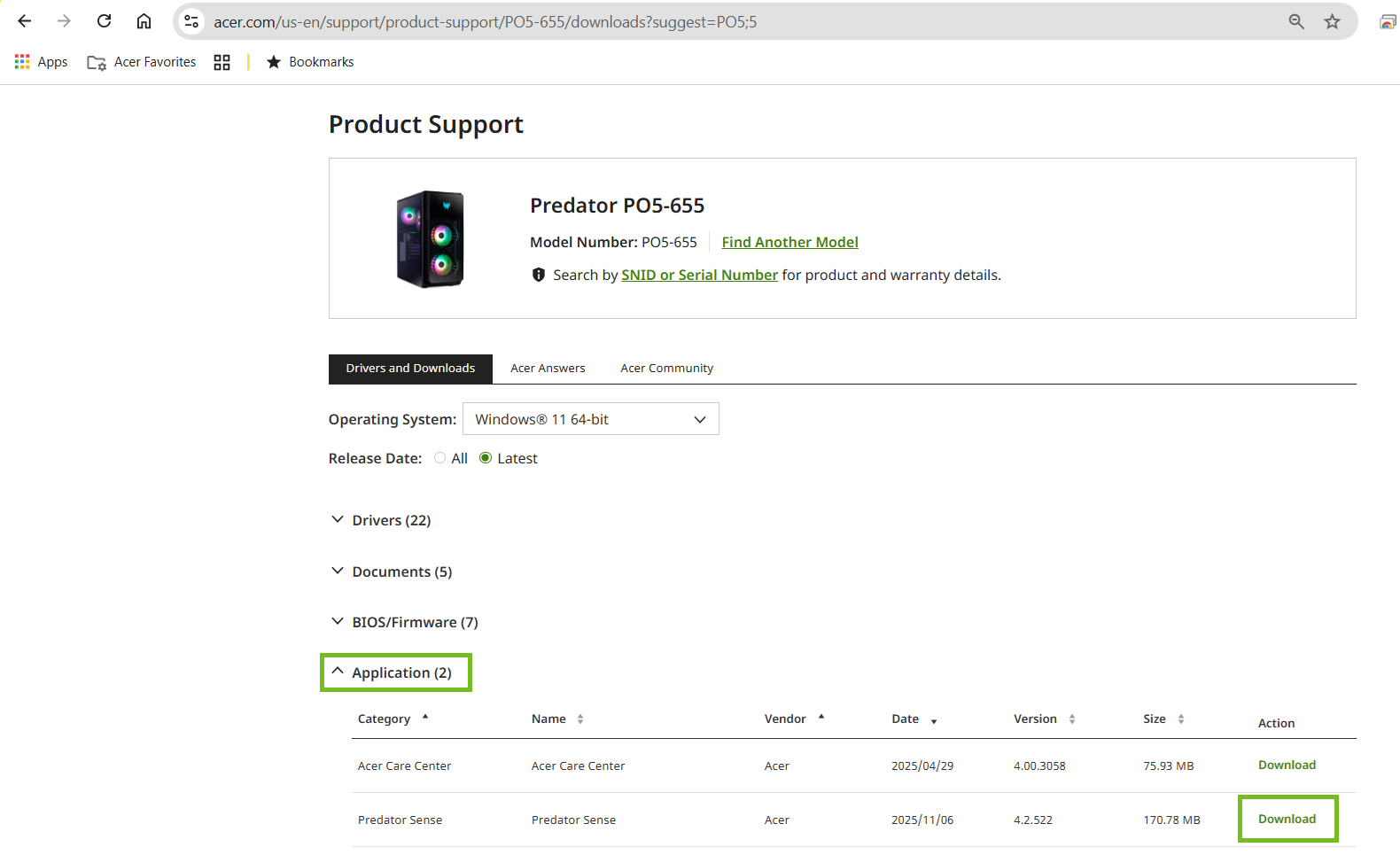
- Clique em Aplicativoe, em seguida, clique no botão Baixar no lado direito do aplicativo PredatorSense.
4. Localize o arquivo que você baixou, clique com o botão direito do mouse no arquivo e selecione Extrair tudo.

5. Navegue até a pasta em que o arquivo foi extraído e, em seguida clique duas vezes no arquivo para instalar o software.

O que fazer se o erro 0x803F8001 ainda for exibido
Se a reinstalação do software PredatorSense não resolver o erro, recomendamos tentar a orientação adicional e a solução de problemas que a Microsoft fornece em seu artigo de suporte Como corrigir o código de erro 0x803f8001 - Microsoft Q&A.