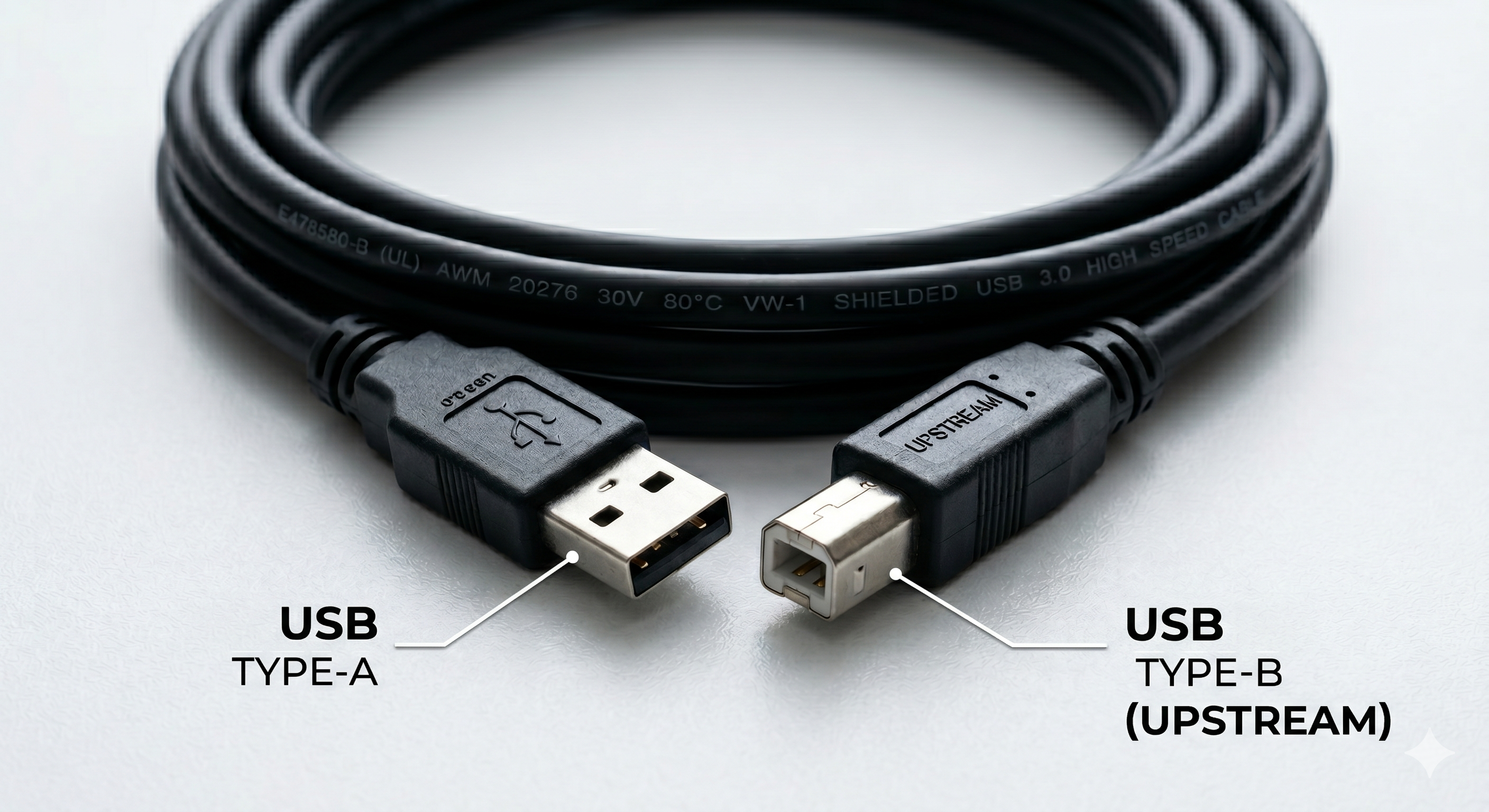
Si los puertos USB de su monitor Acer no funcionan, el problema suele deberse a la falta de una conexión USB ascendente, a ajustes de alimentación o a controladores obsoletos. A diferencia de los puertos USB del ordenador, los puertos USB del monitor funcionan como un concentrador y necesitan una conexión USB al ordenador para funcionar. Sin esta conexión, los puertos no transfieren datos.
Siga las siguientes instrucciones para conectar correctamente el monitor y restaurar la funcionalidad USB.
Comprobación rápida: ¿Está conectado el cable USB de subida? ¿Funciona el dispositivo conectado directamente al ordenador? ¿Funcionan otros puertos USB del monitor? ¿El aparato sólo se carga? Carga y transferencia de datos No todos los puertos USB de un monitor funcionan de la misma manera. Algunos puertos están diseñados para proporcionar sólo alimentación (carga) mientras que otros apoyan ambos alimentación y transferencia de datos .
Esto significa que un dispositivo como un teléfono puede cargarse al conectarlo al monitor, pero no aparecer en el ordenador ni transferir archivos.
Signos comunes de este problema:
El dispositivo se carga, pero el ordenador no lo reconoce. Una unidad flash USB no aparece en el Explorador de archivos Un teclado o ratón no responde cuando está conectado Cómo comprobarlo:
Prueba con otro puerto USB del monitor Conecta el dispositivo directamente al ordenador para confirmar que funciona Consulta el manual de tu monitor para saber qué puertos admiten la transferencia de datos. Si el dispositivo sólo se carga pero no funciona, es posible que el puerto que esté utilizando sea de sólo alimentación o que el monitor no esté conectado al ordenador con un cable USB ascendente.
Cómo configurar la conexión USB ascendente Los puertos USB de un monitor requieren un enlace de datos "ascendente" con el ordenador. Piense en este cable como el puente que permite a sus periféricos hablar con su PC. Hay dos tipos de cables que puedes utilizar para crear este puente.
Seleccione el cable adecuado para su monitor Opción 1: Configuración ascendente USB-B estándar
Localice el Puerto USB-B Upstream . Es el puerto de forma cuadrada (similar al puerto de una impresora) que envía los datos del monitor al ordenador. Conecta el extremo cuadrado del cable USB al monitor Conecta el extremo USB-A a un puerto USB disponible en tu ordenador. Acceder a la Visualización en pantalla (OSD) en su monitor y confirme que el Fuente USB ascendente está configurado correctamente (por ejemplo, USB-B o USB-C) Para un rendimiento óptimo, utilice un puerto USB 3.0 o superior.
Opción 2: Configuración de un solo cable USB-C La conexión a través de este método permite utilizar una única conexión USB-C para transferir datos y vídeo.
Localiza el puerto USB-C en la parte trasera o inferior del monitor. Conecta un extremo del cable USB-C al monitor. Conecta el otro extremo del cable a un puerto USB-C de tu ordenador. Acceder a la Visualización en pantalla (OSD) en su monitor y seleccione Sistema > USB Select y confirme que el Fuente USB ascendente está configurado correctamente (por ejemplo, USB-B o USB-C) Muchos cables de carga USB-C estándar solo proporcionan alimentación o una capacidad de datos limitada y es posible que no sean compatibles con el concentrador USB del monitor. Para habilitar la funcionalidad completa, utilice un cable USB-C con todas las funciones que admite tanto la transferencia de datos como el modo DisplayPort Alt.
Cómo utilizar el conmutador KVM integrado en el monitor Acer El conmutador KVM integrado permite controlar dos ordenadores distintos con un solo teclado y ratón.
Requisitos previos Para utilizar la función KVM, asegúrese de que sus dispositivos están conectados utilizando la siguiente configuración:
PC 1: Conectado a través de HDMI o DisplayPort para vídeo Y un Cable USB-B a USB-A (Upstream) para los datos.PC 2: Conectado a través de un único Cable USB-C (debe admitir DisplayPort Alt Mode y Data).Periféricos: Conecta el ratón y el teclado directamente al Puertos USB-A en el monitor.Cómo cambiar de ordenador Una vez conectado el hardware, debes indicar al monitor qué puerto USB ascendente debe activar para tus periféricos:
Pulse el botón Joystick en la parte posterior del monitor para abrir el menú OSD (Visualización en Pantalla). Navegue hasta el Sistema ficha. Localice el Selección de puerto USB ajuste. Cambiar entre Tipo B (para PC 1) y Tipo C (para PC 2). Nota: Para obtener la mejor experiencia, puede asignar el Selección de puerto USB a una de las funciones Tecla de acceso rápido accesos directos en el menú Sistema. Esto le permite cambiar el control del teclado y el ratón con menos pulsaciones de botón.
Confirme el Handshake del dispositivo Windows Tras completar la conexión, el sistema operativo debería detectar automáticamente el concentrador USB del monitor. Una notificación del sistema o una alerta sonora pueden indicar que la detección se ha realizado correctamente. Si los puertos USB no funcionan como se espera, reinicie el ordenador. Se recomienda reiniciar antes que apagar, ya que algunas funciones de gestión de energía (como Fast Startup en Windows) pueden impedir la reinicialización completa del hardware. Si el monitor no reconoce la conexión, compruebe el menú de visualización en pantalla (OSD) y confirme que la opción Fuente USB ascendente está configurado correctamente (por ejemplo, USB-B o USB-C).
Pasos para solucionar problemas de puertos no receptivos Si los puertos permanecen inactivos después de realizar la conexión física, siga estos pasos:
1. Reiniciar todo el sistemaDe este modo, se restablece el intercambio de hardware entre el ordenador y el controlador USB interno del monitor.
Haga clic en el botón Menú de inicio y seleccione Potencia . Seleccione Reinicie . Evite seleccionar "Apagar" para este paso, ya que podría no actualizar los controladores. 2. Compruebe la compatibilidad del hardware y las especificaciones de los cables Compruebe el soporte de datos: Asegúrate de que tu cable USB es apto para la transferencia de datos. Los cables de "sólo carga" no habilitarán el concentrador.Verifica las especificaciones USB-C: Asegúrate de que el puerto USB-C de tu ordenador admite Modo DisplayPort Alt si intentas pasar el vídeo y el concentrador a través de un único cable.Pruebe con otro puerto: Mueva el cable a un puerto USB diferente de su ordenador para descartar una entrada de PC defectuosa.3. Vuelva a instalar el concentrador de monitores en el Administrador de dispositivosHaga clic con el botón derecho del ratón en el botón Inicio y seleccione Administrador de dispositivos . Ampliar el Controladores de bus serie universal sección. Localice Concentrador USB genérico o Concentrador raíz USB . Haga clic con el botón derecho en la entrada y seleccione Desinstalar dispositivo y haga clic en Acción en la parte superior de la ventana y seleccione Buscar cambios en el hardware . Desactivar el ahorro de energía USBHaga clic con el botón derecho del ratón en Concentrador USB genérico y seleccione Propiedades . Ir a la Gestión de la energía ficha. Desmarque "Permitir que el ordenador apague este dispositivo para ahorrar energía. 4. Descarga los últimos controladores y firmware para monitoresVisite el sitio web de asistencia Acer Introduzca la Número de serie o SNID . Descargue e instale cualquier Controladores de monitor o Actualizaciones de firmware ya que pueden resolver problemas de compatibilidad con versiones modernas de Windows. 5. Compruebe la configuración del menú OSD de su monitor Abra el monitor Visualización en pantalla (OSD) menú utilizando los botones físicos. Vaya a Sistema o Configuración USB . Selección USB: Asegúrate de que está ajustado a la entrada correcta (USB-B o USB-C).Puerto USB Power: Activa "Carga USB" o "USB siempre encendido" si necesitas que los puertos permanezcan activos mientras el monitor está en modo de espera.6. Desactivar suspensión selectiva USB Windows a veces "duerme" el concentrador USB del monitor para ahorrar energía, haciendo que el ratón o el teclado dejen de responder.
Tipo Editar el plan de energía en la barra de búsqueda de Windows y ábrala. Haga clic en Cambiar la configuración avanzada de energía . Ampliar Ajustes USB > Configuración de suspensión selectiva USB . Póngalo en Discapacitados y haga clic en Solicitar .