¿Por qué no funciona la aplicación YouTube en mi proyector inteligente AOPEN QH12a?
El proyector AOPEN QH12a viene con la aplicación YouTube preinstalada. Si la aplicación de YouTube no funciona en el proyector AOPEN QH12a, es necesario actualizarla. Sin embargo, antes de poder instalar la última actualización, primero debe desinstalar la versión de YouTube preinstalada.
Para desinstalar y volver a instalar la aplicación YouTube, utilice los siguientes botones del mando a distancia para ejecutar las instrucciones que se indican a continuación.
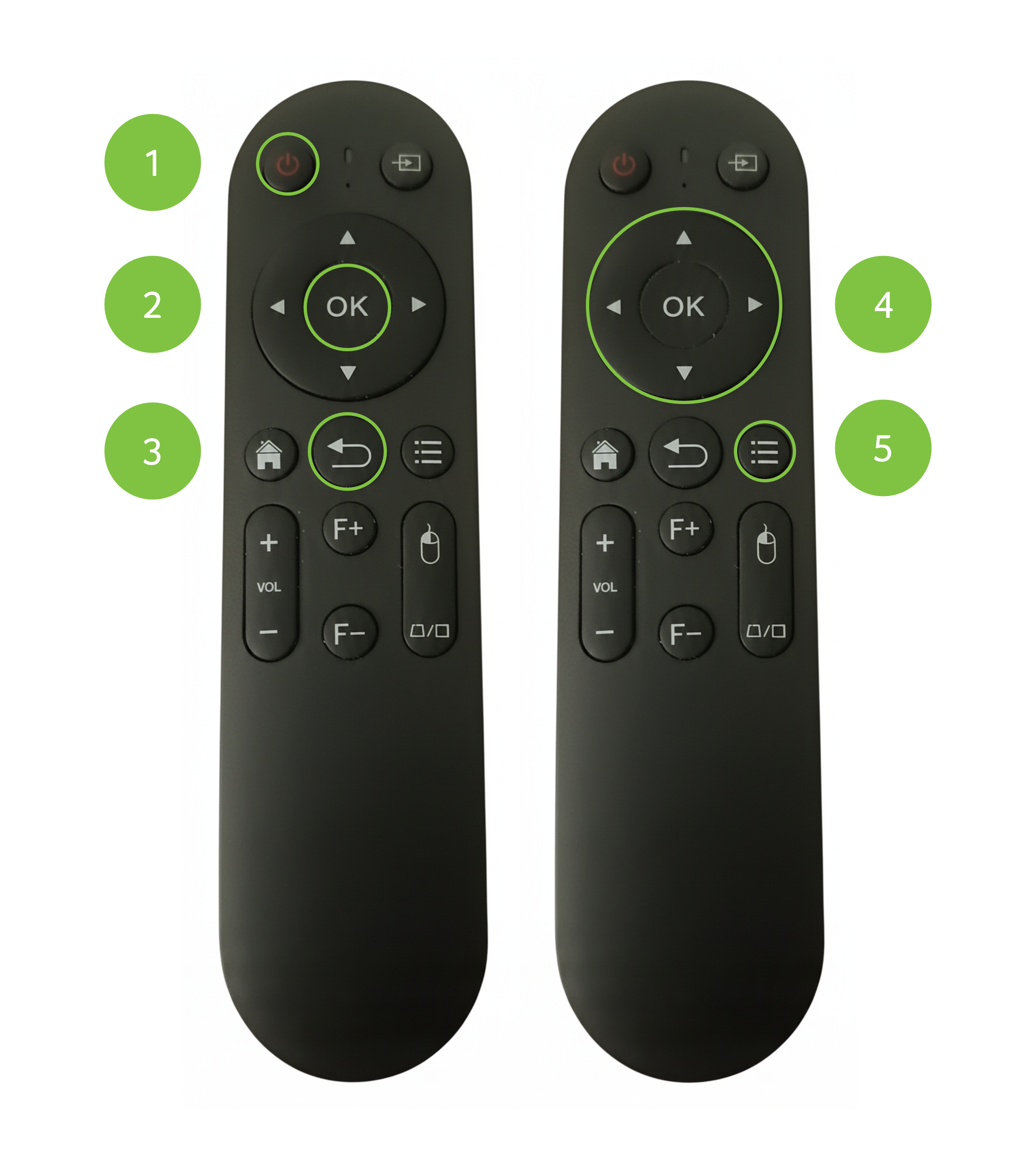
1. Botón de encendido
2. OK
3. Botón de retorno
4. Botones de dirección Arriba/Abajo/Izquierda/Derecha
5. Botón Menú
Cómo desinstalar y volver a instalar la aplicación YouTube en un proyector inteligente AOPEN QH12a
- Encienda el proyector AOpen QH12a pulsando la tecla Potencia (1) botón.
- Conecte el proyector a su red Wi-Fi. Para obtener instrucciones, consulte la Guía del usuario.
- Desinstala la aplicación de YouTube.
- Utilice los botones de dirección para navegar hasta Aplicaciones y pulse la tecla OK botón.
- En la vista general de aplicaciones, localice y seleccione la aplicación YouTube app.
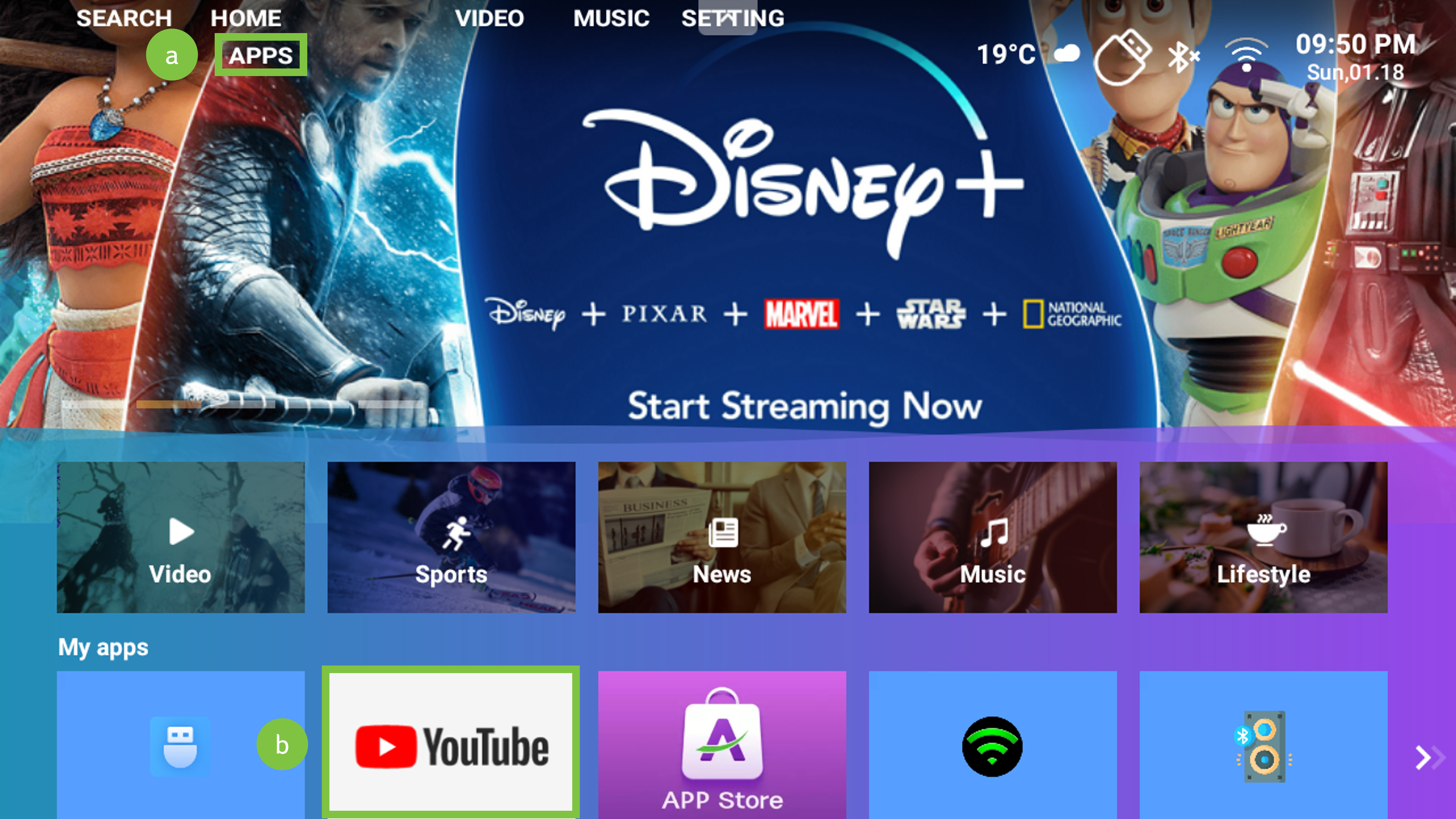
- A continuación, pulse la tecla Menú botón.
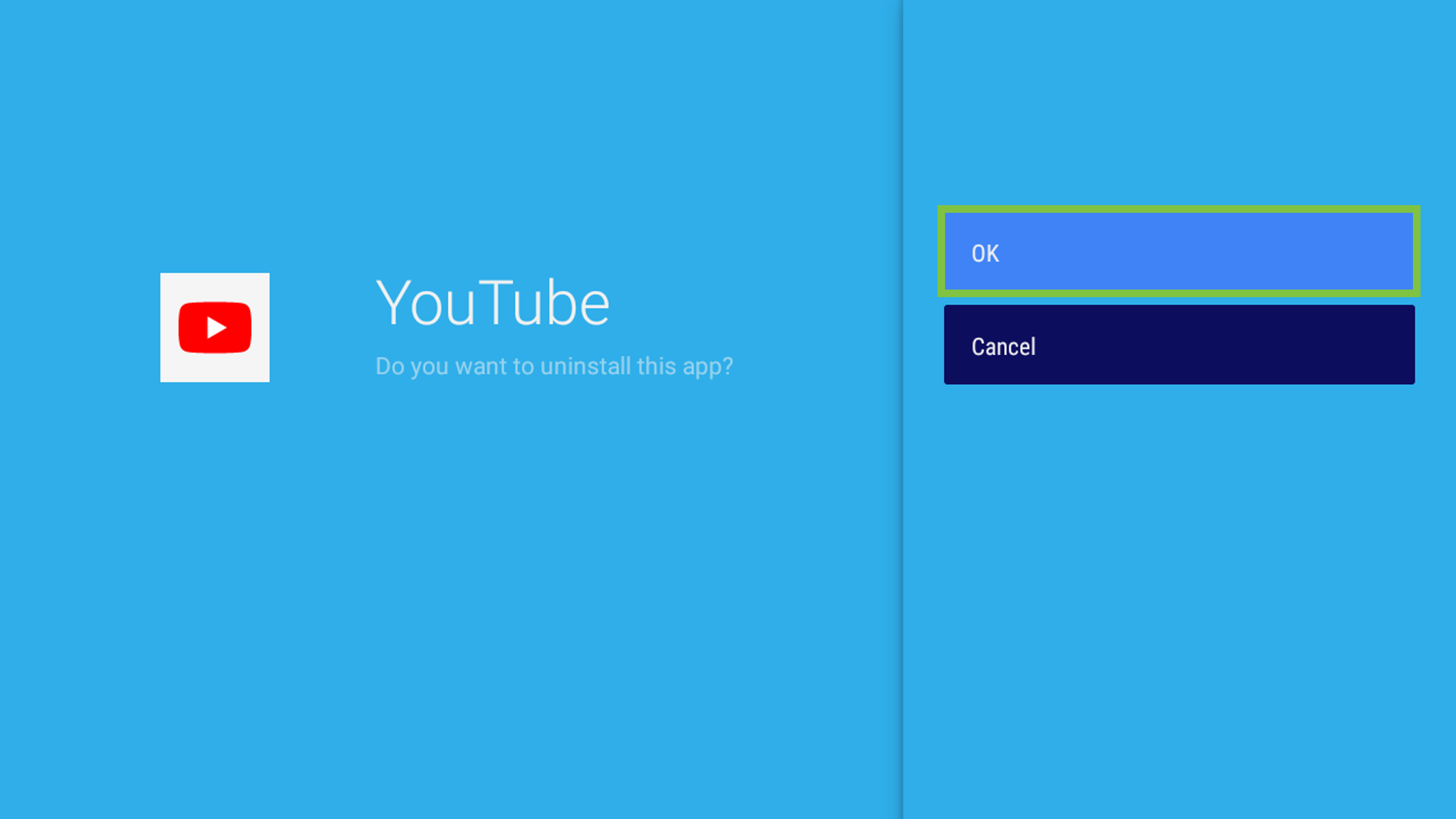
- Cuando el Desinstalar pulse la tecla OK botón.

- Pulse el botón OK para confirmar y desinstalar la aplicación.
- Instala la aplicación de YouTube.
- Utilice los botones de dirección para navegar hasta la opción APP Store app.
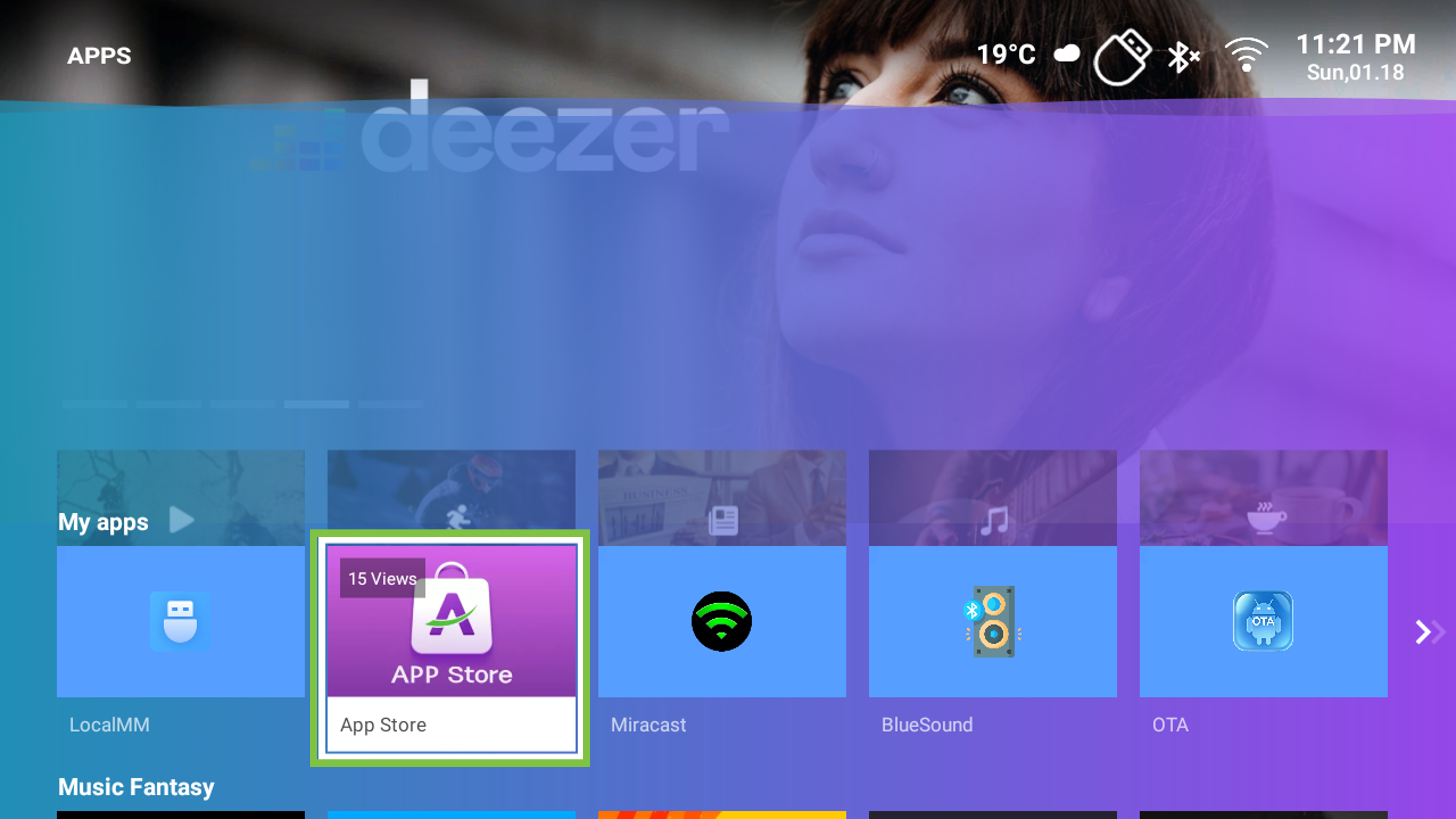
- A continuación, pulse la tecla OK botón.
- En la APP Store, localice y seleccione la aplicación YouTube y, a continuación, pulse la tecla OK botón.
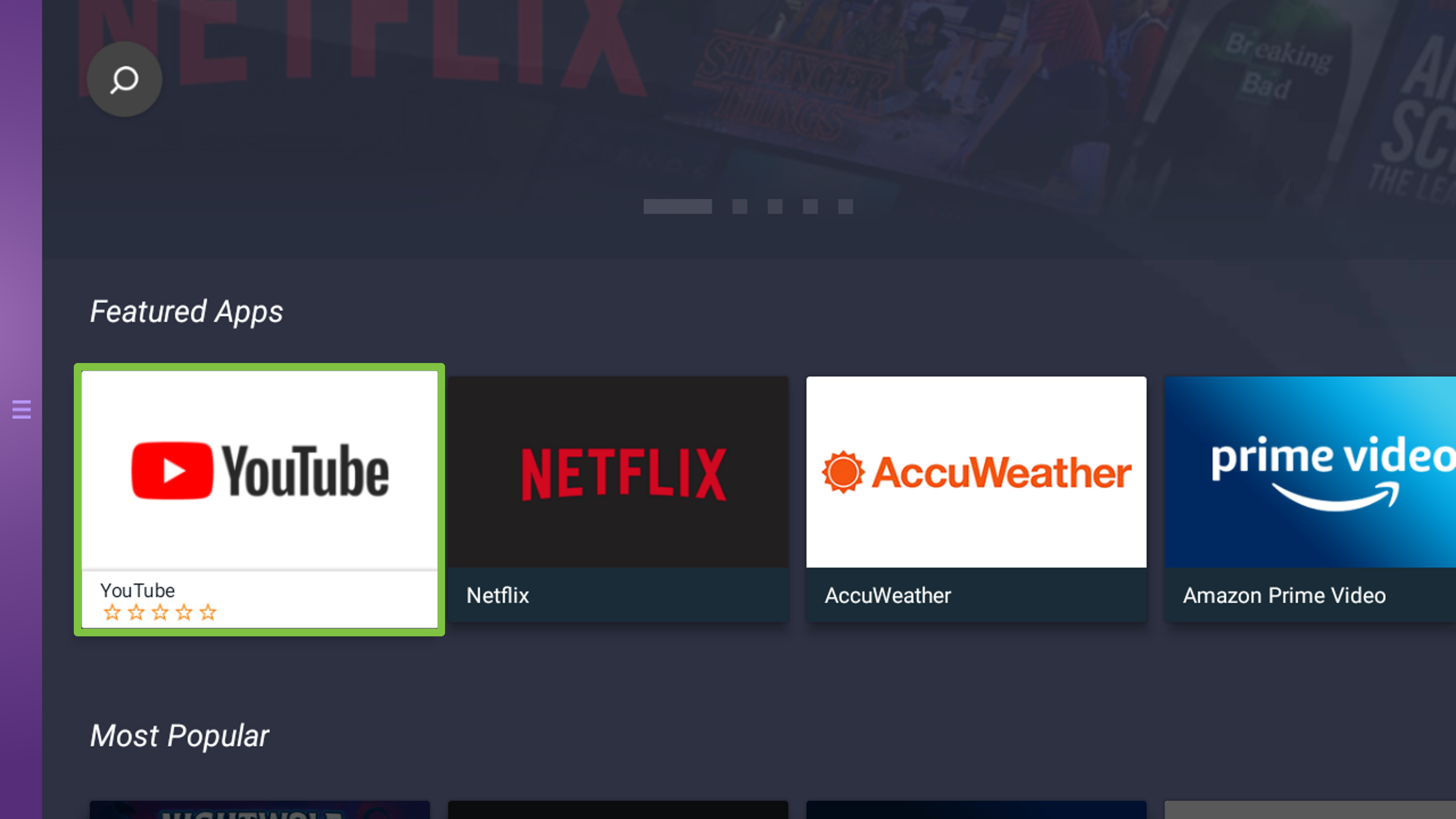
- Utilice los botones direccionales para seleccionar Descárgatelo gratis.

- A continuación, pulse la tecla OK para descargar e instalar la aplicación de YouTube.
- Una vez instalada la aplicación YouTube, utilice los botones de dirección para seleccionar Abrir.
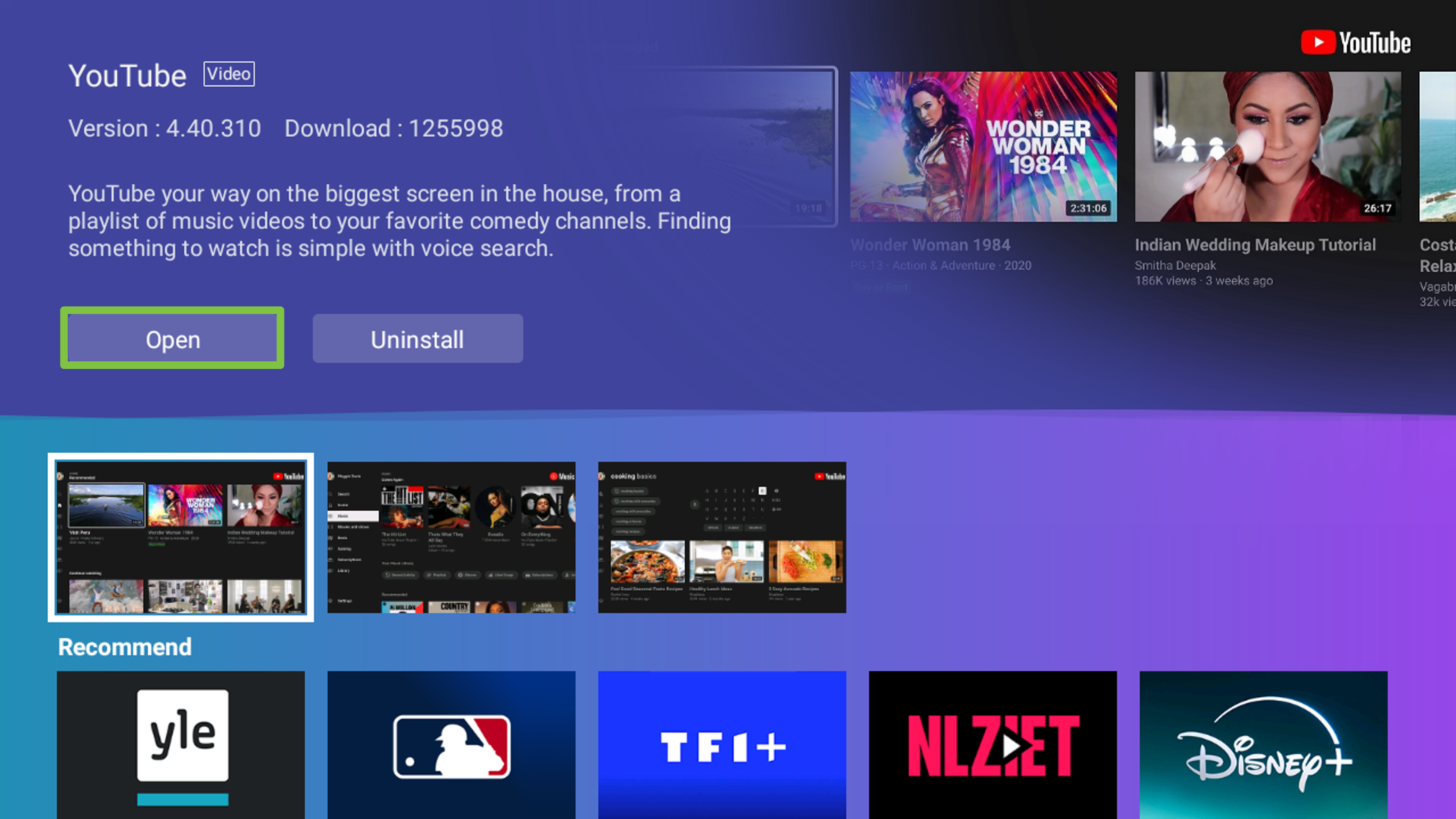
- A continuación, pulse la tecla OK para abrir la aplicación YouTube. La aplicación de YouTube debería volver a funcionar.












