Si accidentalmente seleccionaste el idioma equivocado al configurar tu Chromebook, es posible que no puedas leer los menús para cambiarlo de nuevo al idioma correcto. En las instrucciones siguientes encontrarás vídeos y capturas de pantalla que podrás seguir fácilmente para cambiar el idioma de Chromebook.
Cómo cambiar el idioma en Acer Chromebook - Guía en vídeo
Cómo cambiar el idioma de Chromebook- con capturas de pantalla
- Haga clic en el botón Tiempo en la esquina inferior derecha de su escritorio Chrome.

- Seleccione Ajustes ⚙.

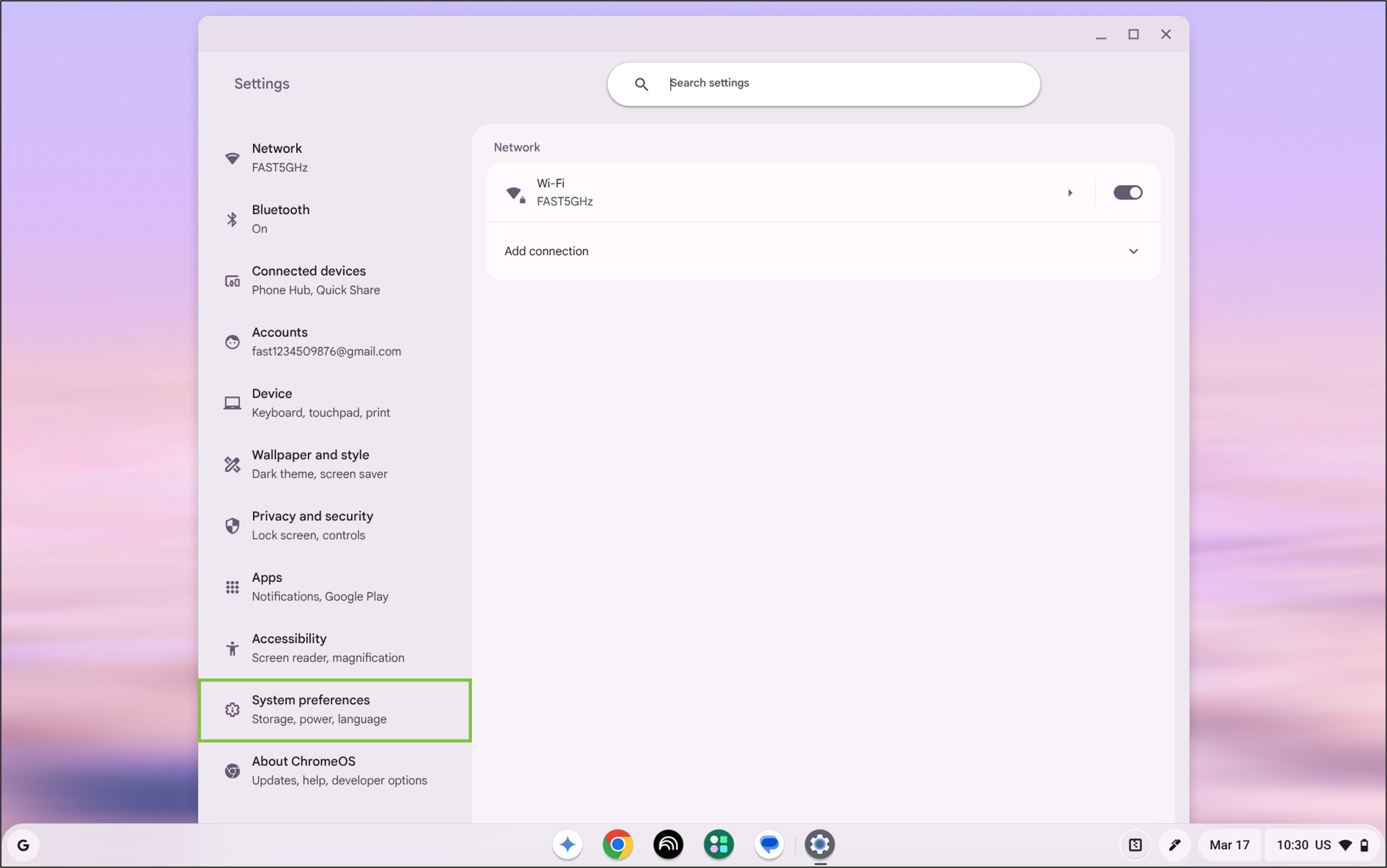
- En la parte izquierda de la ventana Configuración, seleccione Preferencias del sistema.
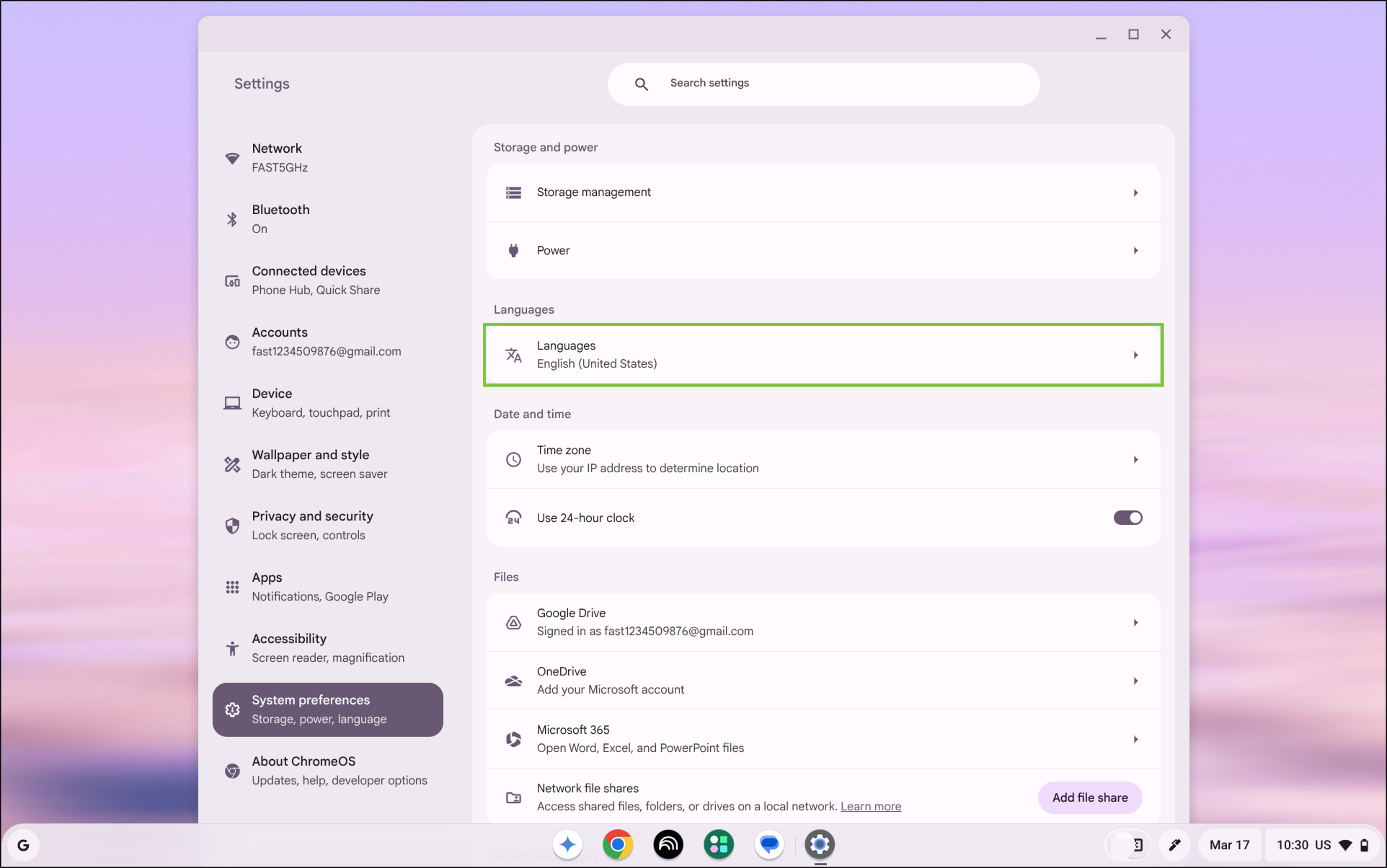
- Haga clic en Idiomas.
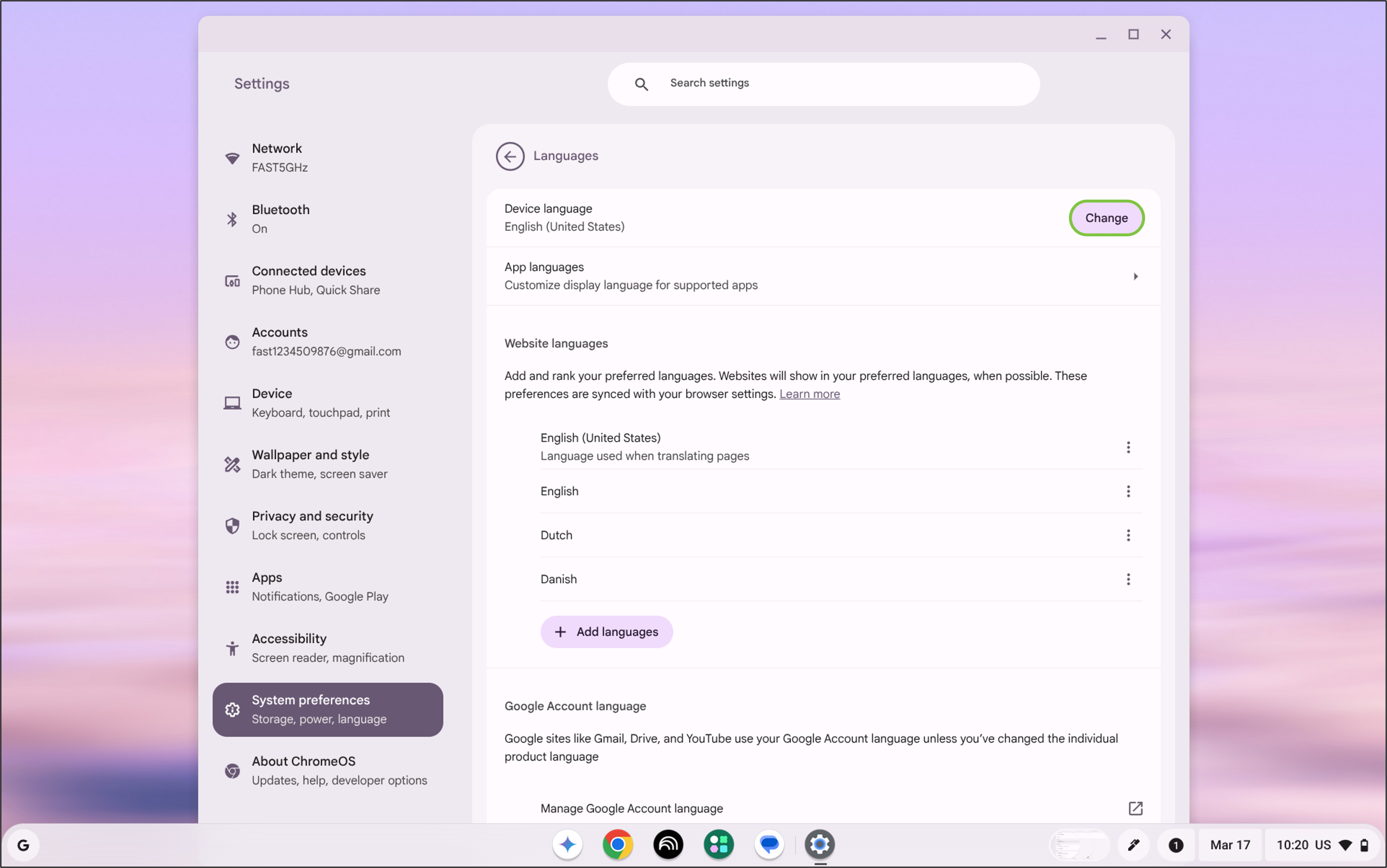
- Localice Idioma del dispositivo y haga clic en Cambia.
- Seleccione su idioma preferido y haga clic en Confirmar y reiniciar para reiniciar su Chromebook y cambiar el idioma predeterminado del sistema operativo (OS).

Reinicie el Chromebook (PowerWash) para cambiar el idioma en las opciones de configuración.
Si no puedes cambiar la configuración de idioma en el menú, puedes utilizar las instrucciones que aparecen a continuación para realizar un PowerWash del dispositivo y restablecer los valores de fábrica. Esto te permitirá volver a pasar por el proceso de configuración de Chromebook, donde podrás elegir el idioma correcto.
- Haga clic en el botón Tiempo en la esquina inferior derecha.
- En el panel de Ajustes rápidos, haga clic en el botón Potencia icono.
- A continuación, seleccione Firma.
- En la pantalla de inicio de sesión, mantenga pulsado Ctrl + Alt + Mayús + R.
- Seleccione Reinicie.
- En el cuadro que aparece, seleccione Powerwash.
- A continuación, haga clic en Continúe en para restablecer la configuración de fábrica de tu dispositivo.












