Algunos monitores de Acer utilizan paneles OLED para ofrecer un contraste excepcional, negros profundos y tiempos de respuesta rápidos. A diferencia de los paneles LCD, que dependen de una retroiluminación que brilla a través de los cristales liquid, los píxeles OLED pueden apagarse por completo, lo que mejora la calidad de la imagen y hace que las pantallas sean más delgadas, con la contrapartida de un pequeño riesgo de retención o quemado de la imagen con el paso del tiempo.
Este artículo le ayudará a entender qué son la retención de imágenes, la persistencia y el burn-in, y cómo activar el Actualización de la retención de imágenes del monitor para minimizar los efectos.
¿Qué es la retención de imágenes y el agotamiento? La retención de imagen, a veces llamada persistencia de imagen, se refiere a las imágenes "fantasma" débiles y temporales que pueden aparecer en la pantalla cuando una imagen ha estado presente durante demasiado tiempo. Estos efectos pueden ser comunes cuando el contenido estático, como las barras de tareas, los logotipos o los elementos de la pantalla de visualización frontal (HUD) se han mostrado durante mucho tiempo. Estas imágenes estáticas repetidas o prolongadas pueden acabar provocando un "burn-in" permanente, en el que partes de la imagen permanecen visibles incluso cuando cambia el contenido.
Para reducir este riesgo, la mayoría de los monitores OLED de Acer incluyen un ajuste de actualización de retención de imagen que:
Desplaza ligeramente los píxeles con el tiempo. Refresca o recalibra los píxeles durante el modo de espera. Reduce el desgaste irregular de los píxeles. Una vez activada la actualización de retención de imagen, se ejecutará automáticamente si hay una imagen estática en la pantalla durante más de 4 horas. Para activar la protección de retención de imagen en la mayoría de los monitores OLED, sigue estos pasos.
Cómo activar la actualización de la retención de imágenes Enciende tu monitor y asegúrate de que hay una imagen en la pantalla. Pulse el botón Menú del monitor para abrir los ajustes de visualización en pantalla (OSD). Navegue hasta el Sistema menú. Seleccione Actualización de la retención de imágenes ajuste. Seleccione Sí opción para activar la función.
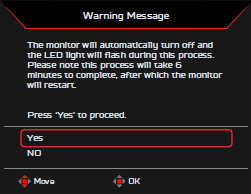
Seleccione Sí cuando aparezca el mensaje "El monitor se apagará automáticamente y la luz LED parpadeará durante este proceso. El proceso tardará 6 minutos en completarse, tras los cuales el monitor se reiniciará. Pulse Sí para reiniciar".
Algunos monitores activan esta función por defecto. Si ya está activada, no es necesario realizar ninguna acción.
Por qué debe activar la actualización de conservación de imágenes Activar el ajuste de retención de imágenes ayuda:
Prolonga la vida útil del panel OLED. Reducir la probabilidad de quemaduras permanentes. Mantenga una calidad de imagen constante a lo largo del tiempo. Buenas prácticas adicionales para reducir el rodaje Además de activar la actualización de la retención de imágenes, las siguientes acciones pueden ayudar a reducir el quemado de imágenes:
Activar un salvapantallas. Deje que su monitor entre en reposo cuando no lo utilice. Evite dejar imágenes estáticas en pantalla durante mucho tiempo. Ocultar o atenuar automáticamente las barras de tareas. Reduzca el brillo si utiliza contenidos estáticos durante periodos prolongados.