¿Por qué aparece un error cuando inicio la aplicación NitroSense en mi ordenador?
Algunos usuarios han informado de que reciben el siguiente error al iniciar el software NitroSense.
Compruebe su cuenta
NitroSense no está disponible actualmente en tu cuenta. Asegúrate de haber iniciado sesión en la Tienda e inténtalo de nuevo. Aquí tienes el código, por si lo necesitas:
0x803F8001
Este error no está aislado al software NitroSense, y puede ser causado por las siguientes razones:
- Has iniciado sesión con una cuenta Microsoft distinta de la que compraste la aplicación.
- El almacén no ha podido sincronizar las licencias de las aplicaciones.
- Windows se reinstaló, restableció o copió a un nuevo hardware, pero la cuenta Microsoft propietaria de las aplicaciones nunca volvió a iniciar sesión después.
Si experimenta este error, se recomienda desinstalar el software NitroSense y volver a instalar la aplicación. Para obtener instrucciones, siga los pasos que se indican a continuación.
Cómo solucionar el error 0x803F8001
- Ir a la Acer Sitio web de apoyo.
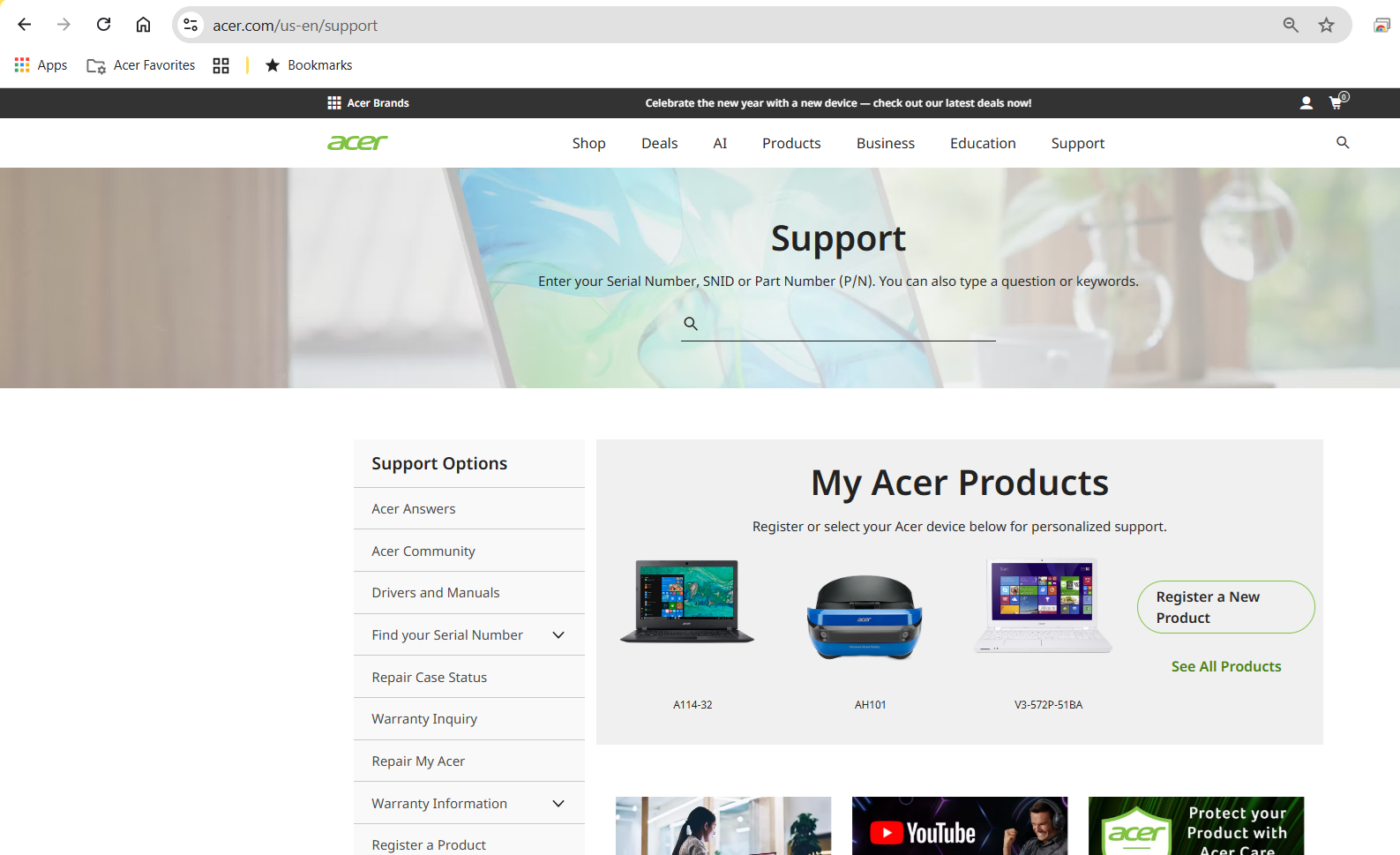
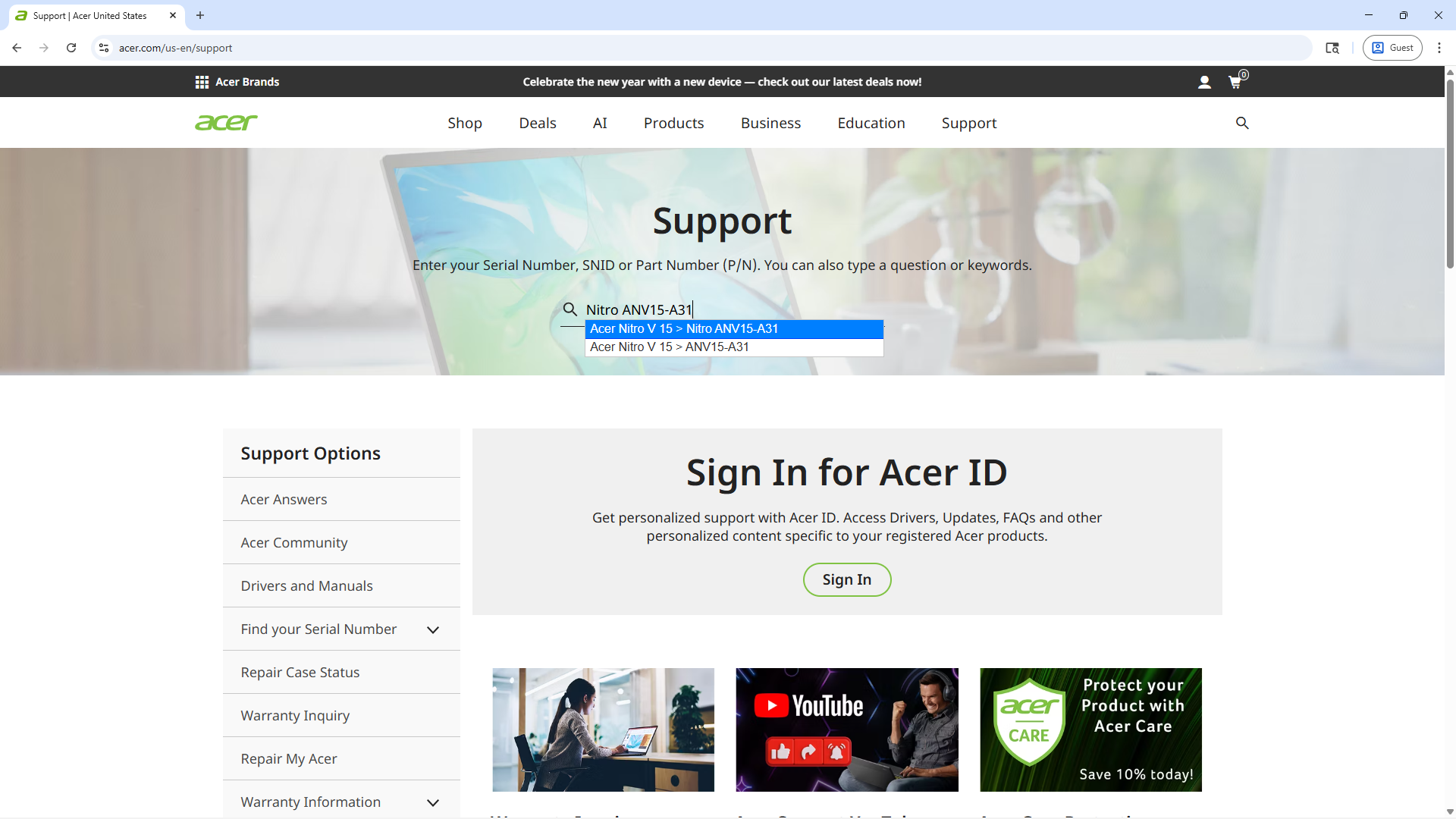
- Introduzca la dirección Número de serie, SNID o Número de modelo para identificar tu dispositivo.
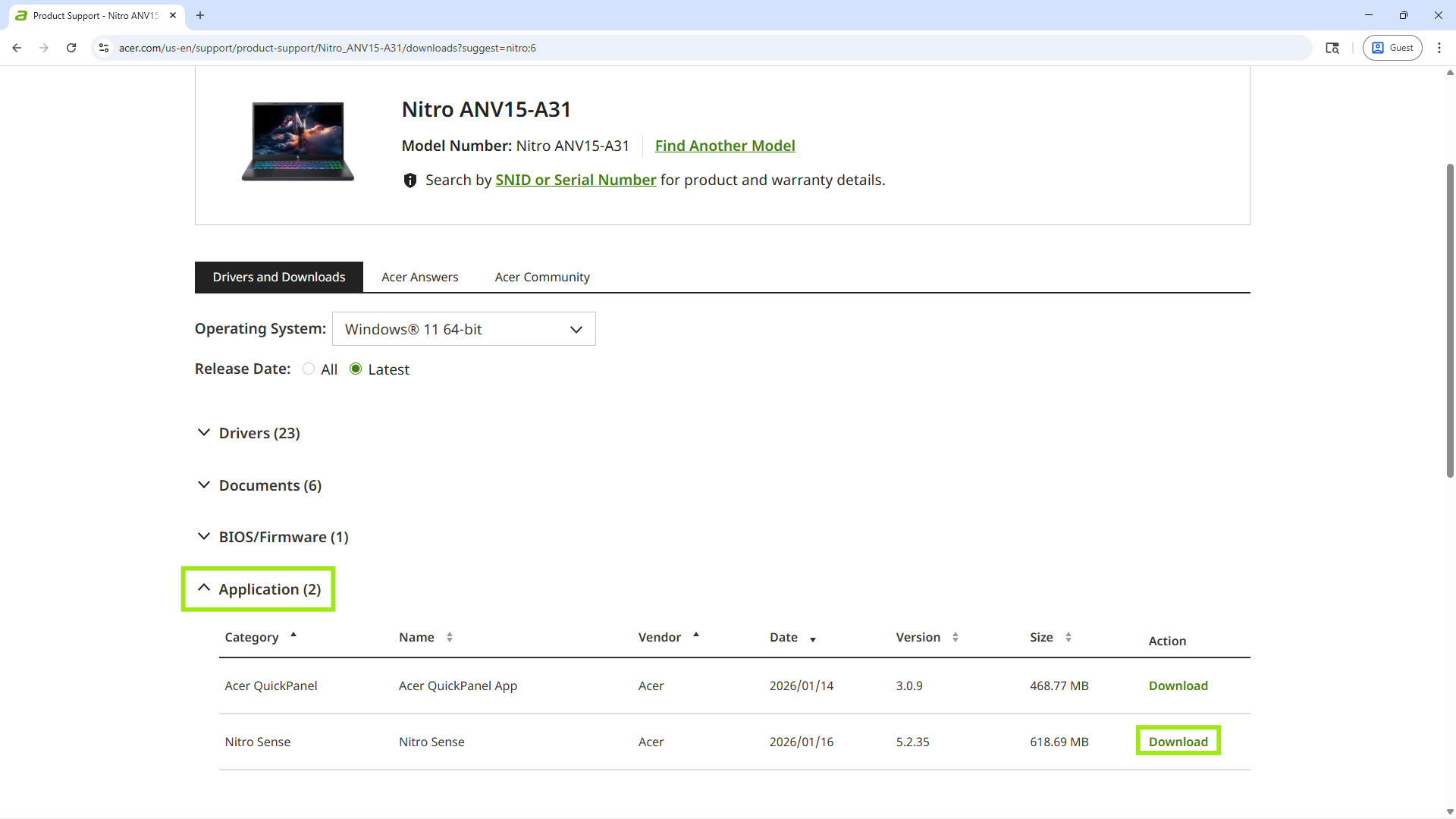
- Haga clic en Aplicacióny, a continuación, haga clic en el botón Descargar a la derecha de la aplicación NitroSense.
- Localiza el archivo que has descargado, haga clic con el botón derecho del ratón en en el archivo y seleccione Extraer todo.

- Navegue hasta la carpeta donde se extrajo el archivo y, a continuación haga doble clic en en el archivo para instalar el software.

Qué hacer si sigue apareciendo el error 0x803F8001
Si al reinstalar el software NitroSense no se resuelve el error, le recomendamos que pruebe la guía adicional y la solución de problemas que Microsoft proporciona en su artículo de soporte técnico cómo solucionar el código de error 0x803f8001 - Microsoft Q&A.












