Tại sao tôi lại nhận được thông báo "Phát hiện thay đổi phần cứng" trên thanh tác vụ và làm thế nào để tắt nó?
Tùy thuộc vào phiên bản build của Windows 11 trên máy tính của bạn, ứng dụng Trung tâm Điều khiển Acer có thể hiển thị biểu tượng trên thanh tác vụ khoảng 3 phút sau khi khởi động vào Windows. Khi bạn nhấp vào biểu tượng, một thông báo sẽ xuất hiện để thông báo cho bạn về các thay đổi phần cứng.
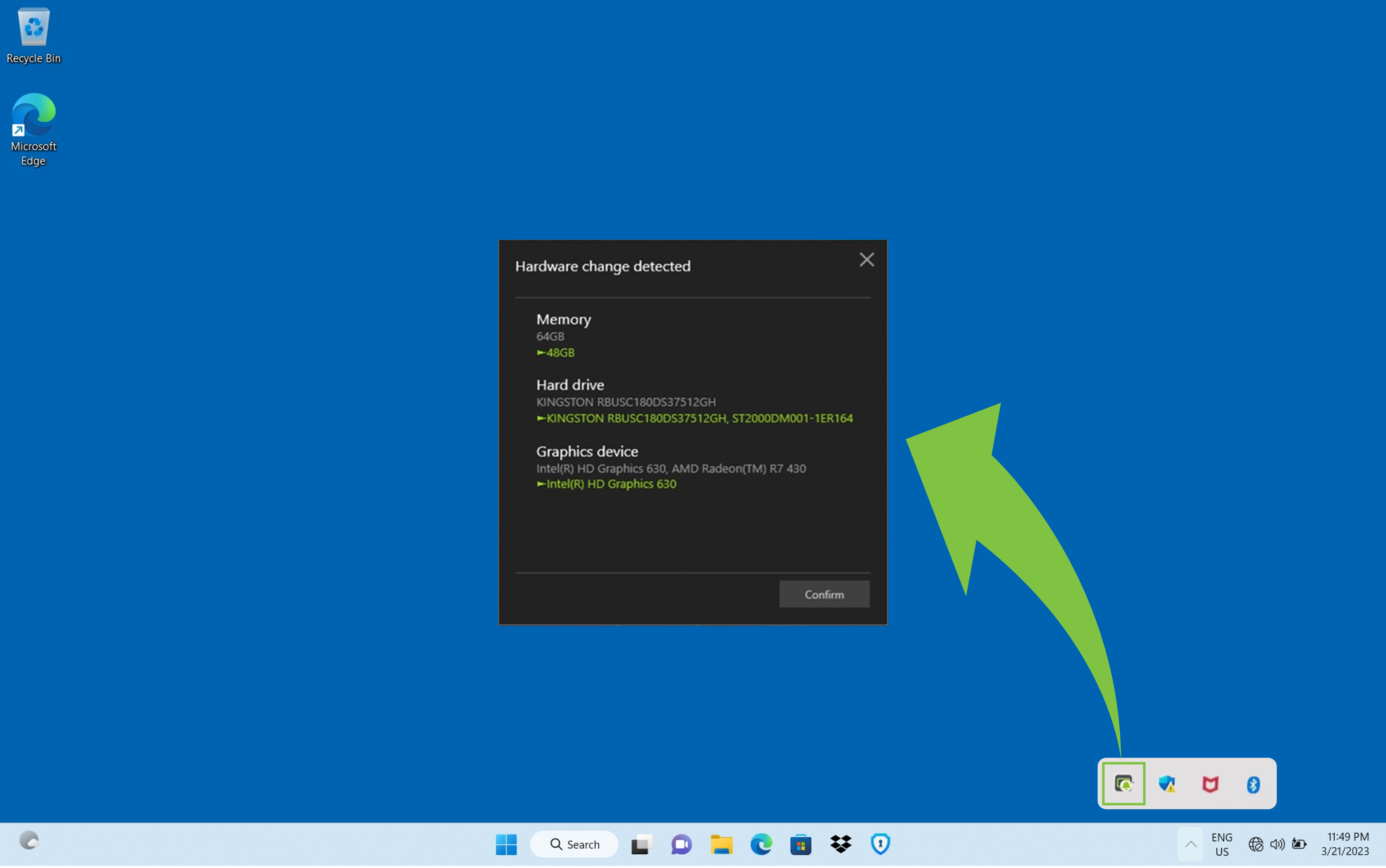
Thông báo này được kích hoạt khi một thiết bị Wi-Fi 7 được kết nối với máy tính chạy phiên bản Microsoft Windows 11 24H2. Để ngăn thông báo này xuất hiện sau mỗi lần khởi động vào Windows, hãy thực hiện các bước sau.
Lưu ý:Windows Trên các máy tính chạy Windows 11 25H2 hoặc các phiên bản mới hơn, thông báo cảnh báo này không còn xuất hiện nữa.
Cách tắt thông báo cảnh báo "Phát hiện thay đổi phần cứng"
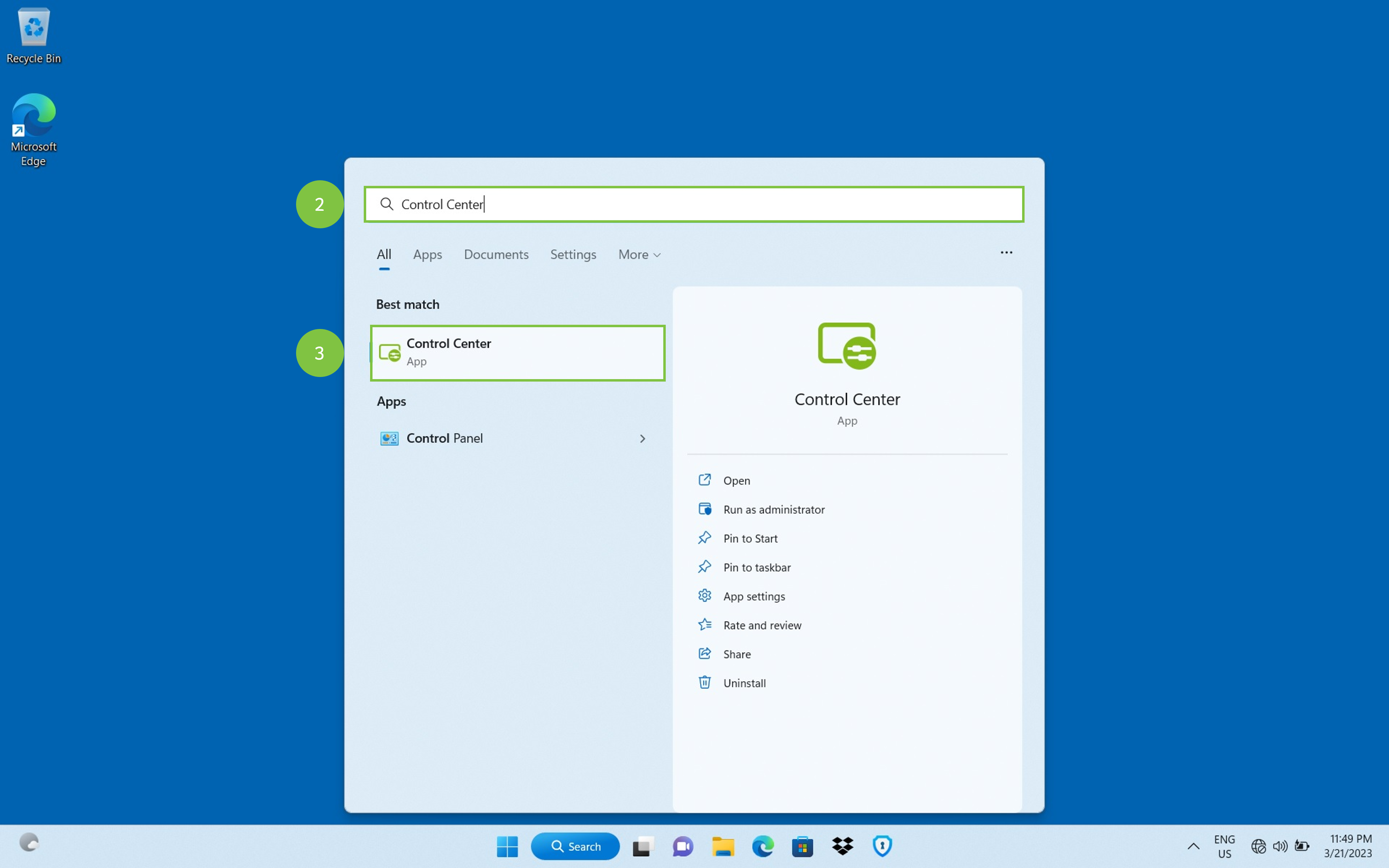
- Nhấp vào Tìm kiếm trên thanh tác vụ của Windows.

- Loại Trung tâm điều khiển trong ô tìm kiếm.
- Nhấp vào Trung tâm điều khiển Trong kết quả tìm kiếm để khởi chạy phần mềm.
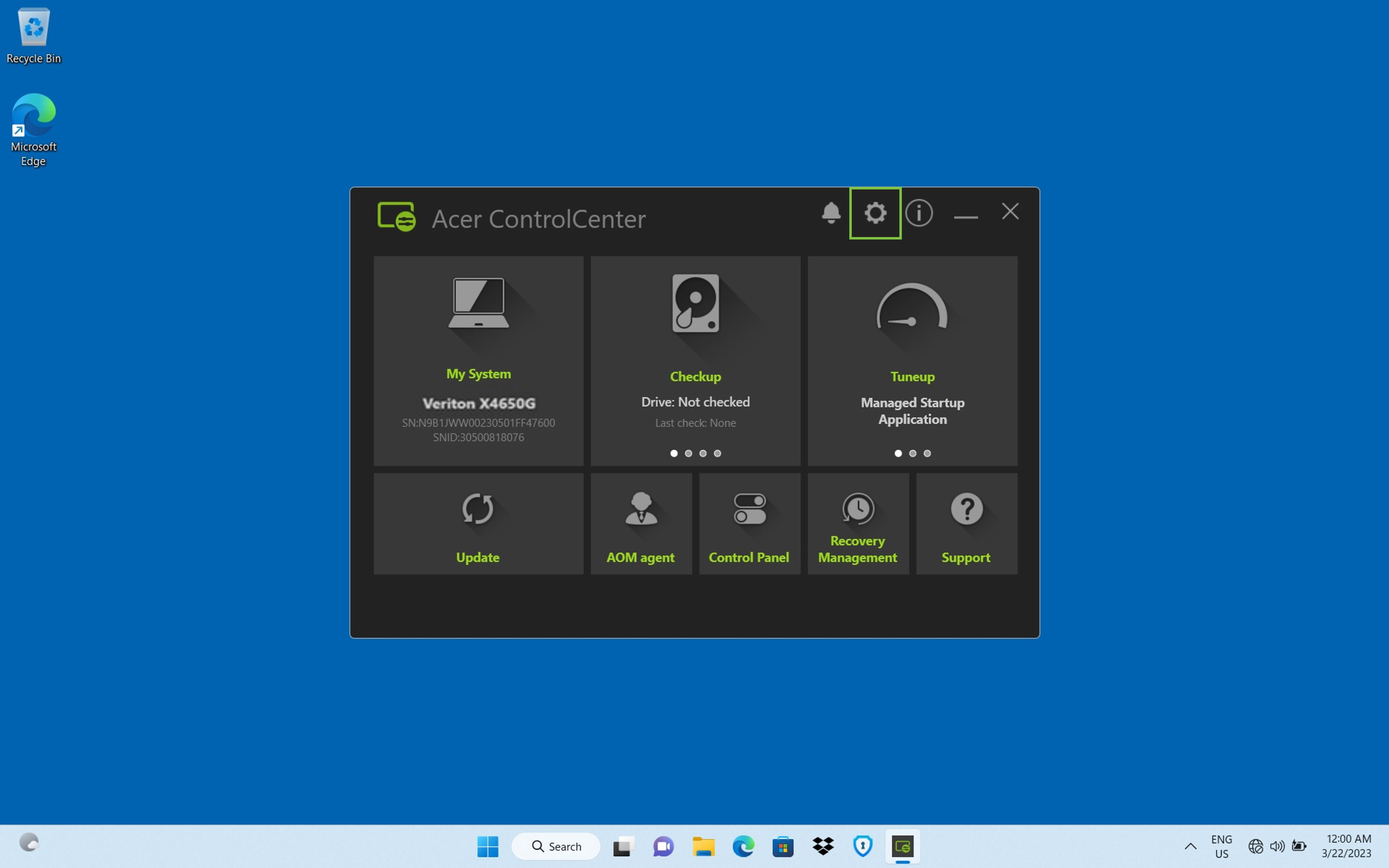
- Sau khi ứng dụng được tải xong, hãy nhấp vào Bộ truyền động Nhấn vào biểu tượng trong thanh menu trên cùng để mở menu Cài đặt.
- Trong menu Cài đặt, tìm Phát hiện thay đổi phần cứng Bật/tắt.
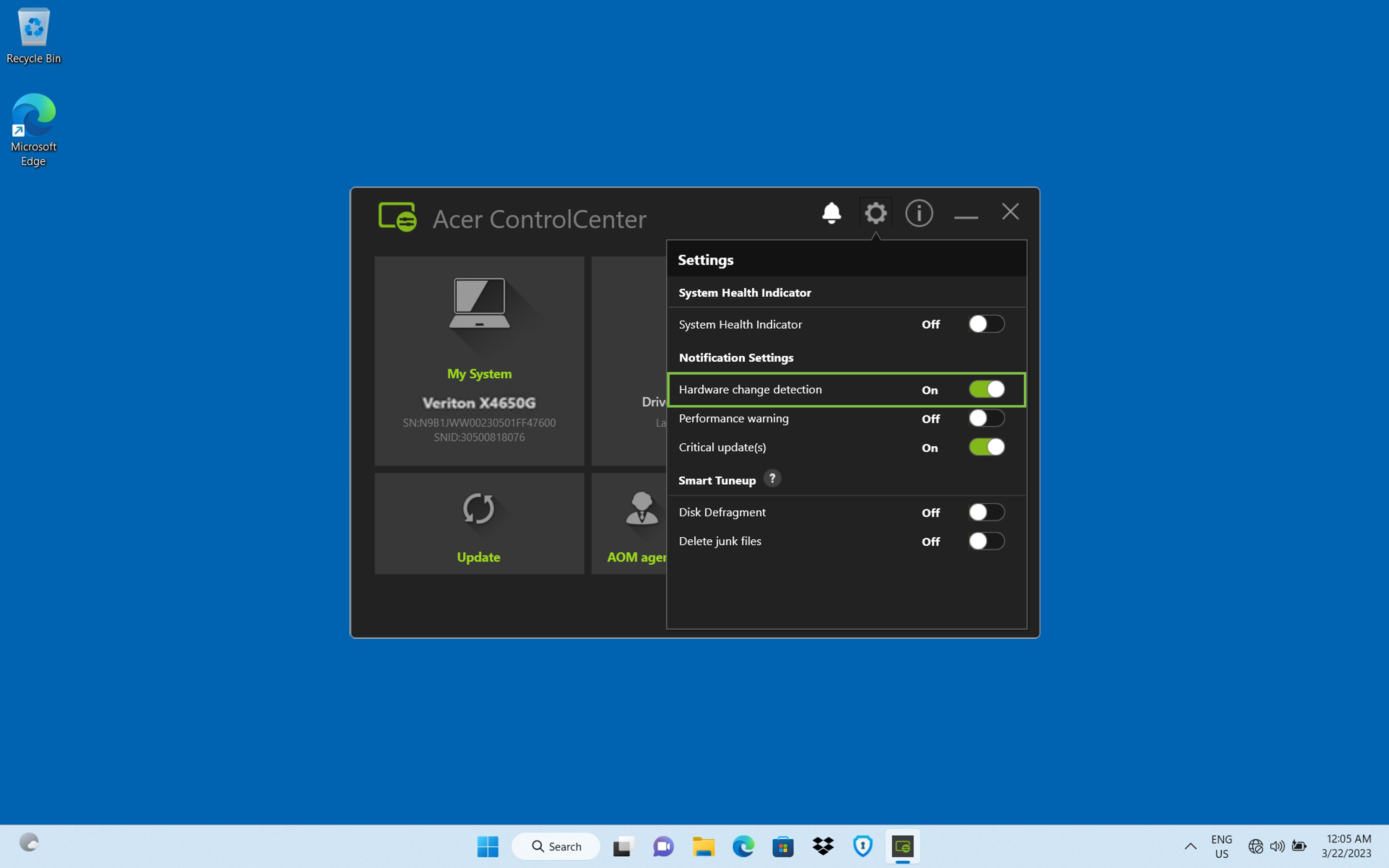
- Chuyển sang Phát hiện thay đổi phần cứng Chuyển sang Tắt.
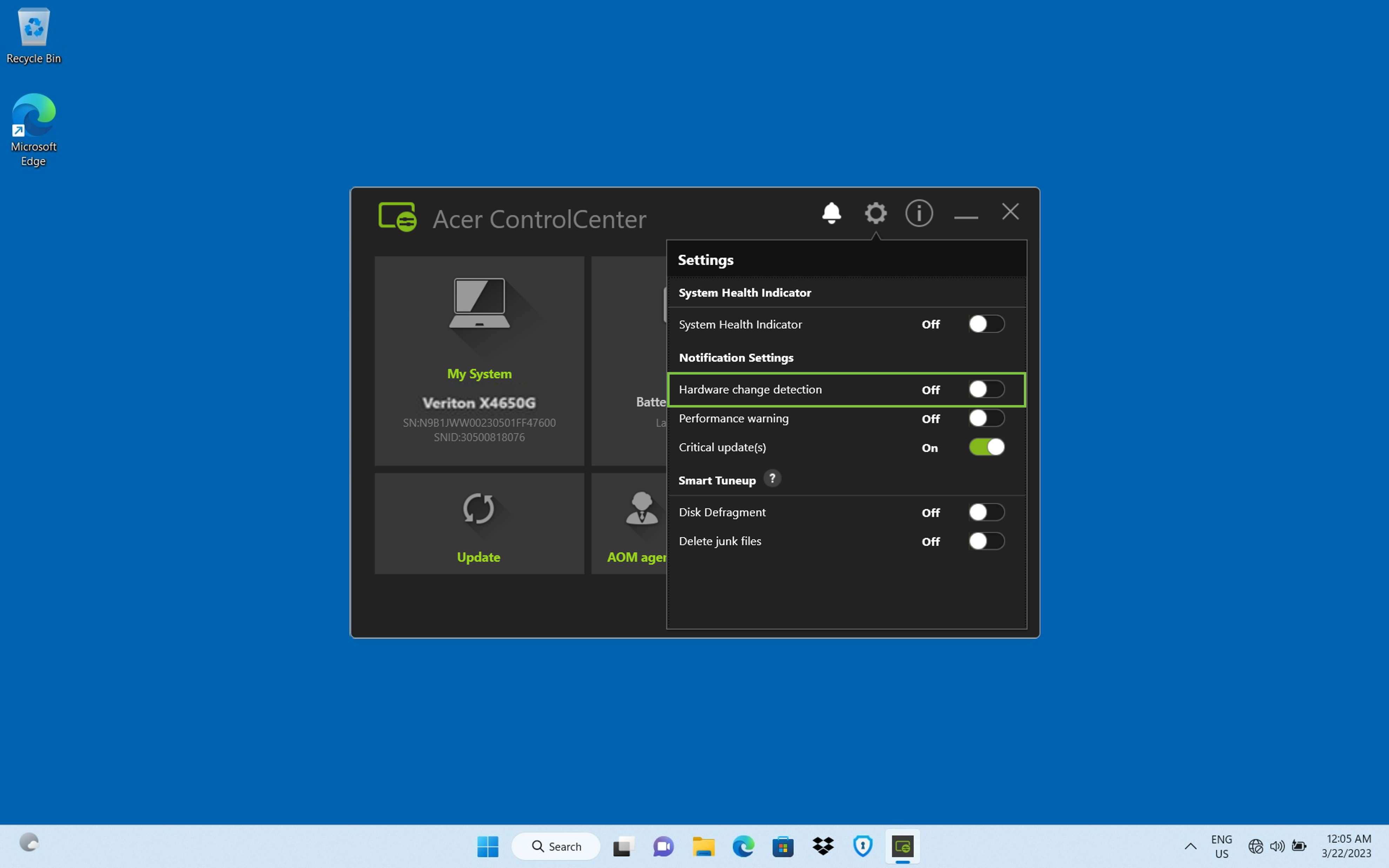
- Sau đó, hãy đóng ứng dụng Trung tâm Điều khiển của Windows ( Acer ). Thông báo "Phát hiện thay đổi phần cứng" sẽ không còn xuất hiện nữa.













