Làm thế nào để tôi có thể điều khiển con trỏ chuột bằng bàn phím?
Chức năng điều khiển chuột bằng bàn phím là một tính năng truy cập trong ChromeOS cho phép bạn điều khiển con trỏ chuột bằng bàn phím.
Cách kích hoạt Chế độ Chuột trên một Chromebook
- Chọn Đồng hồ ở góc dưới bên phải.
- Chọn Bộ truyền động⚙️Biểu tượng để mở ứng dụng Cài đặt.
- Ở bên trái cửa sổ Cài đặt, chọn Tính khả dụng.
- Ở bên phải, chọn Con trỏ và bàn di chuột.
- Sau đó chọn Các phím chuột.
- Khi tính năng "Mouse keys" được bật, bạn có thể điều chỉnh độ nhạy và tốc độ của con trỏ chuột.
Cách điều khiển con trỏ chuột bằng bàn phím số
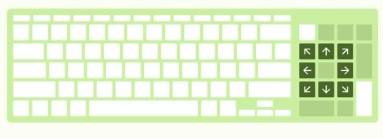
| Sử dụng các phím 7, 8, 9, 4, 6, 1, 2, 3 để di chuyển con trỏ. |
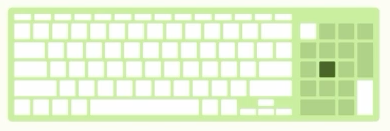
| Sử dụng phím "5" để nhấn nút chuột. |

| Sử dụng "/" và "-" để chọn nút chuột trái hoặc phải. Sử dụng "*" để chọn cả hai. |
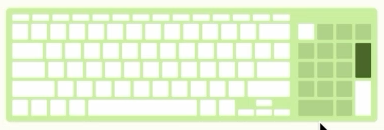
| Khi nút chuột trái được chọn, hãy sử dụng phím "+" để nhấp đúp. |
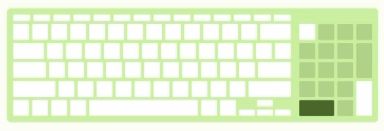
| Sử dụng "0" để nhấn nút chuột và giữ. |
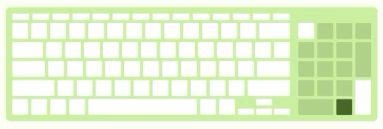
| Sử dụng dấu chấm (".") để nhả nút chuột. |
Cách điều khiển chuột bằng bàn phím chính
Nếu bàn phím của bạn ( Chromebook ) không có bàn phím số, bạn có thể kích hoạt Sử dụng khóa chính. Khi Khóa chính Nếu tính năng này được bật, hãy chọn Các phím cần sử dụng Chọn từ menu thả xuống để quyết định bạn muốn sử dụng bên trái hay bên phải của bàn phím chính.
Cách điều khiển chuột bằng bên phải của bàn phím chính

| Sử dụng các phím 7, 8, 9, u, o, j, k, l để di chuyển con trỏ. |
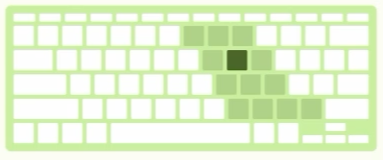
| Sử dụng phím "i" để nhấn nút chuột. |
| Sử dụng dấu phẩy (,) để thay đổi lựa chọn nút chuột giữa nút trái, nút phải và cả hai nút. |
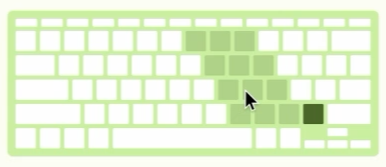
| Khi nút chuột trái được chọn, hãy sử dụng phím "/" để nhấp đúp. |

| Sử dụng phím "m" để nhấn và giữ nút chuột. |
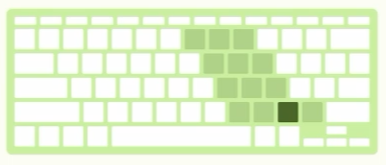
| Sử dụng dấu chấm (".") để nhả nút chuột. |
Cách điều khiển chuột bằng bên trái của bàn phím chính
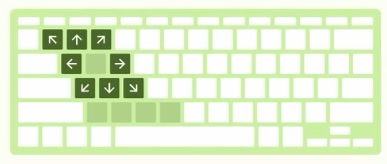
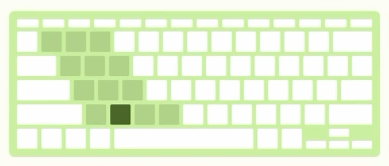
| Sử dụng các phím 1, 2, 3, q, e, a, s, d để di chuyển con trỏ. |
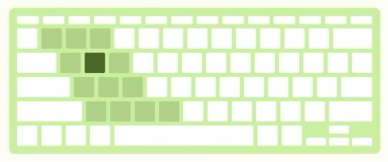
| Sử dụng phím "w" để nhấn nút chuột. |
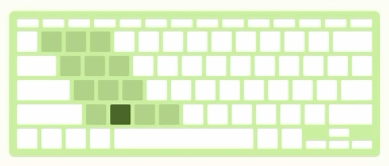
| Sử dụng phím "x" để chuyển đổi lựa chọn nút chuột giữa nút trái, nút phải và cả hai nút. |

| Khi nút chuột trái được chọn, hãy nhấn phím "v" để nhấp đúp. |

| Sử dụng phím "z" để nhấn và giữ nút chuột. |
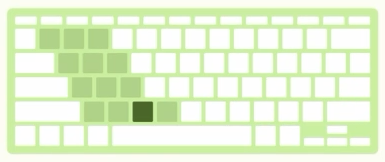
| Sử dụng phím "c" để nhả nút chuột. |













