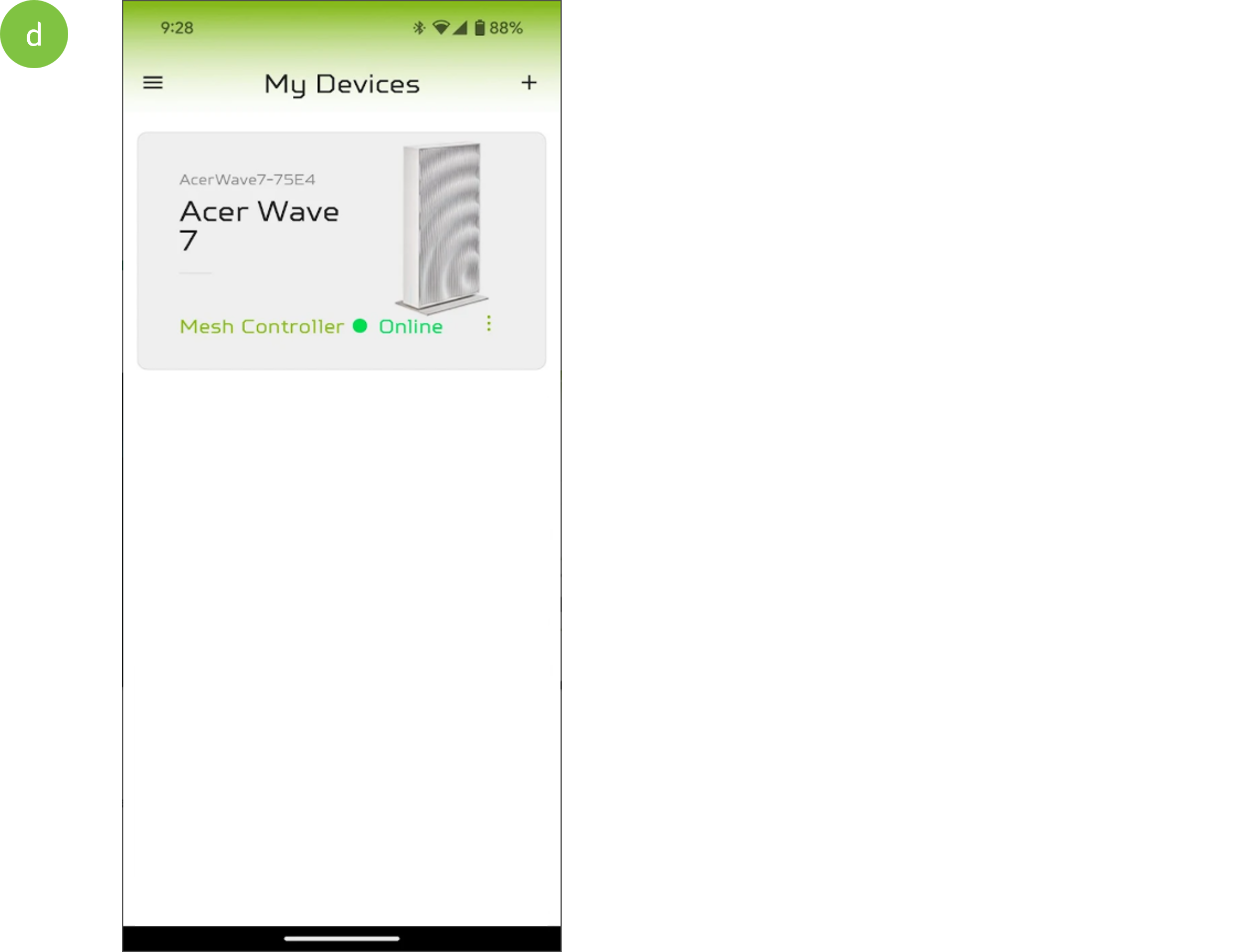
Tôi cần làm gì để kết nối máy tính bảng Acer Wave 7 với ứng dụng Acer Connect?
Bạn có thể quản lý hệ thống Acer Wave 7 từ xa bằng điện thoại thông minh hoặc máy tính bảng thông qua ứng dụng Acer Connect. Trước khi sử dụng ứng dụng Acer Connect để quản lý hệ thống Acer Wave 7, bạn cần:
- Tải xuống và cài đặt ứng dụng Acer Connect.
- Đăng nhập vào ứng dụng Acer Connect.
- Thêm ứng dụng " Acer " (Phiên bản 7) vào ứng dụng " Acer Connect".
Để biết cách cài đặt ứng dụng Acer Connect trên thiết bị thông minh của bạn, hãy làm theo các bước sau.
Cách kết nối Acer Wave 7 với ứng dụng Acer Connect
- Tải xuống và cài đặt ứng dụng Acer Connect.
- Mở Cửa hàng Google Play trên thiết bị di động Android của bạn và tìm kiếm Acer Kết nối.
- Trong danh sách kết quả tìm kiếm, nhấn vào Acer Kết nối.
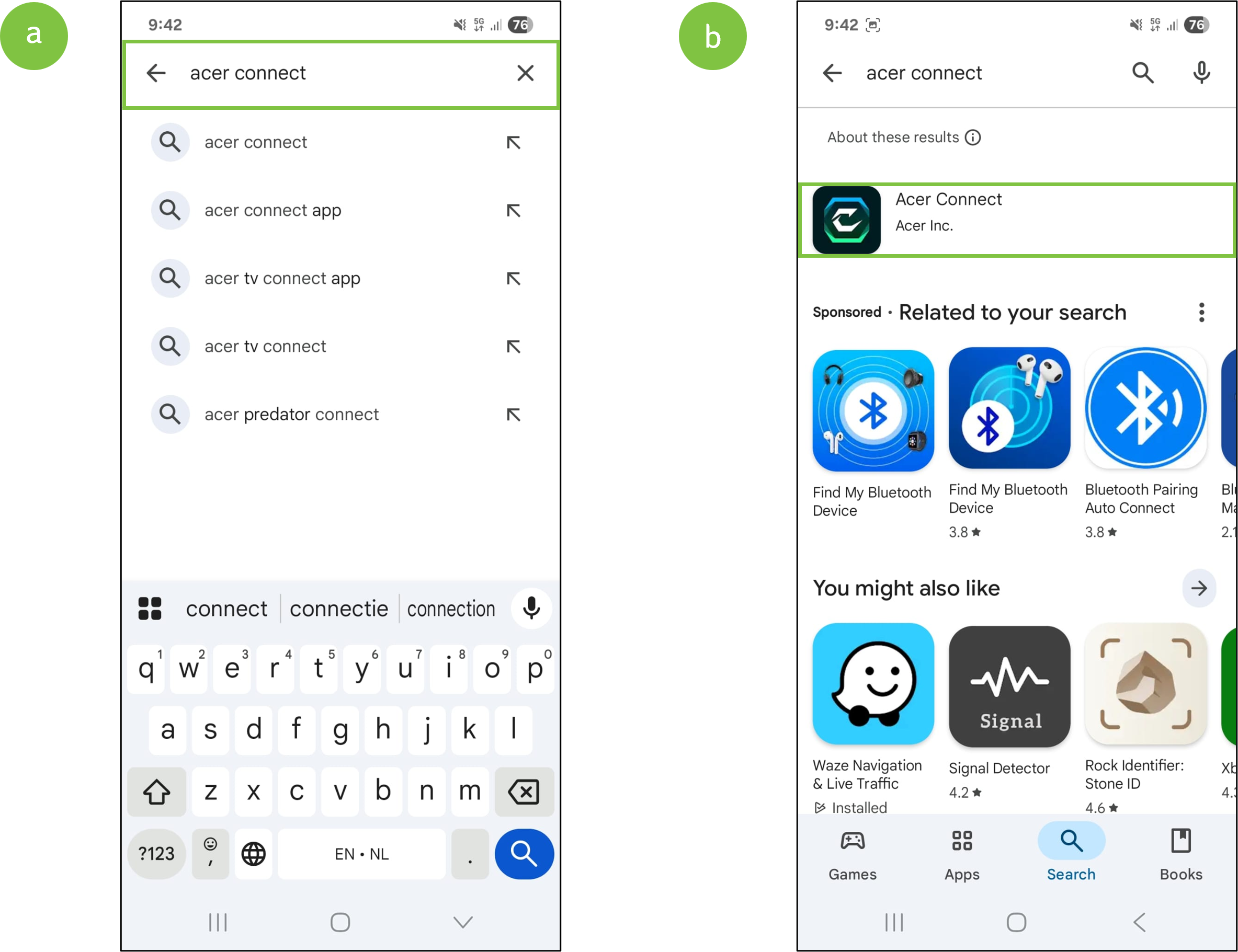
- Nhấn vào Cài đặt Nút để cài đặt ứng dụng trên thiết bị di động của bạn.
- Sau khi quá trình cài đặt hoàn tất, Acer Kết nối Biểu tượng ứng dụng xuất hiện trong danh sách các ứng dụng trên thiết bị di động của bạn.
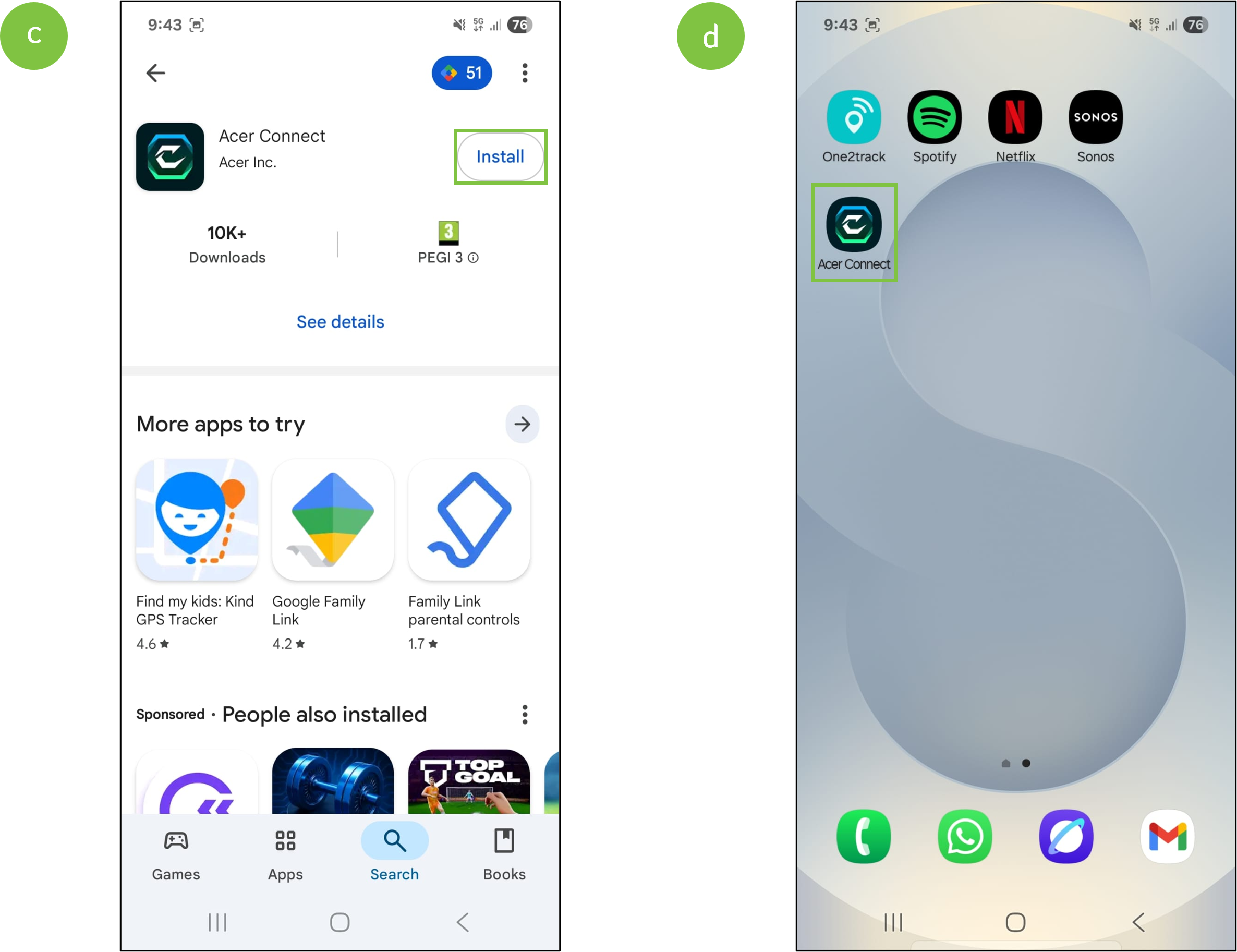
- Đăng nhập vào ứng dụng Acer Connect.
- Nhấn vào Acer Kết nối Nhấn vào biểu tượng trong danh sách ứng dụng trên thiết bị di động của bạn để mở ứng dụng Acer Connect.
- Nhập của bạn địa chỉ email (1) và mật khẩu (2) của tài khoản Acer Connect của bạn.Lưu ý: Tài khoản Acer Connect của bạn không phải là tài khoản quản trị viên của Acer Wave 7, mà là một tài khoản riêng biệt được sử dụng để quản lý thiết bị của bạn từ xa.
Nếu bạn chưa có tài khoản Acer Connect, hãy nhấn vào Đăng ký (3) để tạo tài khoản. - Sau đó, nhấn vào Đăng nhập nút.
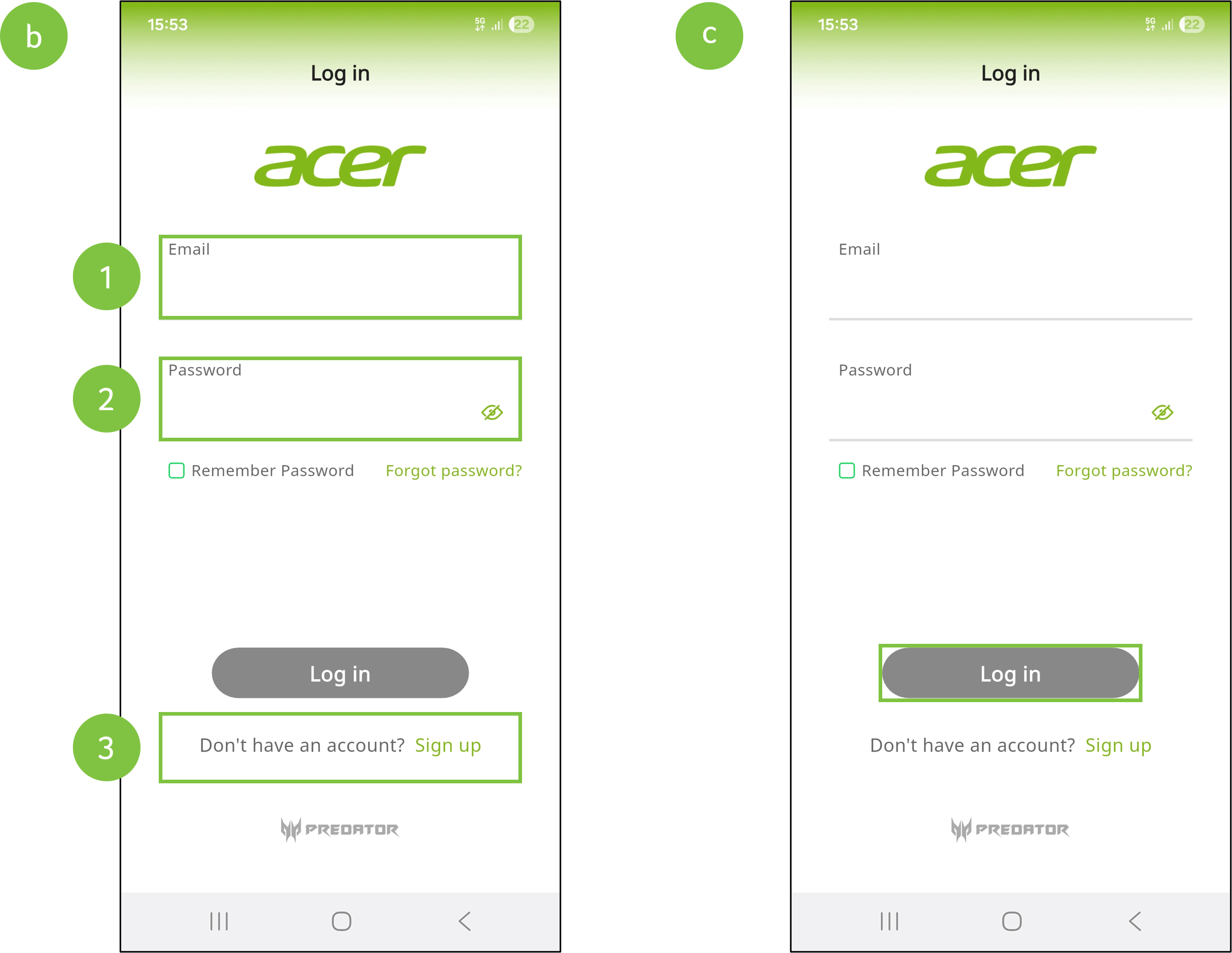
- Thêm ứng dụng " Acer " (Phiên bản 7) vào ứng dụng " Acer Connect".
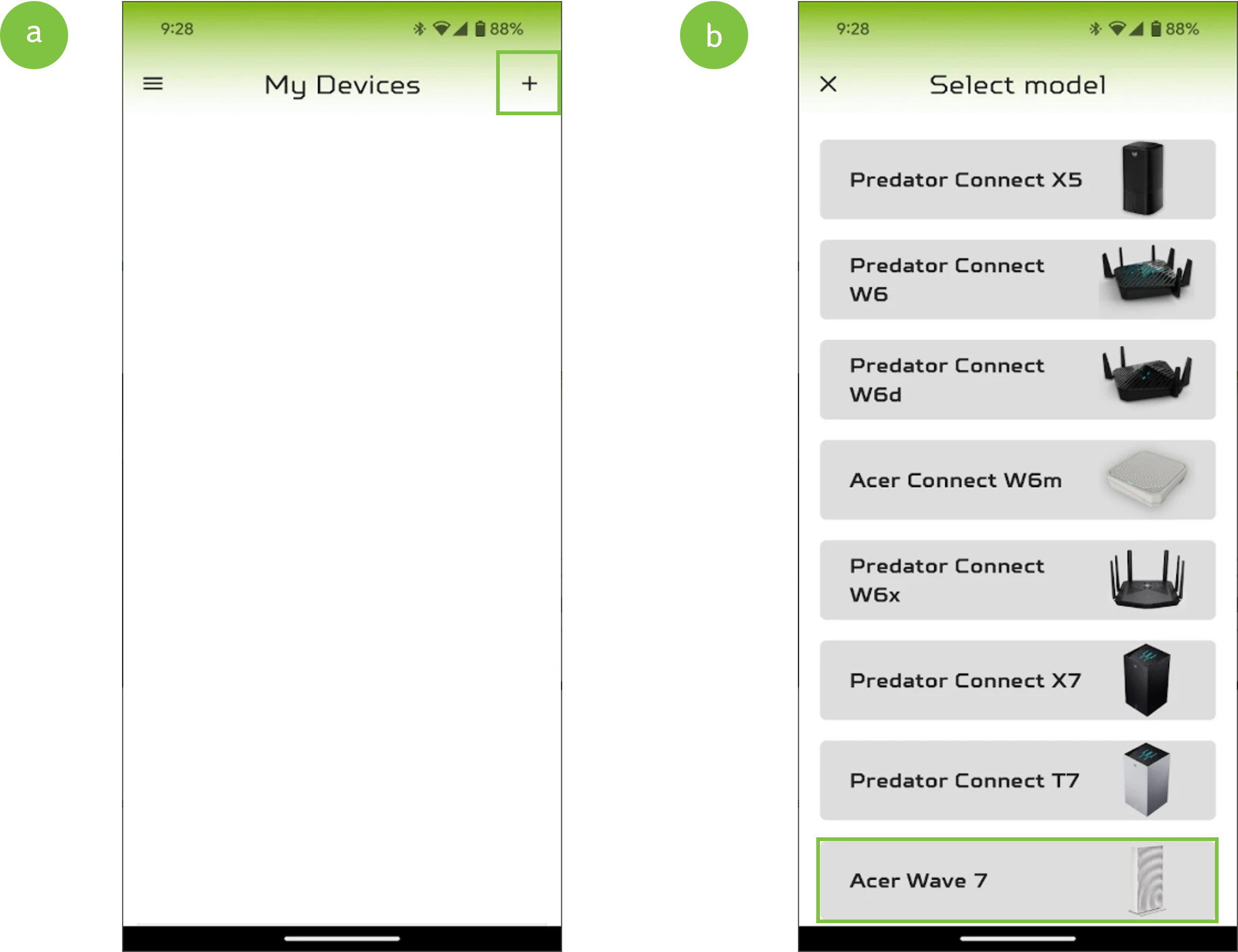
- Sau khi đăng nhập, hãy nhấn vào + Biểu tượng đăng nhập ở góc trên bên phải.
- Chọn Acer Sóng 7 từ danh sách.
- Thực hiện các bước trong quá trình ghép nối.
- Sau khi quá trình ghép nối hoàn tất, thiết bị Acer Wave 7 sẽ hiển thị trên màn hình chính của ứng dụng Acer Connect.