Acer monitörünüzdeki USB bağlantı noktaları çalışmıyorsa, sorun genellikle eksik bir USB yukarı akış bağlantısından, güç ayarlarından veya güncel olmayan sürücülerden kaynaklanmaktadır. Bilgisayarınızdaki USB bağlantı noktalarının aksine, monitör USB bağlantı noktaları bir hub olarak işlev görür ve çalışmak için bilgisayarınıza bir USB bağlantısı gerektirir. Bu bağlantı olmadan portlar veri aktarımı yapmaz.
Monitörünüzü doğru şekilde bağlamak ve USB işlevselliğini geri yüklemek için aşağıdaki talimatları izleyin.
Hızlı kontrol:
- USB yukarı akış kablosu bağlı mı?
- Cihaz doğrudan bilgisayarınıza takıldığında çalışıyor mu?
- Monitördeki diğer USB bağlantı noktaları çalışıyor mu?
- Cihaz sadece şarj mı ediyor?
Şarj Etme ve Veri Aktarımını Anlayın
Bir monitördeki tüm USB bağlantı noktaları aynı şekilde çalışmaz. Bazı portlar aşağıdakileri sağlamak için tasarlanmıştır sadece güç (şarj)diğerleri ise her ikisini de destekler güç ve veri̇ aktarimi.
Bu, telefon gibi bir cihazın monitöre takıldığında şarj olabileceği, ancak bilgisayarınızda görünmeyebileceği veya dosya aktaramayabileceği anlamına gelir.
Bu sorunun yaygın belirtileri:
- Cihazınız şarj oluyor, ancak bilgisayarınız tarafından tanınmıyor
- USB flash sürücü Dosya Gezgini'nde görünmüyor
- Bir klavye veya fare bağlandığında yanıt vermiyor
Nasıl kontrol edilir:
- Monitörde farklı bir USB bağlantı noktası deneyin
- Çalıştığını doğrulamak için cihazı doğrudan bilgisayarınıza bağlayın
- Hangi bağlantı noktalarının veri aktarımını desteklediğini belirlemek için monitörünüzün kılavuzuna bakın
Cihazınız yalnızca şarj oluyor ancak çalışmıyorsa, kullandığınız bağlantı noktası yalnızca güçle çalışıyor olabilir veya monitör bilgisayarınıza bir USB yukarı akış kablosuyla bağlanmamış olabilir.
USB Yukarı Akış Bağlantısı Nasıl Kurulur
Bir monitörün USB bağlantı noktaları, bilgisayarınıza özel bir "yukarı akış" veri bağlantısı gerektirir. Bu kabloyu, çevre birimlerinizin bilgisayarınızla konuşmasını sağlayan bir köprü olarak düşünün. Bu köprüyü oluşturmak için kullanabileceğiniz iki farklı tarzda kablo vardır.
Monitörünüz için Doğru Kabloyu Seçin
Seçenek 1: Standart USB-B Yukarı Akış Kurulumu
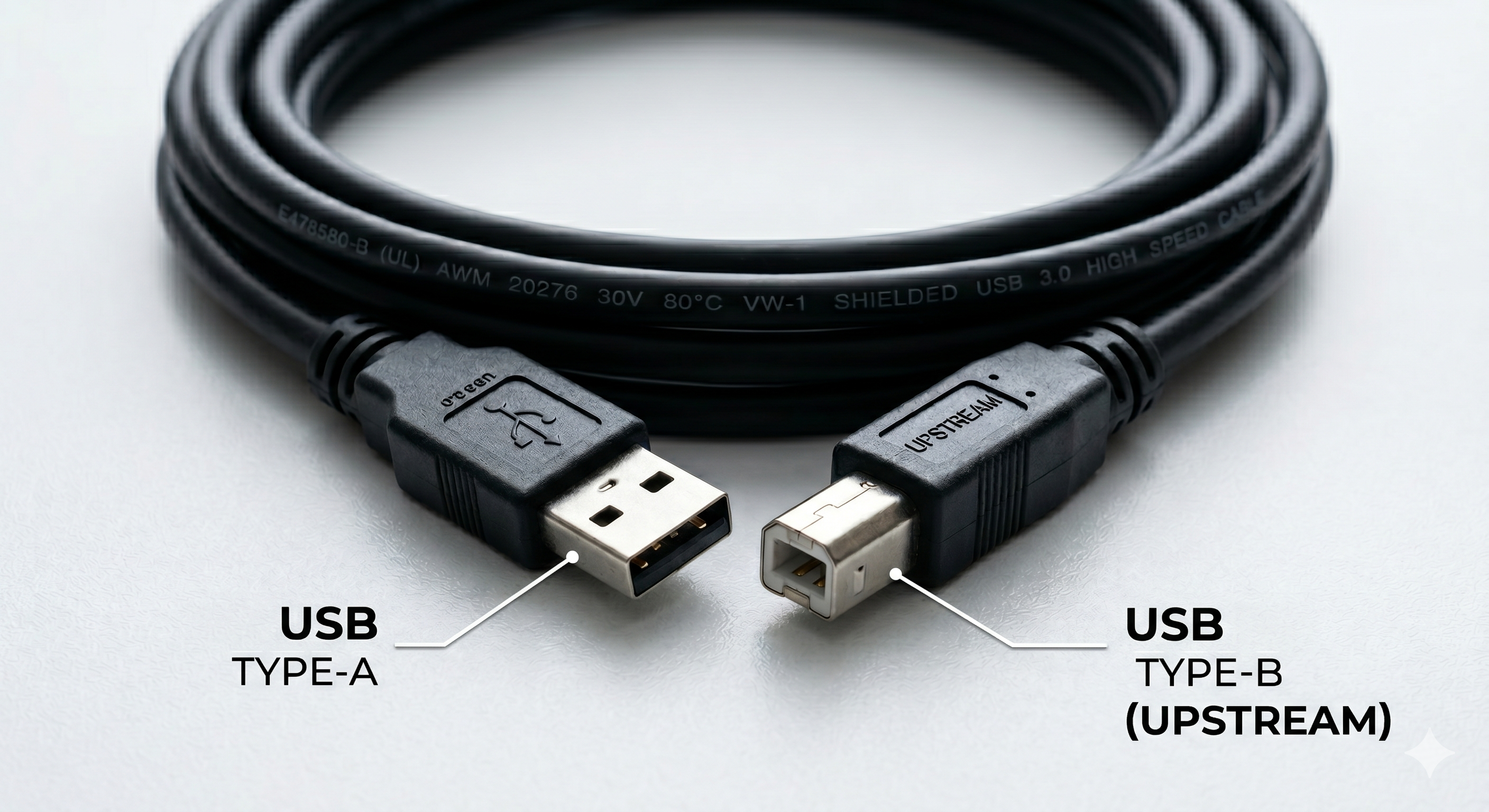
- Bulmak USB-B Yukarı akış bağlantı noktası. Bu, monitörden bilgisayarınıza veri gönderen kare şeklindeki bağlantı noktasıdır (yazıcı bağlantı noktasına benzer).
- USB kablosunun kare ucunu monitöre bağlayın
- USB-A ucunu bilgisayarınızdaki kullanılabilir bir USB bağlantı noktasına bağlayın.
- Erişim Ekran Görüntüsü (OSD) menüsünü seçin ve monitörünüzdeki USB yukarı akış kaynağı doğru ayarlanmışsa (örneğin, USB-B veya USB-C)
Optimum performans için USB 3.0 veya daha yüksek bir bağlantı noktası kullanın.
Seçenek 2: Tek Kablolu USB-C Kurulumu
Bu yöntemle bağlanmak, veri ve video aktarımı için tek bir USB-C bağlantısı kullanmanıza olanak tanır.

- Monitörün arka veya alt tarafındaki USB-C bağlantı noktasını bulun.
- USB-C kablosunun bir ucunu monitöre bağlayın.
- Kablonun diğer ucunu bilgisayarınızdaki bir USB-C bağlantı noktasına bağlayın.
- Erişim Ekran Üstü Görüntü (OSD) menüsünü seçin ve Sistem > USB Seçimi ve onaylayın USB yukarı akış kaynağı doğru ayarlanmışsa (örneğin, USB-B veya USB-C)
Birçok standart USB-C şarj kablosu yalnızca güç veya sınırlı veri özelliği sağlar ve monitörün USB hub'ını desteklemeyebilir. Tam işlevselliği etkinleştirmek için bir tam özellikli USB-C kablosu hem veri aktarımını hem de DisplayPort Alt Modunu destekler.
Acer Monitörünüzdeki Dahili KVM Anahtarı Nasıl Kullanılır?
Yerleşik KVM anahtarı, yalnızca bir klavye ve fare seti kullanarak iki farklı bilgisayarı kontrol etmenizi sağlar.
Ön Koşullar
KVM işlevini kullanmak için cihazlarınızın aşağıdaki yapılandırma kullanılarak bağlandığından emin olun:
- PC 1: Üzerinden bağlandı HDMI veya DisplayPort video için VE USB-B - USB-A kablosu (Yukarı Akış) veri için.
- PC 2: Tek bir kablo ile bağlı USB-C kablosu (DisplayPort Alt Modunu ve Verilerini desteklemelidir).
- Çevre birimleri: Farenizi ve klavyenizi doğrudan USB-A bağlantı noktaları monitörde.
Bilgisayarlar Arasında Nasıl Geçiş Yapılır
Donanımınız bağlandıktan sonra, monitöre çevre birimleriniz için hangi USB yukarı akış bağlantı noktasının etkinleştirileceğini söylemeniz gerekir:
- Tuşuna basın Joystick OSD (Ekran Üstü Görüntü) menüsünü açmak için monitörün arkasındaki düğmesine basın.
- Şu adrese gidin Sistem sekmesi.
- Bulmak USB Bağlantı Noktası Seçimi ayar.
- Arasında geçiş yap B-Tipi (PC 1 için) ve C-Tipi (PC 2 için).
Not: En iyi deneyimi elde etmek için USB Bağlantı Noktası Seçimi işlevinden birine Kısayol Tuşu Sistem menüsündeki kısayollar. Bu, klavye ve fare kontrolünüzü daha az düğmeye basarak değiştirmenizi sağlar.
Windows Cihaz El Sıkışmasını Onaylayın
- Bağlantı tamamlandıktan sonra, işletim sistemi monitörün USB hub'ını otomatik olarak algılamalıdır. Bir sistem bildirimi veya sesli uyarı, algılamanın başarılı olduğunu gösterebilir.
- USB bağlantı noktaları beklendiği gibi çalışmıyorsa, bilgisayarı yeniden başlatın. Bazı güç yönetimi özellikleri ( Windows adresindeki Hızlı Başlatma gibi) donanımın tam olarak yeniden başlatılmasını engelleyebileceğinden, yeniden başlatma, kapatmaya göre daha çok tavsiye edilir.
Monitörünüz bağlantıyı algılamıyorsa, Ekran Görüntüsü (OSD) menüsünü kontrol edin ve USB yukarı akış kaynağı doğru ayarlandığından emin olun (örneğin, USB-B veya USB-C).
Yanıt Vermeyen Bağlantı Noktalarını Düzeltmek için Sorun Giderme Adımları
Fiziksel bağlantı yapıldıktan sonra bağlantı noktaları devre dışı kalırsa, aşağıdaki adımları izleyin:
1. Tam Sistem Yeniden Başlatması Gerçekleştirin
Bu, bilgisayarınız ile monitörün dahili USB denetleyicisi arasındaki donanım el sıkışmasını sıfırlar.
- Tıklayınız Başlat menüsü ve seçin Güç.
- Seçiniz Yeniden Başlat. Sürücüleri yenilemeyebileceğinden bu adım için "Kapat" seçeneğini seçmekten kaçının.
2. Donanım Uyumluluğunu ve Kablo Özelliklerini Kontrol Edin
- Veri Desteğini Kontrol Edin: USB kablonuzun veri aktarımı için uygun olduğundan emin olun. "Yalnızca şarj" kabloları hub'ı etkinleştirmeyecektir.
- USB-C Özelliklerini Doğrulayın: Bilgisayarınızdaki USB-C bağlantı noktasının desteklediğinden emin olun DisplayPort Alt Modu Eğer video ve hub'ı tek bir kablo üzerinden çalıştırmaya çalışıyorsanız.
- Farklı Bir Liman Deneyin: Arızalı bir PC girişini elemek için kabloyu bilgisayarınızdaki farklı bir USB bağlantı noktasına taşıyın.
3. Monitör Hub'ını Aygıt Yöneticisi'nde yeniden yükleyin
- Başlat düğmesine sağ tıklayın ve Aygıt Yöneticisi.
- Genişletin Evrensel Seri Veri Yolu denetleyicileri Bölüm.
- Bulmak Jenerik USB Hub veya USB Kök Hub.
- Girişe sağ tıklayın ve Cihazı kaldırma, ardından tıklayın Eylem öğesini seçin ve pencerenin üst kısmında Donanım değişikliklerini tarayın.
- USB Güç Tasarrufunu Devre Dışı Bırak
- Sağ tıklayın Jenerik USB Hub ve seçin Özellikler.
- Şuraya git Güç Yönetimi sekmesi.
- İşareti kaldırın "Güç tasarrufu için bilgisayarın bu cihazı kapatmasına izin verin.
4. En Son Monitör Sürücülerini ve Ürün Yazılımını İndirin
- Acer Destek Web Sitesini ziyaret edin
- Monitörünüzün Seri Numarası veya SNID.
- Mevcut olanları indirin ve yükleyin Monitör Sürücüleri veya Ürün yazılımı güncellemeleri'nin modern sürümleriyle uyumluluk sorunlarını çözebileceğinden, Windows.
5. Monitörünüzün OSD Menü Ayarlarını Kontrol Edin
- Monitörün Ekran Görüntüsü (OSD) fiziksel düğmeleri kullanarak menü.
- Şuraya gidin Sistem veya USB Ayarları.
- USB Seçimi: Doğru girişe (USB-B veya USB-C) ayarlandığından emin olun.
- USB Bağlantı Noktası Güç: Monitör bekleme modundayken bağlantı noktalarının etkin kalmasını istiyorsanız "USB Şarjı" veya "USB Her Zaman Açık" seçeneğini etkinleştirin.
6. USB Seçici Askıya Almayı Devre Dışı Bırak
Windows bazen güç tasarrufu için monitörün USB hub'ını "uyutur" ve farenizin veya klavyenizin yanıt vermemesine neden olur.
- Tip Güç Planını DüzenleWindows Arama çubuğuna girin ve açın.
- Tıklayın Gelişmiş güç ayarlarını değiştirme.
- Genişlet USB ayarları > USB seçici askıya alma ayarı.
- Şuna ayarlayın Engelli, ardından tıklayın Başvurmak.