Bazı Acer monitörler olağanüstü kontrast, derin siyahlar ve hızlı tepki süreleri sunmak için OLED paneller kullanır. liquid kristalleri aracılığıyla parlayan bir arka ışığa dayanan LCD panellerin aksine, OLED pikselleri tamamen kapanabilir, bu da daha iyi görüntü kalitesi ve daha ince ekranlar ile sonuçlanır, ancak zaman içinde küçük bir görüntü tutma veya yanma riski vardır.
Bu makale, görüntü tutma, kalıcılık ve yanmanın ne olduğunu ve bu özelliklerin nasıl etkinleştirileceğini anlamanıza yardımcı olacaktır. Görüntü Saklama Yenileme Etkileri en aza indirmek için monitörünüzdeki ayarlar.
Görüntü tutma ve yanma nedir?
Bazen görüntü kalıcılığı olarak da adlandırılan görüntü tutma, bir görüntü çok uzun süre mevcut olduğunda ekranınızda görünebilen soluk, geçici "hayalet" görüntüleri ifade eder. Bu etkiler, görev çubukları, logolar veya head-up display (HUD) öğeleri gibi statik içerikler uzun süre görüntülendiğinde yaygın olabilir. Bu tekrarlanan veya uzun süreli statik görüntüler sonunda, içerik değişse bile görüntünün bazı kısımlarının görünür kaldığı kalıcı yanmaya yol açabilir.
Bu riski azaltmak için çoğu Acer OLED monitörde görüntü tutma yenileme ayarı bulunur:
- Zaman içinde pikselleri hafifçe kaydırır.
- Bekleme sırasında pikselleri yeniler veya yeniden kalibre eder.
- Eşit olmayan piksel aşınmasını azaltır.
Görüntü tutma yenileme ayarı etkinleştirildiğinde, ekranınızda 4 saatten uzun süre statik bir görüntü varsa otomatik olarak çalışacaktır. Çoğu OLED monitörde görüntü tutma korumasını etkinleştirmek için aşağıdaki adımları izleyin.
Görüntü Saklama Yenileme ayarı nasıl etkinleştirilir
- Monitörünüzü açın ve ekranda bir görüntü olduğundan emin olun.
- Tuşuna basın Menü Ekran Üstü Görüntü (OSD) ayarlarını açmak için monitördeki düğmesine basın.
- Şu adrese gidin Sistem Menü.
- Seçiniz Görüntü Saklama Yenileme ayar.
- Seçiniz Evet seçenek özelliği etkinleştirmek için.

- Seçiniz Evet "Bu işlem sırasında monitör otomatik olarak kapanacak ve LED ışığı yanıp sönecektir. Lütfen bu işlemin tamamlanmasının 6 dakika süreceğini ve ardından monitörün yeniden başlatılacağını unutmayın. düğmesine basın Evet yeniden başlatmak için."
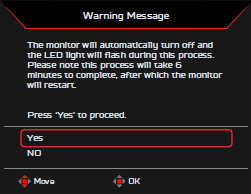
Bazı monitörler bu özelliği varsayılan olarak etkinleştirir. Ayar zaten açıksa, başka bir işlem yapmanız gerekmez.
Görüntü Saklama Yenilemesini neden etkinleştirmelisiniz?
Görüntü saklama ayarının etkinleştirilmesi yardımcı olur:
- OLED panelin kullanım ömrünü uzatın.
- Kalıcı yanma olasılığını azaltın.
- Zaman içinde tutarlı görüntü kalitesini koruyun.
Yanmayı azaltmak için ek en iyi uygulamalar
Görüntü tutma yenilemesini etkinleştirmenin yanı sıra, aşağıdaki eylemler görüntü yanmasını azaltmaya yardımcı olabilir:
- Bir ekran koruyucuyu etkinleştirin.
- Kullanılmadığında monitörünüzün uyku moduna geçmesine izin verin.
- Statik görüntüleri uzun süre ekranda bırakmaktan kaçının.
- Görev çubuklarını gizleyin veya otomatik soluklaştırın.
- Uzun süre statik içerik kullanıyorsanız parlaklığı düşürün.