ฉันจะตั้งค่าเริ่มต้นบนAcer Chromebook ของฉันได้อย่างไร?
การตั้งค่าChromebook ของคุณเป็นครั้งแรกนั้นง่ายและใช้เวลาเพียงไม่กี่นาทีเท่านั้น ในการตั้งค่าChromebook ของคุณเป็นครั้งแรก ให้ทำตามขั้นตอนด้านล่างนี้
หมายเหตุ:คุณจะต้องมีการเชื่อมต่ออินเทอร์เน็ตและบัญชี Google เพื่อตั้งค่าChromebook ของคุณเป็นครั้งแรก
1) เปิดโหมดประหยัดพลังงาน (Chromebook ) โดยกดปุ่ม พลังงาน ปุ่ม. ยินดีต้อนรับหน้าจอจะปรากฏขึ้นเมื่อเครื่องChromebook เริ่มทำงานครั้งแรก

การแปล: "การแปล"
2) คลิกที่ ภาษา ปุ่ม

การแปล: "การแปล"
3) ใช้ ภาษารายการแบบเลื่อนลงเพื่อเลือกการตั้งค่าภาษาเริ่มต้นของคุณ หากมีวิธีการพิมพ์ในภาษาของคุณมากกว่าหนึ่งวิธี คุณอาจได้รับการแจ้งให้เลือกวิธีการป้อนข้อมูลแป้นพิมพ์ด้วย

การแปล: "การแปล"
4) ใช้ คีย์บอร์ดรายการแบบดรอปดาวน์เพื่อเลือกการตั้งค่าแป้นพิมพ์เริ่มต้นของคุณ จากนั้นคลิกที่ โอเค ปุ่ม
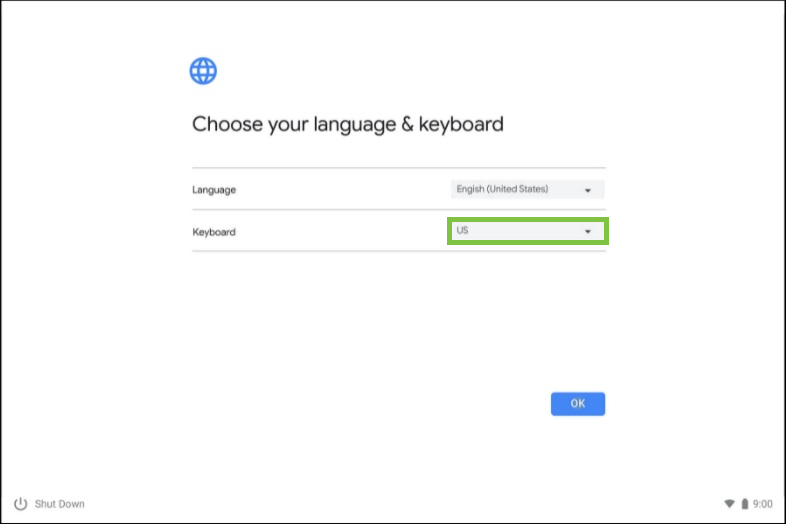
การแปล: "การแปล"
5) คุณจะกลับไปที่ ยินดีต้อนรับหน้าจอ คลิกที่ ไปกันเถอะ ปุ่ม

การแปล: "การแปล"
6) เลือกเครือข่ายจาก เชื่อมต่อเครือข่ายรายการเพื่อเชื่อมต่อกับอินเทอร์เน็ต หากการเข้าถึงเครือข่ายได้รับการป้องกัน คุณจะต้องมีรหัสผ่านเพื่อเข้าถึง จากนั้นคลิกใน ถัดไป ปุ่ม

การแปล: "การแปล"
7) เมื่อเชื่อมต่อกับเครือข่ายแล้ว ให้ยอมรับ ข้อกำหนดในการให้บริการ โดยการคลิกที่ ยอมรับและดำเนินการต่อChromebook ปุ่ม. ระบบจะดาวน์โหลดการอัปเดตระบบที่มีให้ใช้งานได้ จากนั้นคุณจะได้รับคุณสมบัติระบบปฏิบัติการChrome ล่าสุดโดยอัตโนมัติ
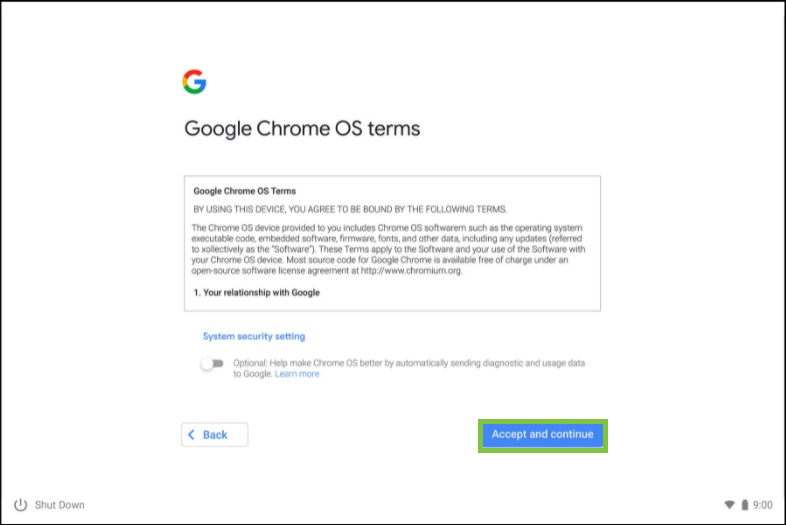
การแปล: "การแปล"
8) เพื่อเข้าสู่ระบบบัญชี Google ของคุณ ให้ป้อนชื่อผู้ใช้ของคุณในกล่องเข้าสู่ระบบที่ปรากฏขึ้นก่อน จากนั้นคลิกที่ ถัดไปปุ่ม

การแปล: "การแปล"
หากคุณยังไม่มีบัญชี Google คุณมีตัวเลือกบางอย่าง คลิกที่ ตัวเลือกเพิ่มเติมถึง:
- เลือก สร้างบัญชี Googleเพื่อตั้งค่าบัญชีใหม่
- เลือก เรียกดูในฐานะผู้เยี่ยมชมหากคุณไม่ต้องการสร้างบัญชี Google
9) จากนั้นให้ป้อนรหัสผ่านของคุณในช่องลงชื่อเข้าใช้ที่ปรากฏขึ้น และคลิกที่ ถัดไปปุ่ม

การแปล: "การแปล"
10) คุณได้ลงชื่อเข้าใช้เรียบร้อยแล้ว

การแปล: "การแปล"
หมายเหตุ:Chrome บัญชีที่คุณใช้ลงชื่อเข้าใช้ในระหว่างการตั้งค่าครั้งแรกจะถูกตั้งค่าให้เป็นเจ้าของบัญชี. นี่คือบัญชีเดียวที่สามารถเปลี่ยนแปลงการตั้งค่าบางอย่างของบัญชีผู้ดูแลระบบได้.












