หากพอร์ต USB บนมอนิเตอร์Acer ของคุณไม่ทำงาน ปัญหามักเกิดจากการเชื่อมต่อ USB upstream ที่ขาดหายไป การตั้งค่าพลังงาน หรือไดรเวอร์ที่ล้าสมัย ต่างจากพอร์ต USB บนคอมพิวเตอร์ของคุณ พอร์ต USB บนมอนิเตอร์ทำงานเป็นฮับและต้องการการเชื่อมต่อ USB กับคอมพิวเตอร์ของคุณเพื่อให้ทำงานได้ หากไม่มีการเชื่อมต่อนี้ พอร์ตจะไม่ถ่ายโอนข้อมูล
โปรดทำตามคำแนะนำด้านล่างเพื่อเชื่อมต่อจอภาพของคุณอย่างถูกต้องและกู้คืนการทำงานของ USB
ตรวจสอบอย่างรวดเร็ว:
- สาย USB ที่เชื่อมต่อกับต้นทางเชื่อมต่ออยู่หรือไม่?
- อุปกรณ์ทำงานเมื่อเสียบเข้ากับคอมพิวเตอร์โดยตรงหรือไม่?
- พอร์ต USB อื่นๆ บนจอมอนิเตอร์ใช้งานได้หรือไม่?
- อุปกรณ์นี้ชาร์จได้เท่านั้นหรือ?
เข้าใจการชาร์จไฟกับการถ่ายโอนข้อมูล
ไม่ใช่ทุกพอร์ต USB บนหน้าจอคอมพิวเตอร์จะทำงานเหมือนกัน. บางพอร์ตถูกออกแบบมาเพื่อให้พลังงาน พลังงานเท่านั้น (ชาร์จ)ในขณะที่บางระบบรองรับทั้งสองอย่าง การส่งกำลังและข้อมูล.
นี่หมายความว่าอุปกรณ์เช่นโทรศัพท์อาจชาร์จได้เมื่อเสียบเข้ากับมอนิเตอร์ แต่อาจไม่ปรากฏบนคอมพิวเตอร์ของคุณหรือถ่ายโอนไฟล์ได้
สัญญาณที่พบได้บ่อยของปัญหานี้:
- อุปกรณ์ของคุณชาร์จได้ แต่ไม่ได้รับการจดจำโดยคอมพิวเตอร์ของคุณ
- ไดร์ฟ USB ไม่ปรากฏใน File Explorer
- แป้นพิมพ์หรือเมาส์ไม่ตอบสนองเมื่อเชื่อมต่อ
วิธีตรวจสอบ:
- ลองใช้พอร์ต USB อื่นบนจอมอนิเตอร์
- เชื่อมต่ออุปกรณ์กับคอมพิวเตอร์ของคุณโดยตรงเพื่อยืนยันว่ามันทำงาน
- ตรวจสอบคู่มือของจอภาพของคุณเพื่อระบุพอร์ตที่รองรับการถ่ายโอนข้อมูล
หากอุปกรณ์ของคุณชาร์จได้แต่ไม่ทำงาน พอร์ตที่คุณใช้อยู่อาจเป็นพอร์ตที่ให้พลังงานเท่านั้น หรือจอมอนิเตอร์อาจไม่ได้เชื่อมต่อกับคอมพิวเตอร์ของคุณด้วยสาย USB upstream
วิธีตั้งค่าการเชื่อมต่อ USB แบบอัพสตรีม
พอร์ต USB ของมอนิเตอร์ต้องการลิงก์ข้อมูล "อัพสตรีม" ที่เฉพาะเจาะจงไปยังคอมพิวเตอร์ของคุณ คิดถึงสายเคเบิลนี้เหมือนสะพานที่ช่วยให้อุปกรณ์ต่อพ่วงของคุณสามารถสื่อสารกับพีซีของคุณได้ มีสายเคเบิลสองรูปแบบที่คุณสามารถใช้สร้างสะพานนี้ได้
เลือกสายเคเบิลที่ถูกต้องสำหรับจอภาพของคุณ
ตัวเลือกที่ 1: การตั้งค่า USB-B Upstream มาตรฐาน
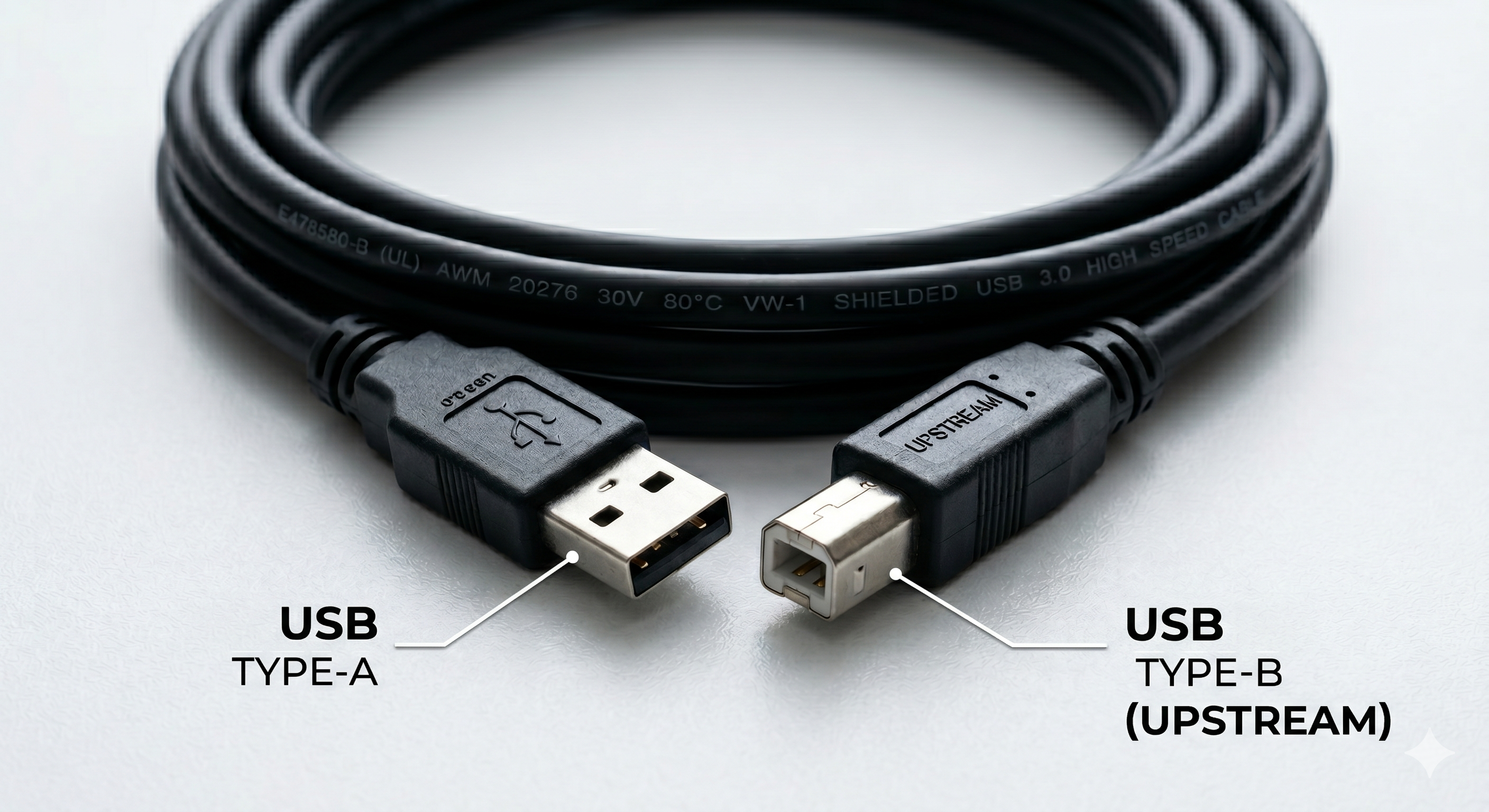
- ค้นหา พอร์ต USB-B Upstreamนี่คือพอร์ตสี่เหลี่ยม (คล้ายกับพอร์ตเครื่องพิมพ์) ที่ส่งข้อมูลจากจอมอนิเตอร์กลับไปยังคอมพิวเตอร์ของคุณ
- เชื่อมต่อปลายด้านสี่เหลี่ยมของสาย USB เข้ากับจอภาพ
- เชื่อมต่อปลาย USB-A เข้ากับพอร์ต USB ที่มีอยู่บนคอมพิวเตอร์ของคุณ
- เข้าถึง การแสดงผลบนหน้าจอ (OSD) เมนูบนหน้าจอของคุณและยืนยันว่า แหล่งข้อมูลขาเข้า USBตั้งค่าไว้อย่างถูกต้อง (เช่น USB-B หรือ USB-C)
เพื่อประสิทธิภาพสูงสุด ให้ใช้พอร์ต USB 3.0 หรือสูงกว่า
ตัวเลือกที่ 2: การตั้งค่า USB-C ด้วยสายเคเบิลเส้นเดียว
การเชื่อมต่อผ่านวิธีนี้ช่วยให้คุณสามารถใช้การเชื่อมต่อ USB-C เพียงครั้งเดียวเพื่อถ่ายโอนข้อมูลและวิดีโอได้

- ค้นหาพอร์ต USB-C ที่ด้านหลังหรือด้านล่างของหน้าจอ
- เชื่อมต่อปลายด้านหนึ่งของสาย USB-C เข้ากับจอภาพ
- เชื่อมต่อปลายอีกด้านของสายเคเบิลกับพอร์ต USB-C บนคอมพิวเตอร์ของคุณ
- เข้าถึง การแสดงผลบนหน้าจอ (OSD)เมนูบนหน้าจอของคุณแล้วเลือก ระบบ > เลือก USBและยืนยันว่า แหล่งข้อมูลขาเข้า USBตั้งค่าไว้อย่างถูกต้อง (เช่น USB-B หรือ USB-C)
สายชาร์จ USB-C มาตรฐานหลายรุ่นให้พลังงานเท่านั้นหรือมีความสามารถในการถ่ายโอนข้อมูลที่จำกัด และอาจไม่รองรับฮับ USB ของจอภาพ เพื่อใช้งานฟังก์ชันการทำงานทั้งหมดอย่างเต็มประสิทธิภาพ กรุณาใช้สาย USB-C ที่รองรับ สาย USB-C แบบครบคุณสมบัติที่รองรับทั้งการถ่ายโอนข้อมูลและโหมด DisplayPort Alt
วิธีใช้สวิตช์ KVM ในตัวบนจอมอนิเตอร์Acer ของคุณ
สวิตช์ KVM ในตัวช่วยให้คุณสามารถควบคุมคอมพิวเตอร์สองเครื่องที่แตกต่างกันโดยใช้ชุดคีย์บอร์ดและเมาส์เพียงชุดเดียว
ข้อกำหนดเบื้องต้น
ในการใช้ฟังก์ชัน KVM โปรดตรวจสอบให้แน่ใจว่าอุปกรณ์ของคุณเชื่อมต่อโดยใช้การกำหนดค่าดังต่อไปนี้:
- พีซี 1:เชื่อมต่อผ่าน HDMI หรือ DisplayPortสำหรับวิดีโอ และ สายเคเบิล USB-B เป็น USB-A(ต้นทาง) สำหรับข้อมูล
- พีซี 2:เชื่อมต่อผ่านสายเคเบิลเส้นเดียว สายเคเบิล USB-C(ต้องรองรับ DisplayPort Alt Mode และ Data)
- อุปกรณ์ต่อพ่วง:เสียบเมาส์และคีย์บอร์ดของคุณเข้ากับ โดยตรง พอร์ต USB-Aบนหน้าจอ
วิธีสลับระหว่างคอมพิวเตอร์
เมื่อเชื่อมต่อฮาร์ดแวร์ของคุณเรียบร้อยแล้ว คุณต้องแจ้งให้จอมอนิเตอร์ทราบว่าจะให้เปิดใช้งานพอร์ต USB upstream ใดสำหรับอุปกรณ์ต่อพ่วงของคุณ:
- กด จอยสติ๊กที่ด้านหลังของจอภาพเพื่อเปิดเมนู OSD (On-Screen Display)
- ไปที่ ระบบแท็บ
- ค้นหา เลือกพอร์ต USBการตั้งค่า
- สลับระหว่าง ประเภท B(สำหรับ PC 1) และ ซี-ไทป์(สำหรับ PC 2)
หมายเหตุ:เพื่อประสบการณ์ที่ดีที่สุด คุณสามารถกำหนด เลือกพอร์ต USBฟังก์ชันไปยังหนึ่งใน ปุ่มลัดทางลัดในเมนูระบบ ซึ่งช่วยให้คุณสามารถสลับการควบคุมระหว่างแป้นพิมพ์และเมาส์ได้ด้วยการกดปุ่มน้อยลง
ยืนยันการจับคู่ระหว่างอุปกรณ์Windows
- หลังจากเชื่อมต่อเสร็จสิ้น ระบบปฏิบัติการควรตรวจพบ USB hub ของจอภาพโดยอัตโนมัติ การแจ้งเตือนของระบบหรือเสียงเตือนอาจบ่งบอกถึงการตรวจพบสำเร็จ
- หากพอร์ต USB ไม่ทำงานตามที่คาดหวัง ให้รีสตาร์ทคอมพิวเตอร์ การรีสตาร์ทเป็นวิธีที่ดีกว่าการปิดเครื่อง เนื่องจากคุณสมบัติการจัดการพลังงานบางอย่าง (เช่น การเริ่มต้นอย่างรวดเร็วในWindows) อาจป้องกันไม่ให้ฮาร์ดแวร์เริ่มต้นใหม่ทั้งหมด
หากจอภาพของคุณไม่รับรู้การเชื่อมต่อ ให้ตรวจสอบเมนูแสดงผลบนหน้าจอ (OSD) และยืนยันว่า ตัวเลือก แหล่งข้อมูลขาเข้า USBตั้งค่าไว้อย่างถูกต้อง (เช่น USB-B หรือ USB-C)
ขั้นตอนการแก้ไขปัญหาเมื่อพอร์ตไม่ตอบสนอง
หากพอร์ตยังคงไม่ทำงานหลังจากเชื่อมต่อทางกายภาพแล้ว ให้ทำตามขั้นตอนเหล่านี้:
1. 1. 1. 1. 1. 1 ทำการรีสตาร์ทระบบทั้งหมด
การดำเนินการนี้จะรีเซ็ตการจับมือของฮาร์ดแวร์ระหว่างคอมพิวเตอร์ของคุณกับตัวควบคุม USB ภายในของจอภาพ
- คลิกที่ เมนูเริ่มต้นและเลือก อำนาจ.
- เลือก เริ่มต้นใหม่หลีกเลี่ยงการเลือก "ปิดเครื่อง" ในขั้นตอนนี้ เนื่องจากอาจไม่รีเฟรชไดรเวอร์
2. ตรวจสอบความเข้ากันได้ของฮาร์ดแวร์และข้อกำหนดของสายเคเบิล
- ตรวจสอบการรองรับข้อมูล:ตรวจสอบให้แน่ใจว่าสาย USB ของคุณรองรับการถ่ายโอนข้อมูล สายชาร์จเท่านั้นจะไม่สามารถเปิดใช้งานฮับได้
- ตรวจสอบสเปค USB-C:ตรวจสอบให้แน่ใจว่าพอร์ต USB-C บนคอมพิวเตอร์ของคุณรองรับ โหมด Alt ของ DisplayPortหากคุณกำลังพยายามที่จะเล่นวิดีโอและฮับผ่านสายเคเบิลเพียงเส้นเดียว
- ลองใช้พอร์ตอื่น:ย้ายสายเคเบิลไปยังพอร์ต USB อื่นบนคอมพิวเตอร์ของคุณเพื่อตัดปัญหาการป้อนข้อมูลจากคอมพิวเตอร์ที่อาจมีปัญหา
3. 3. 3. 3. 3. 3 ติดตั้ง Monitor Hub ใหม่ใน Device Manager
- คลิกขวาที่ปุ่ม Start และเลือก ตัวจัดการอุปกรณ์.
- ขยาย ตัวควบคุม Universal Serial Busส่วน
- ค้นหา ฮับ USB ทั่วไปหรือ USB Root Hub.
- คลิกขวาที่รายการ, เลือก ถอนการติดตั้งอุปกรณ์จากนั้นคลิก การกระทำที่ด้านบนของหน้าต่างแล้วเลือก สแกนหาการเปลี่ยนแปลงของฮาร์ดแวร์.
- ปิดการประหยัดพลังงาน USB
- คลิกขวาที่ ฮับ USB ทั่วไปและเลือก คุณสมบัติ.
- ไปที่ การจัดการพลังงานแท็บ
- ยกเลิกการเลือก อนุญาตให้คอมพิวเตอร์ปิดอุปกรณ์นี้เพื่อประหยัดพลังงาน
4. 4. 4. 4. 4. 4 ดาวน์โหลดไดรเวอร์และเฟิร์มแวร์ล่าสุดสำหรับจอภาพ
- เยี่ยมชมเว็บไซต์สนับสนุนของAcer
- ป้อนรหัสรุ่นของจอภาพของคุณ หมายเลขซีเรียล หรือ SNID.
- ดาวน์โหลดและติดตั้งโปรแกรมใด ๆ ที่มีให้ ตรวจสอบไดรเวอร์หรือ การอัปเดตเฟิร์มแวร์เนื่องจากสิ่งเหล่านี้อาจช่วยแก้ไขปัญหาความเข้ากันได้กับเวอร์ชันล่าสุดของWindows
5. ตรวจสอบการตั้งค่าเมนู OSD ของจอภาพของคุณ
- เปิดฝาหลังของจอภาพ การแสดงผลบนหน้าจอ (OSD)เมนูโดยใช้ปุ่มทางกายภาพ
- ไปที่ ระบบหรือ การตั้งค่า USB.
- การเลือก USB:ตรวจสอบให้แน่ใจว่าตั้งค่าเป็นอินพุตที่ถูกต้อง (USB-B หรือ USB-C)
- พลังงานจากพอร์ต USB:เปิดใช้งาน "ชาร์จ USB" หรือ "USB เปิดตลอดเวลา" หากคุณต้องการให้พอร์ตยังคงทำงานในขณะที่จอมอนิเตอร์อยู่ในโหมดสแตนด์บาย
6. ปิดการใช้งาน USB Selective Suspend
Windows บางครั้ง "พักการทำงาน" ของฮับ USB ของจอภาพเพื่อประหยัดพลังงาน ทำให้เมาส์หรือแป้นพิมพ์ของคุณหยุดตอบสนอง
- ประเภท แก้ไขแผนการใช้พลังงานในช่องค้นหาของWindows และเปิดมัน
- คลิก เปลี่ยนการตั้งค่าพลังงานขั้นสูง.
- ขยาย การตั้งค่า USB> การตั้งค่าการระงับเฉพาะ USB.
- ตั้งค่าเป็น ผู้พิการจากนั้นคลิก สมัคร.












