ฉันจะควบคุมเคอร์เซอร์เมาส์ด้วยแป้นพิมพ์ได้อย่างไร?
ปุ่มเมาส์เป็นคุณสมบัติการเข้าถึงใน ChromeOS ที่ช่วยให้คุณสามารถควบคุมเคอร์เซอร์เมาส์ด้วยแป้นพิมพ์ของคุณได้
วิธีเปิดใช้งาน Mouse Keys บนChromebook
- เลือก นาฬิกา ที่มุมขวาล่าง
- เลือก เกียร์⚙️ไอคอนเพื่อเปิดแอปพลิเคชันการตั้งค่า
- ทางด้านซ้ายของหน้าต่างการตั้งค่า ให้เลือก การเข้าถึง.
- ทางด้านขวา ให้เลือก เคอร์เซอร์และทัชแพด
- จากนั้นเลือก ปุ่มเมาส์
- เมื่อเปิดใช้งาน Mouse Keys คุณสามารถปรับความเร่งและความเร็วของเคอร์เซอร์ได้
วิธีควบคุมเคอร์เซอร์เมาส์ด้วยแป้นตัวเลข
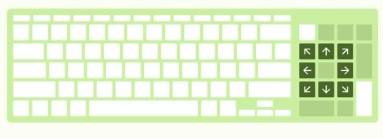
| ใช้ปุ่ม 7, 8, 9, 4, 6, 1, 2, 3 เพื่อเลื่อนเคอร์เซอร์ |
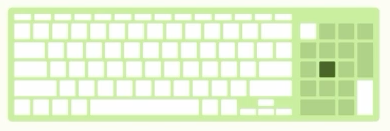
| ใช้ "5" เพื่อกดปุ่มเมาส์ |

| ใช้ "/" และ "-" เพื่อเลือกปุ่มเมาส์ซ้ายหรือขวา ใช้ "*" เพื่อเลือกทั้งสองปุ่ม |
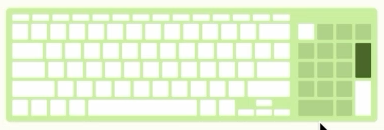
| เมื่อปุ่มซ้ายของเมาส์ถูกเลือก ให้ใช้ "+" เพื่อดับเบิลคลิก |
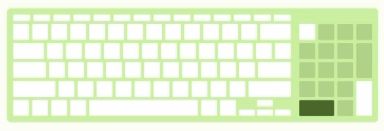
| ใช้ "0" เพื่อกดปุ่มเมาส์และกดค้างไว้ |
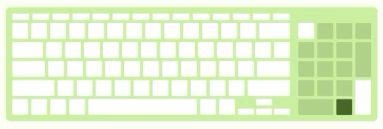
| ใช้ "." เพื่อปล่อยปุ่มเมาส์ |
วิธีควบคุมเมาส์ด้วยแป้นพิมพ์หลัก
หากเครื่องพิมพ์บาร์โค้ดChromebook ของคุณไม่มีแป้นพิมพ์ตัวเลข คุณสามารถเปิดใช้งาน ใช้คีย์หลัก เมื่อ คีย์หลัก ถูกเปิดใช้งานแล้ว ให้เลือก คีย์ที่ใช้เลือกเพื่อกำหนดว่าคุณต้องการใช้ด้านซ้ายหรือด้านขวาของแป้นพิมพ์หลักของคุณ
วิธีควบคุมเมาส์ด้วยด้านขวาของแป้นพิมพ์หลัก

| ใช้ปุ่ม 7, 8, 9, u, o, j, k, l เพื่อเลื่อนเคอร์เซอร์ |
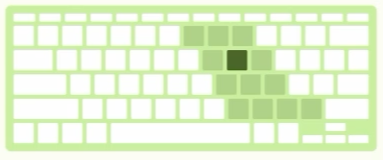
| ใช้ "i" เพื่อกดปุ่มเมาส์ |
| ใช้ "," เพื่อเปลี่ยนการเลือกปุ่มเมาส์ระหว่างปุ่มซ้าย ปุ่มขวา และทั้งสองปุ่ม |
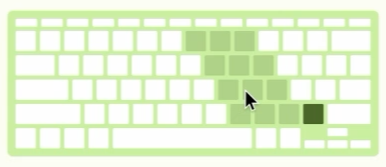
| เมื่อปุ่มซ้ายของเมาส์ถูกเลือก ให้ใช้ "/" เพื่อดับเบิลคลิก |

| ใช้ "m" เพื่อกดปุ่มเมาส์และกดค้างไว้ |
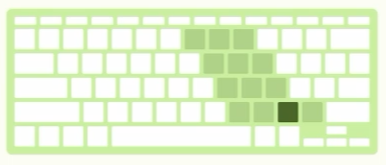
| ใช้ "." เพื่อปล่อยปุ่มเมาส์ |
วิธีควบคุมเมาส์ด้วยด้านซ้ายของแป้นพิมพ์หลัก
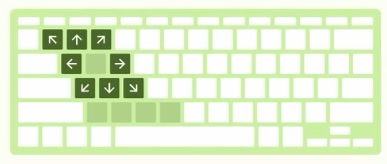
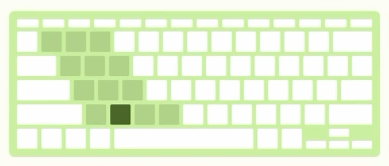
| ใช้ปุ่ม 1, 2, 3, q, e, a, s, d เพื่อเลื่อนเคอร์เซอร์ |
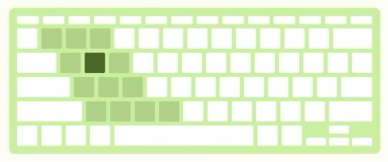
| ใช้ "w" เพื่อกดปุ่มเมาส์ |
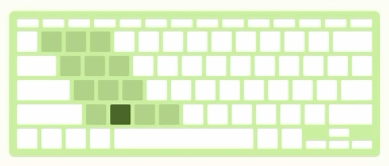
| ใช้ "x" เพื่อเปลี่ยนการเลือกปุ่มเมาส์ระหว่างปุ่มซ้าย ปุ่มขวา และทั้งสองปุ่ม |

| เมื่อปุ่มซ้ายของเมาส์ถูกเลือก ให้ใช้ "v" เพื่อดับเบิลคลิก |

| ใช้ "z" เพื่อกดปุ่มเมาส์และกดค้างไว้ |
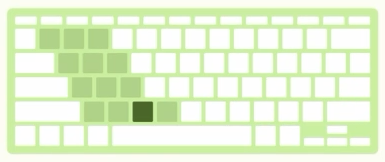
| ใช้ "c" เพื่อปล่อยปุ่มเมาส์ |












