Если порты USB на вашем мониторе Acer не работают, проблема, как правило, связана с отсутствием восходящего соединения USB, настройками питания или устаревшими драйверами. В отличие от USB-портов на компьютере, USB-порты монитора работают как концентратор и для своей работы требуют USB-подключения к компьютеру. Без этого соединения порты не будут передавать данные.
Следуйте приведенным ниже инструкциям, чтобы правильно подключить монитор и восстановить функциональность USB.
Быстрая проверка:
- Подключен ли восходящий кабель USB?
- Работает ли устройство при прямом подключении к компьютеру?
- Работают ли другие порты USB на мониторе?
- Устройство только заряжается?
Понимание соотношения зарядки и передачи данных
Не все порты USB на мониторе работают одинаково. Некоторые порты предназначены для обеспечения только питание (зарядка)В то время как другие поддерживают оба варианта питание и передача данных.
Это означает, что устройство, например телефон, может заряжаться при подключении к монитору, но не отображаться на компьютере и не передавать файлы.
Общие признаки этой проблемы:
- Устройство заряжается, но не распознается компьютером
- Флэш-накопитель USB не отображается в проводнике файлов
- Клавиатура или мышь не реагируют при подключении
Как проверить:
- Попробуйте использовать другой порт USB на мониторе
- Подключите устройство непосредственно к компьютеру, чтобы убедиться в его работоспособности
- Посмотрите в руководстве к монитору, чтобы определить, какие порты поддерживают передачу данных
Если устройство только заряжается, но не работает, возможно, на используемом порту отсутствует питание или монитор не подключен к компьютеру с помощью восходящего кабеля USB.
Как настроить восходящее соединение USB
USB-порты монитора требуют специального "восходящего" канала связи с компьютером. Считайте этот кабель мостом, который позволяет вашим периферийным устройствам общаться с компьютером. Существует два различных типа кабелей, которые можно использовать для создания такого моста.
Выберите подходящий кабель для монитора
Вариант 1: Стандартная настройка восходящего потока USB-B
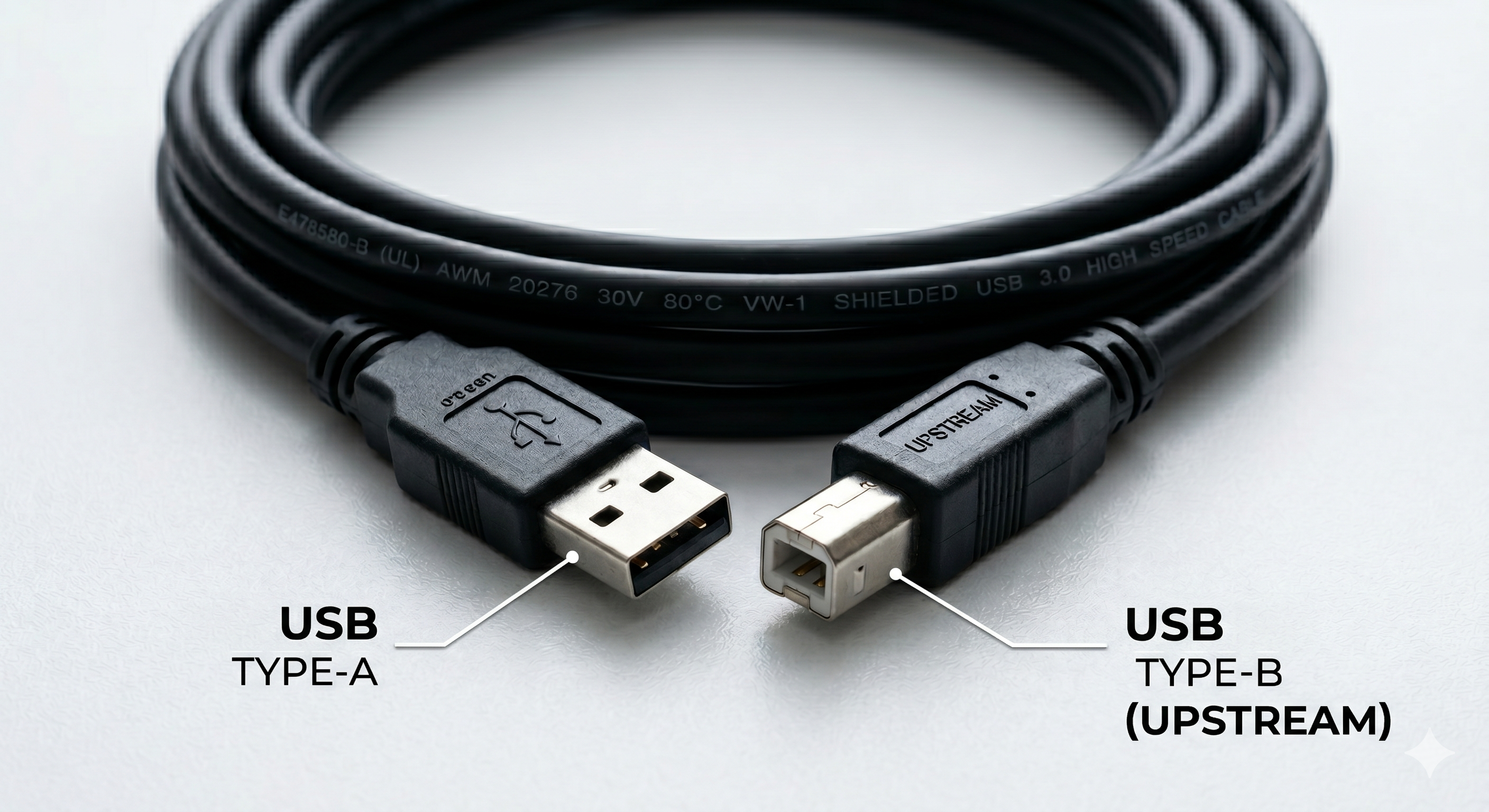
- Найдите Порт USB-B для восходящего потока. Это порт квадратной формы (похожий на порт принтера), через который данные с монитора передаются на компьютер.
- Подключите квадратный конец USB-кабеля к монитору
- Подключите конец USB-A к свободному порту USB на компьютере.
- Доступ к Экранный дисплей (OSD) меню на вашем мониторе и убедитесь, что Источник восходящего потока USB установлен правильно (например, USB-B или USB-C)
Для оптимальной производительности используйте порт USB 3.0 или выше.
Вариант 2: Установка одного кабеля USB-C
Подключение по этому методу позволяет использовать одно соединение USB-C для передачи данных и видео.

- Найдите порт USB-C на задней или нижней стороне монитора.
- Подключите один конец кабеля USB-C к монитору.
- Подключите другой конец кабеля к порту USB-C на компьютере.
- Доступ к Экранный дисплей (OSD) меню на мониторе и выберите Система > Выбор USB и подтвердите, что Источник восходящего потока USB установлен правильно (например, USB-B или USB-C)
Многие стандартные кабели для зарядки USB-C обеспечивают только питание или ограниченные возможности передачи данных и могут не поддерживать USB-концентратор монитора. Чтобы обеспечить полную функциональность, используйте полнофункциональный кабель USB-C который поддерживает передачу данных и режим DisplayPort Alt Mode.
Как использовать встроенный KVM-переключатель на мониторе Acer
Встроенный KVM-переключатель позволяет управлять двумя разными компьютерами, используя только один комплект клавиатуры и мыши.
Пререквизиты
Чтобы использовать функцию KVM, убедитесь, что ваши устройства подключены с использованием следующей конфигурации:
- ПК 1: Подключено через HDMI или DisplayPort для видео и Кабель USB-B - USB-A (Вверх по течению) для получения данных.
- ПК 2: Подключение через единый Кабель USB-C (должен поддерживать режимы DisplayPort Alt Mode и Data).
- Периферийные устройства: Подключите мышь и клавиатуру непосредственно к Порты USB-A на мониторе.
Как переключаться между компьютерами
После подключения оборудования необходимо указать монитору, какой порт USB следует активировать для периферийных устройств:
- Нажмите кнопку Джойстик на задней панели монитора, чтобы открыть экранное меню (On-Screen Display).
- Перейдите в раздел Система вкладка.
- Найдите Выбор порта USB обстановка.
- Переключение между B-тип (для ПК 1) и C-Type (для ПК 2).
Примечание: Для достижения наилучших результатов вы можете назначить Выбор порта USB функцию к одному из Горячая клавиша ярлыки в меню "Система". Это позволяет переключать управление клавиатурой и мышью с помощью меньшего количества нажатий.
Подтвердите рукопожатие устройства Windows.
- После завершения подключения операционная система должна автоматически обнаружить USB-концентратор монитора. Об успешном обнаружении может свидетельствовать системное уведомление или звуковой сигнал.
- Если порты USB работают не так, как ожидалось, перезагрузите компьютер. Перезагрузка рекомендуется вместо выключения, поскольку некоторые функции управления питанием (например, Fast Startup в Windows) могут предотвратить полную повторную инициализацию оборудования.
Если монитор не распознает подключение, проверьте меню экранного дисплея (OSD) и убедитесь, что параметр Источник восходящего потока USB установлен правильно (например, USB-B или USB-C).
Шаги по устранению неисправностей, чтобы исправить не реагирующие порты
Если после установки физического соединения порты остаются неактивными, выполните следующие действия:
1. Выполните полный перезапуск системы
При этом сбрасывается аппаратное рукопожатие между компьютером и внутренним USB-контроллером монитора.
- Нажмите на кнопку Меню Пуск и выберите Мощность.
- Выберите Перезапустите. Не выбирайте "Shut Down" для этого шага, так как это может не обновить драйверы.
2. Проверьте совместимость оборудования и технические характеристики кабеля
- Проверьте наличие поддержки данных: Убедитесь, что ваш USB-кабель рассчитан на передачу данных. "Кабели, предназначенные только для зарядки, не будут включать концентратор.
- Проверьте характеристики USB-C: Убедитесь, что порт USB-C на вашем компьютере поддерживает Режим DisplayPort Alt если вы пытаетесь подключить видео и концентратор через один кабель.
- Попробуйте другой порт: Переместите кабель в другой порт USB на компьютере, чтобы исключить неисправность входа ПК.
3. Переустановите концентратор монитора в диспетчере устройств
- Щелкните правой кнопкой мыши на кнопке "Пуск" и выберите Диспетчер устройств.
- Расширить Контроллеры универсальной последовательной шины раздел.
- Найдите Универсальный USB-концентратор или Корневой концентратор USB.
- Щелкните запись правой кнопкой мыши, выберите Удалите устройство, затем нажмите Действие в верхней части окна и выберите Сканирование на предмет изменений в оборудовании.
- Отключение энергосбережения USB
- Щелкните правой кнопкой мыши на Универсальный USB-концентратор и выберите Свойства.
- Перейдите к Управление питанием вкладка.
- Снимите флажок "Разрешить компьютеру отключать это устройство для экономии энергии".
4. Загрузите последние версии драйверов и прошивки монитора
- Посетите веб-сайт поддержки Acer.
- Введите номер монитора Серийный номер или SNID.
- Загрузите и установите любой доступный Драйверы мониторов или Обновления прошивки, так как они могут решить проблемы совместимости с современными версиями Windows.
5. Проверка настроек экранного меню монитора
- Откройте окно монитора Экранный дисплей (OSD) меню с помощью физических кнопок.
- Перейдите в раздел Система или Настройки USB.
- Выбор USB: Убедитесь, что он настроен на правильный вход (USB-B или USB-C).
- Порт USB Питание: Включите "USB Charge" или "USB Always On", если вам нужно, чтобы порты оставались активными, пока монитор находится в режиме ожидания.
6. Отключение выборочной приостановки USB
Windows иногда "усыпляет" USB-концентратор монитора для экономии энергии, в результате чего мышь или клавиатура перестают отвечать на запросы.
- Тип Редактировать план питания в строке поиска Windows и откройте его.
- Нажмите Изменение расширенных настроек питания.
- Развернуть Настройки USB > Настройка выборочной приостановки USB.
- Установите его на Инвалиды, затем нажмите Применить.