Если при настройке Chromebook вы случайно выбрали неправильный язык, то, возможно, не сможете прочитать меню, чтобы изменить его на нужный. В приведенных ниже инструкциях содержатся видео и скриншоты, с помощью которых вы сможете легко изменить язык вашего Chromebook.
Изменение языка на сайте Acer Chromebook - видеоинструкция
Как изменить языковые настройки Chromebook- со скриншотами
- Нажмите на кнопку Время в правом нижнем углу рабочего стола Chrome.

- Выберите Настройки ⚙.

- В левой части окна "Настройки" выберите Системные предпочтения.
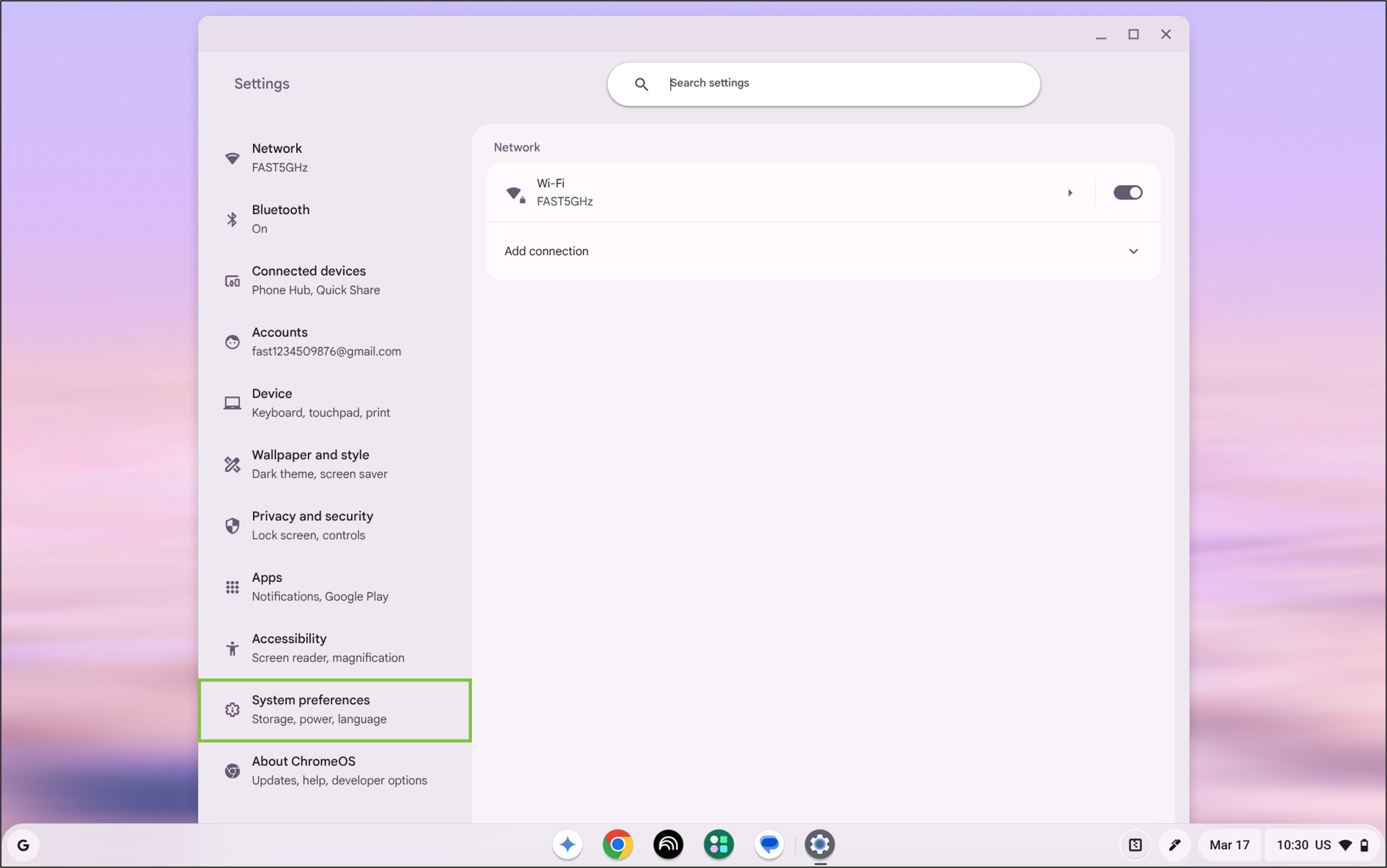
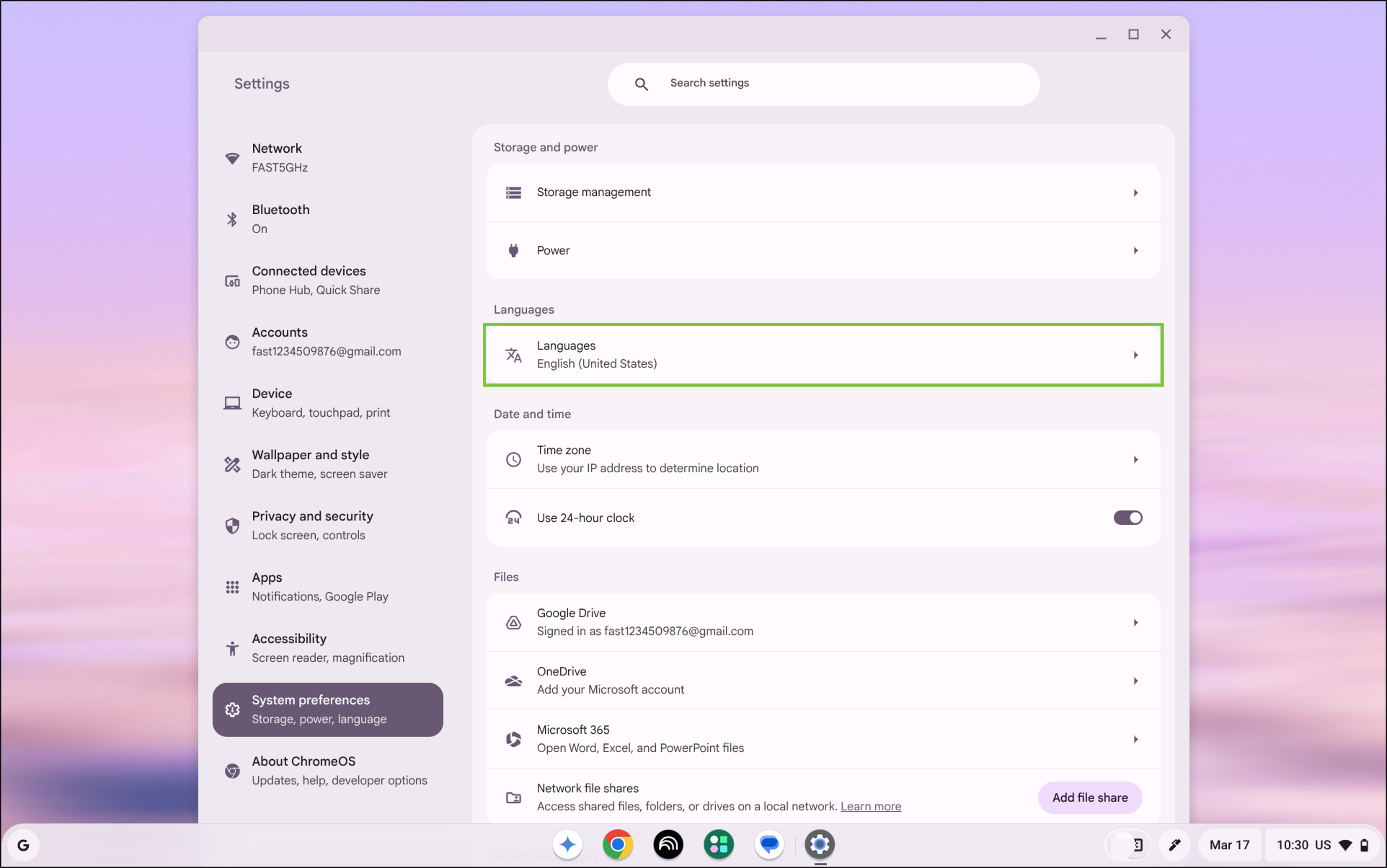
- Нажмите на Языки.
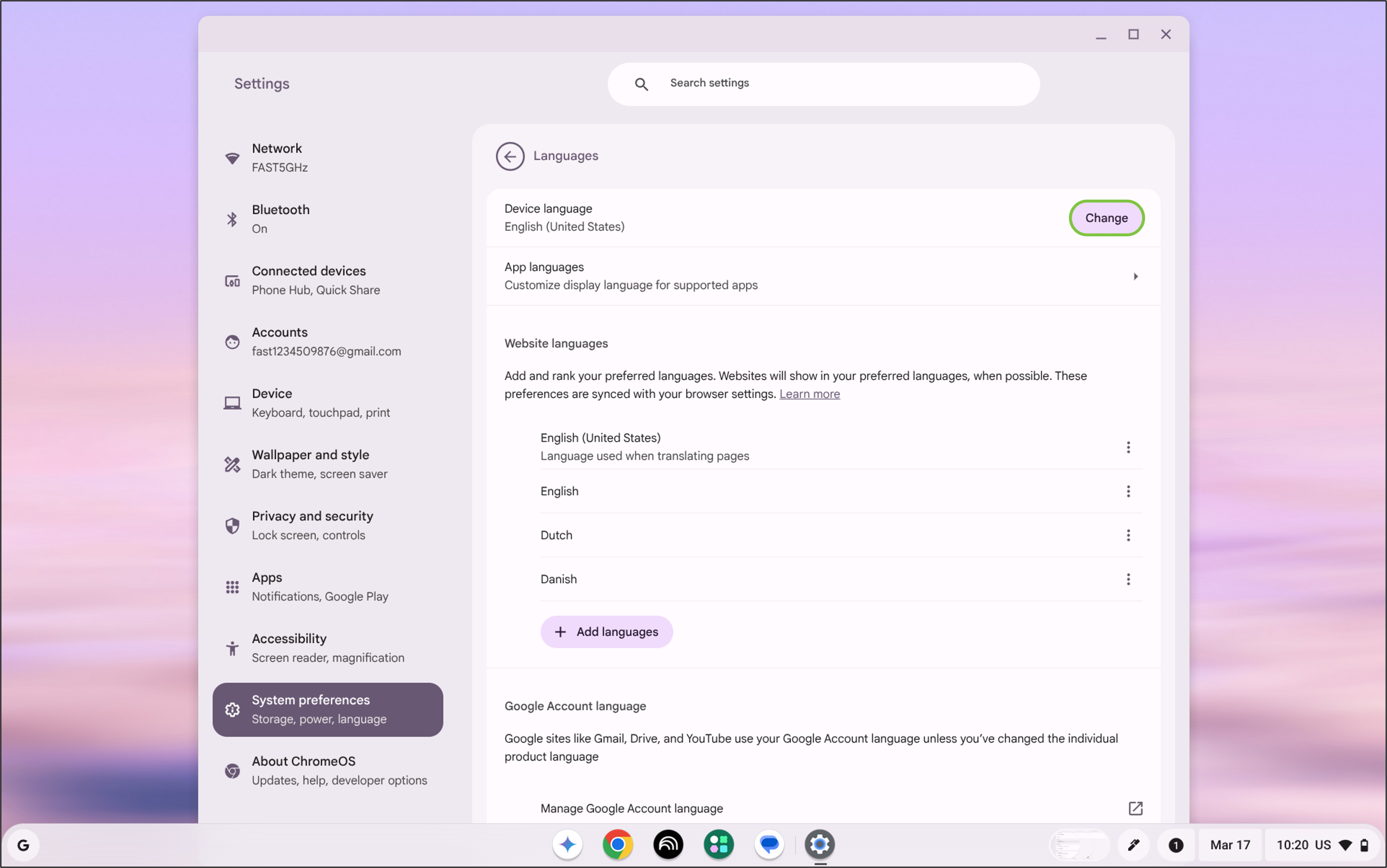
- Найдите Язык устройства и нажмите на Изменить.
- Выберите предпочтительный язык и нажмите кнопку Подтвердите и перезапустите чтобы перезапустить Chromebook и изменить язык операционной системы (ОС) по умолчанию.

Сброс Chromebook (PowerWash) для изменения языка в параметрах настройки
Если вы не можете изменить язык в меню, воспользуйтесь приведенными ниже инструкциями, чтобы с помощью PowerWash сбросить устройство к заводским настройкам. Это позволит вам снова пройти процесс настройки Chromebook, где вы сможете выбрать нужный язык.
- Нажмите на кнопку Время в правом нижнем углу.
- На панели быстрых настроек нажмите на кнопку Мощность икона.
- Затем выберите Выписывайтесь.
- На экране входа в систему нажмите и удерживайте кнопку Ctrl + Alt + Shift + R.
- Выберите Перезапустите.
- В появившемся окне выберите Мойка.
- Затем нажмите на кнопку Продолжить чтобы вернуть устройство к заводским настройкам.