В некоторых мониторах Acer используются OLED-панели, обеспечивающие исключительную контрастность, глубокий черный цвет и быстрое время отклика. В отличие от ЖК-панелей, которые полагаются на подсветку, светящую через кристаллы liquid, пиксели OLED могут полностью отключаться, что обеспечивает лучшее качество изображения и более тонкие дисплеи, но при этом существует небольшой риск сохранения изображения или выгорания со временем.
Эта статья поможет вам понять, что такое сохранение, постоянство и выгорание изображения, а также как включить Обновление изображений настройки на мониторе, чтобы минимизировать эффект.
Что такое сохранение и выгорание изображения?
Сохранение изображения, иногда называемое стойкостью изображения, относится к слабым, временным "призрачным" изображениям, которые могут появляться на экране, когда изображение присутствует слишком долго. Такие эффекты могут возникать при длительном отображении статического содержимого, например панелей задач, логотипов или элементов головного дисплея (HUD). Повторное или длительное отображение статичных изображений может в конечном итоге привести к постоянному выгоранию, когда части изображения остаются видимыми даже при изменении содержимого.
Чтобы снизить этот риск, в большинстве OLED-мониторов Acer предусмотрена настройка сохранения изображения при обновлении:
- Со временем пиксели немного смещаются.
- Обновление или повторная калибровка пикселей в режиме ожидания.
- Уменьшает неравномерный износ пикселей.
Если включить функцию обновления изображения, она будет автоматически запускаться, если статичное изображение присутствует на экране дольше 4 часов. Чтобы включить защиту от сохранения изображения на большинстве OLED-мониторов, выполните следующие действия.
Как включить настройку обновления сохранения изображений
- Включите монитор и убедитесь, что на экране есть изображение.
- Нажмите кнопку Меню Кнопка на мониторе открывает настройки экранного дисплея (OSD).
- Перейдите в раздел Система меню.
- Выберите Обновление изображений обстановка.
- Выберите Да опция чтобы включить эту функцию.

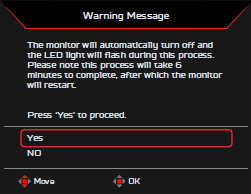
- Выберите Да когда появится сообщение "Монитор автоматически выключится, и во время этого процесса будет мигать светодиодный индикатор. Обратите внимание, что этот процесс займет 6 минут, после чего монитор перезагрузится. Нажмите Да чтобы перезапустить".
В некоторых мониторах эта функция включена по умолчанию. Если эта функция уже включена, никаких дополнительных действий не требуется.
Почему следует включить функцию Image Retention Refresh
Помогает включение настройки сохранения изображений:
- Продление срока службы панели OLED.
- Уменьшите вероятность постоянного выгорания.
- Сохраняйте неизменное качество изображения в течение долгого времени.
Дополнительные лучшие практики для уменьшения выгорания
Помимо включения функции обновления сохранения изображения, следующие действия помогут уменьшить его выгорание:
- Включите экранную заставку.
- Разрешите монитору переходить в спящий режим, когда он не используется.
- Не оставляйте статичные изображения на экране надолго.
- Скрытие или автозатухание панели задач.
- Уменьшите яркость при длительном использовании статического содержимого.