Jeśli porty USB w monitorze Acer nie działają, przyczyną jest zazwyczaj brak połączenia USB, ustawienia zasilania lub nieaktualne sterowniki. W przeciwieństwie do portów USB w komputerze, porty USB monitora działają jako koncentrator i do działania wymagają połączenia USB z komputerem. Bez tego połączenia porty nie będą przesyłać danych.
Postępuj zgodnie z poniższymi instrukcjami, aby prawidłowo podłączyć monitor i przywrócić funkcjonalność USB.
Szybkie sprawdzenie:
- Czy kabel USB jest podłączony?
- Czy urządzenie działa po podłączeniu bezpośrednio do komputera?
- Czy inne porty USB w monitorze działają?
- Czy urządzenie tylko się ładuje?
Ładowanie a transfer danych
Nie wszystkie porty USB w monitorze działają w ten sam sposób. Niektóre porty są zaprojektowane tak, aby zapewnić tylko zasilanie (ładowanie)podczas gdy inne obsługują oba zasilanie i transfer danych.
Oznacza to, że urządzenie takie jak telefon może ładować się po podłączeniu do monitora, ale może nie wyświetlać się na komputerze lub nie przesyłać plików.
Typowe objawy tego problemu:
- Urządzenie ładuje się, ale nie jest rozpoznawane przez komputer
- Pamięć flash USB nie pojawia się w Eksploratorze plików
- Klawiatura lub mysz nie odpowiada po podłączeniu
Jak sprawdzić:
- Wypróbuj inny port USB w monitorze
- Podłącz urządzenie bezpośrednio do komputera, aby potwierdzić jego działanie.
- Sprawdź instrukcję obsługi monitora, aby określić, które porty obsługują transfer danych
Jeśli urządzenie tylko się ładuje, ale nie działa, używany port może być pozbawiony zasilania lub monitor może nie być podłączony do komputera za pomocą kabla USB.
Jak skonfigurować połączenie USB Upstream
Porty USB monitora wymagają dedykowanego łącza danych "upstream" do komputera. Ten kabel należy traktować jako mostek, który umożliwia urządzeniom peryferyjnym komunikację z komputerem. Istnieją dwa różne rodzaje kabli, których można użyć do utworzenia tego mostu.
Wybór odpowiedniego kabla do monitora
Opcja 1: Standardowa konfiguracja USB-B Upstream
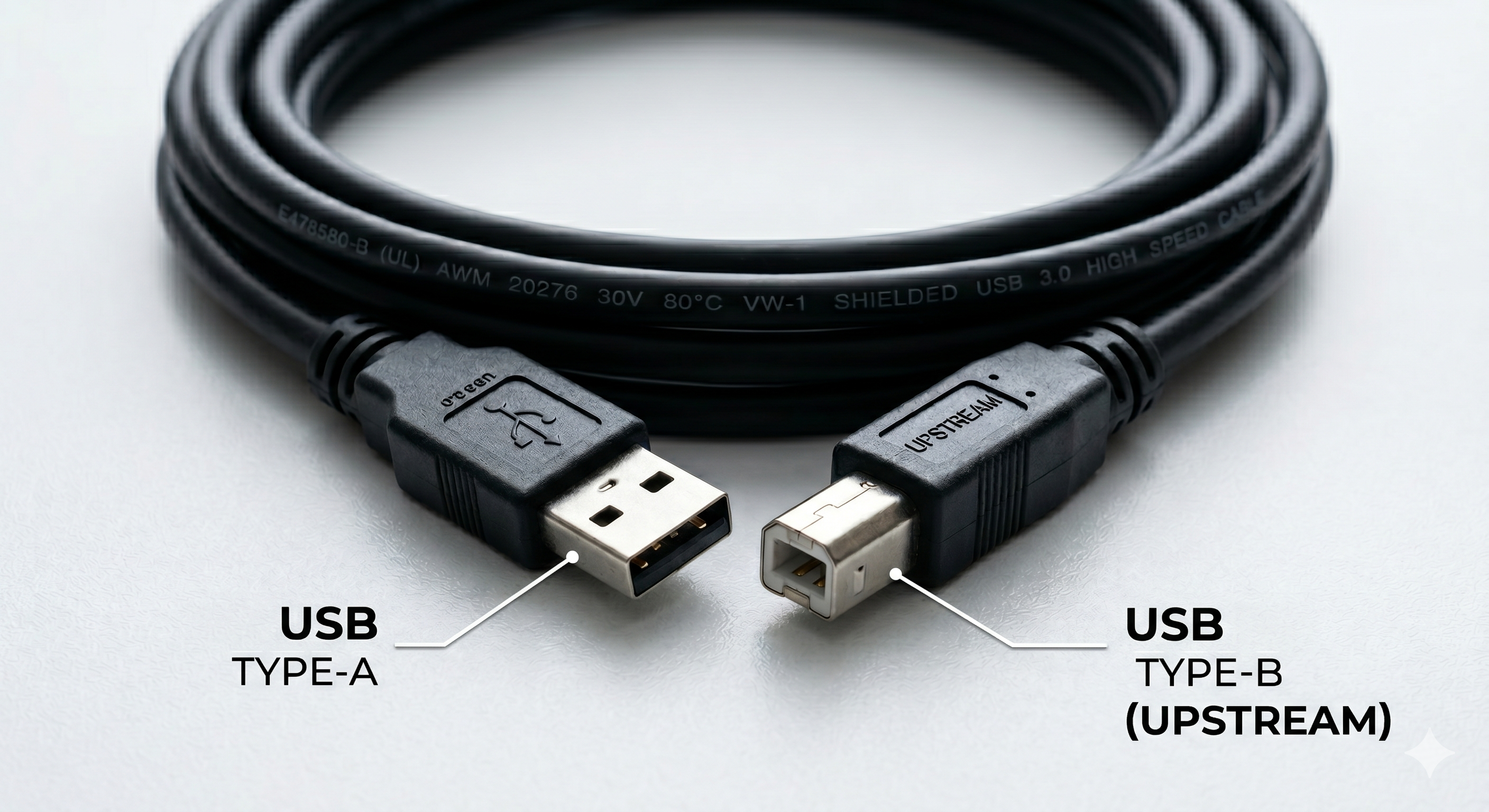
- Zlokalizuj Port USB-B Upstream. Jest to kwadratowy port (podobny do portu drukarki), który przesyła dane z monitora z powrotem do komputera.
- Podłącz kwadratowy koniec kabla USB do monitora
- Podłącz końcówkę USB-A do dostępnego portu USB w komputerze.
- Dostęp do Wyświetlacz ekranowy (OSD) na monitorze i potwierdzić, że Źródło USB upstream jest ustawiony prawidłowo (na przykład USB-B lub USB-C)
Aby uzyskać optymalną wydajność, należy używać portu USB 3.0 lub nowszego.
Opcja 2: Konfiguracja z jednym kablem USB-C
Podłączenie za pomocą tej metody pozwala na wykorzystanie pojedynczego połączenia USB-C do przesyłania danych i wideo.

- Zlokalizuj port USB-C z tyłu lub pod spodem monitora.
- Podłącz jeden koniec kabla USB-C do monitora.
- Podłącz drugi koniec kabla do portu USB-C w komputerze.
- Dostęp do Wyświetlacz ekranowy (OSD) menu na monitorze i wybierz System > Wybór USB i potwierdzić, że Źródło USB upstream jest ustawiony prawidłowo (na przykład USB-B lub USB-C)
Wiele standardowych kabli ładujących USB-C zapewnia tylko zasilanie lub ograniczone możliwości przesyłania danych i może nie obsługiwać koncentratora USB monitora. Aby zapewnić pełną funkcjonalność, należy użyć W pełni funkcjonalny kabel USB-C który obsługuje zarówno transfer danych, jak i DisplayPort Alt Mode.
Jak korzystać z wbudowanego przełącznika KVM w monitorze Acer
Wbudowany przełącznik KVM umożliwia sterowanie dwoma różnymi komputerami przy użyciu tylko jednego zestawu klawiatury i myszy.
Wymagania wstępne
Aby korzystać z funkcji KVM, należy upewnić się, że urządzenia są podłączone przy użyciu następującej konfiguracji:
- PC 1: Połączony przez HDMI lub DisplayPort dla wideo ORAZ Kabel USB-B do USB-A (Upstream) dla danych.
- PC 2: Połączony przez pojedynczy Kabel USB-C (musi obsługiwać DisplayPort Alt Mode i Data).
- Urządzenia peryferyjne: Podłącz mysz i klawiaturę bezpośrednio do Porty USB-A na monitorze.
Jak przełączać się między komputerami
Po podłączeniu sprzętu należy poinformować monitor, który port USB ma zostać aktywowany dla urządzeń peryferyjnych:
- Naciśnij przycisk Joystick z tyłu monitora, aby otworzyć menu OSD (On-Screen Display).
- Przejdź do System zakładka.
- Zlokalizuj Wybór portu USB ustawienie.
- Przełączanie między Typ B (dla PC 1) i Typ C (dla PC 2).
Uwaga: Aby uzyskać najlepsze wrażenia, można przypisać Wybór portu USB do jednej z funkcji Klawisz skrótu w menu System. Umożliwia to przełączanie sterowania klawiaturą i myszą za pomocą mniejszej liczby naciśnięć przycisków.
Potwierdź połączenie urządzenia Windows
- Po zakończeniu połączenia system operacyjny powinien automatycznie wykryć koncentrator USB monitora. Pomyślne wykrycie może zostać zasygnalizowane powiadomieniem systemowym lub dźwiękowym.
- Jeśli porty USB nie działają zgodnie z oczekiwaniami, uruchom ponownie komputer. Ponowne uruchomienie jest zalecane zamiast wyłączania, ponieważ niektóre funkcje zarządzania energią (takie jak szybkie uruchamianie w Windows) mogą uniemożliwić pełną ponowną inicjalizację sprzętu.
Jeśli monitor nie rozpoznaje połączenia, sprawdź menu ekranowe (OSD) i potwierdź, że ikona Źródło USB upstream jest ustawiona prawidłowo (na przykład USB-B lub USB-C).
Kroki rozwiązywania problemów w celu naprawienia niereagujących portów
Jeśli porty pozostają nieaktywne po nawiązaniu fizycznego połączenia, należy wykonać następujące kroki:
1. Wykonanie pełnego restartu systemu
Powoduje to zresetowanie sprzętowego uzgadniania między komputerem a wewnętrznym kontrolerem USB monitora.
- Kliknij przycisk Menu Start i wybierz Moc.
- Wybierz Restart. Unikaj wybierania opcji "Zamknij" w tym kroku, ponieważ może to nie odświeżyć sterowników.
2. Sprawdź kompatybilność sprzętu i specyfikacje kabli
- Sprawdź obsługę danych: Upewnij się, że kabel USB jest przystosowany do przesyłania danych. Kable "tylko do ładowania" nie włączą koncentratora.
- Weryfikacja specyfikacji USB-C: Upewnij się, że port USB-C w komputerze obsługuje Tryb Alt DisplayPort jeśli próbujesz podłączyć wideo i koncentrator za pomocą jednego kabla.
- Wypróbuj inny port: Przełącz kabel do innego portu USB w komputerze, aby wykluczyć wadliwe wejście PC.
3. Ponowna instalacja koncentratora monitora w Menedżerze urządzeń
- Kliknij prawym przyciskiem myszy przycisk Start i wybierz Menedżer urządzeń.
- Rozwiń Kontrolery uniwersalnej magistrali szeregowej sekcja.
- Lokalizacja Generyczny koncentrator USB lub Koncentrator USB.
- Kliknij wpis prawym przyciskiem myszy i wybierz Odinstaluj urządzenie, a następnie kliknij Działanie w górnej części okna i wybierz Skanowanie w poszukiwaniu zmian sprzętowych.
- Wyłączanie oszczędzania energii USB
- Kliknij prawym przyciskiem myszy ikonę Generyczny koncentrator USB i wybierz Właściwości.
- Przejdź do Zarządzanie energią zakładka.
- Odznacz "Zezwól komputerowi na wyłączenie tego urządzenia w celu oszczędzania energii.
4. Pobierz najnowsze sterowniki i oprogramowanie sprzętowe monitora
- Odwiedź stronę pomocy technicznej Acer
- Wprowadź numer monitora Numer seryjny lub SNID.
- Pobierz i zainstaluj dowolną dostępną aplikację Sterowniki monitorów lub Aktualizacje oprogramowania układowego, ponieważ mogą one rozwiązać problemy z kompatybilnością z nowoczesnymi wersjami Windows.
5. Sprawdź ustawienia menu OSD monitora
- Otwórz okno monitora Wyświetlacz ekranowy (OSD) menu za pomocą przycisków fizycznych.
- Przejdź do System lub Ustawienia USB.
- Wybór USB: Upewnij się, że jest ustawiony na prawidłowe wejście (USB-B lub USB-C).
- Port USB Zasilanie: Włącz opcję "USB Charge" lub "USB Always On", jeśli porty mają pozostać aktywne, gdy monitor jest w trybie czuwania.
6. Wyłączanie selektywnego zawieszenia USB
Windows czasami "usypia" koncentrator USB monitora w celu oszczędzania energii, powodując, że mysz lub klawiatura przestają reagować.
- Typ Edytuj plan zasilania na pasku wyszukiwania Windows i otwórz go.
- Kliknij Zmiana zaawansowanych ustawień zasilania.
- Rozwiń Ustawienia USB > Ustawienie selektywnego wstrzymania USB.
- Ustaw na Wyłączony, a następnie kliknij Zastosuj.