Dlaczego aplikacja YouTube nie działa na moim inteligentnym projektorze AOPEN QH12a?
Projektor AOPEN QH12a ma fabrycznie zainstalowaną aplikację YouTube. Jeśli aplikacja YouTube nie działa na projektorze AOPEN QH12a, należy ją zaktualizować. Zanim jednak będzie można zainstalować najnowszą aktualizację, należy najpierw odinstalować wstępnie zainstalowaną wersję YouTube.
Aby odinstalować i ponownie zainstalować aplikację YouTube, użyj następujących przycisków na pilocie, aby wykonać poniższe instrukcje.
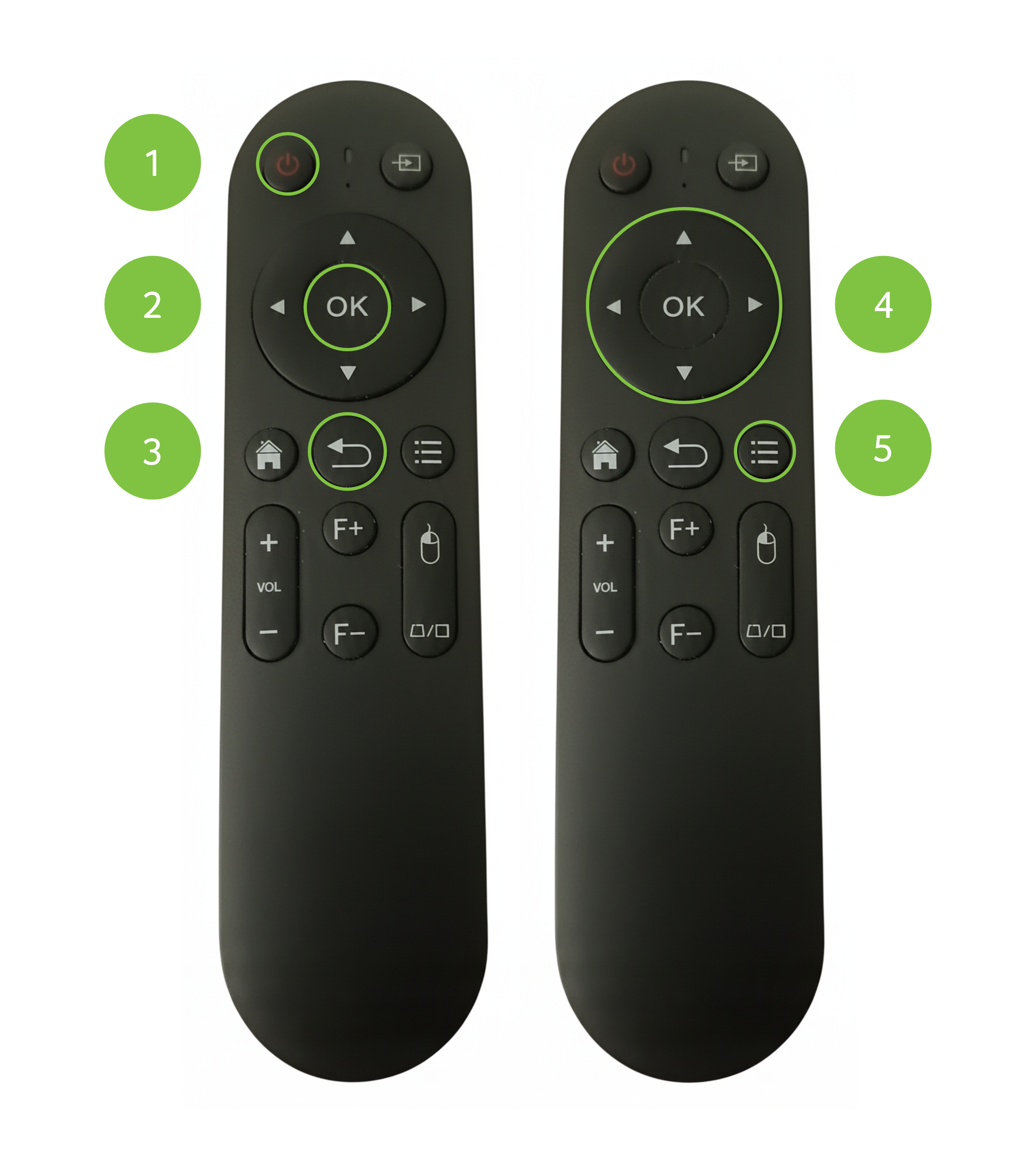
1. Przycisk zasilania
2. Przycisk OK
3. Przycisk powrotu
4. Przyciski kierunkowe góra/dół/lewo/prawo
5. Przycisk menu
Jak odinstalować i ponownie zainstalować aplikację YouTube na inteligentnym projektorze AOPEN QH12a
- Włącz projektor AOpen QH12a, naciskając przycisk Zasilania (1).
- Podłącz projektor do sieci Wi-Fi. Instrukcje znajdują się w Podręczniku użytkownika.
- Odinstaluj aplikację YouTube.
- Użyj przycisków kierunkowych, aby przejść do Aplikacje i naciśnij przycisk OK.
- W przeglądzie aplikacji znajdź i wybierz aplikację YouTube.
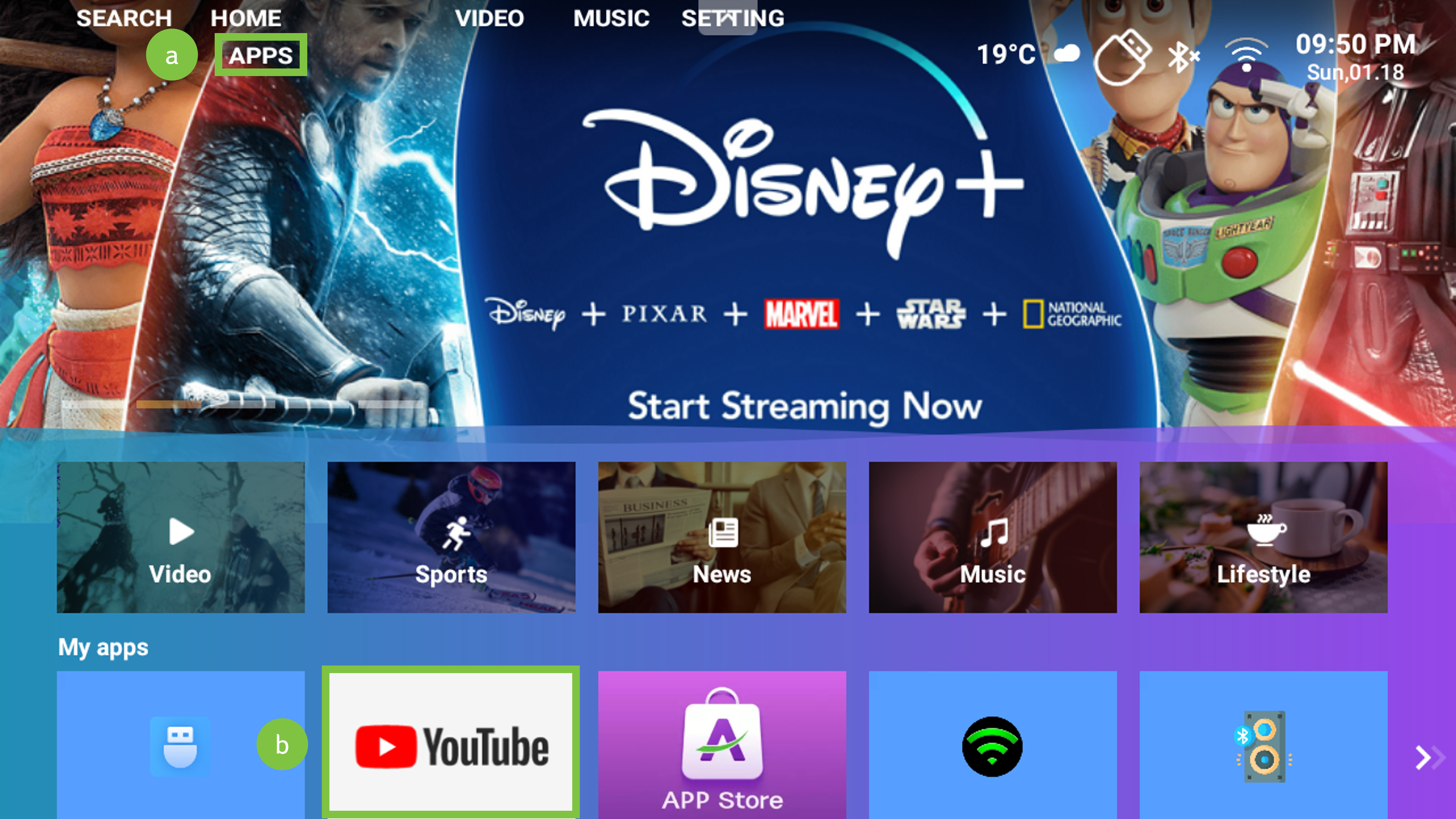
- Następnie naciśnij przycisk Menu.
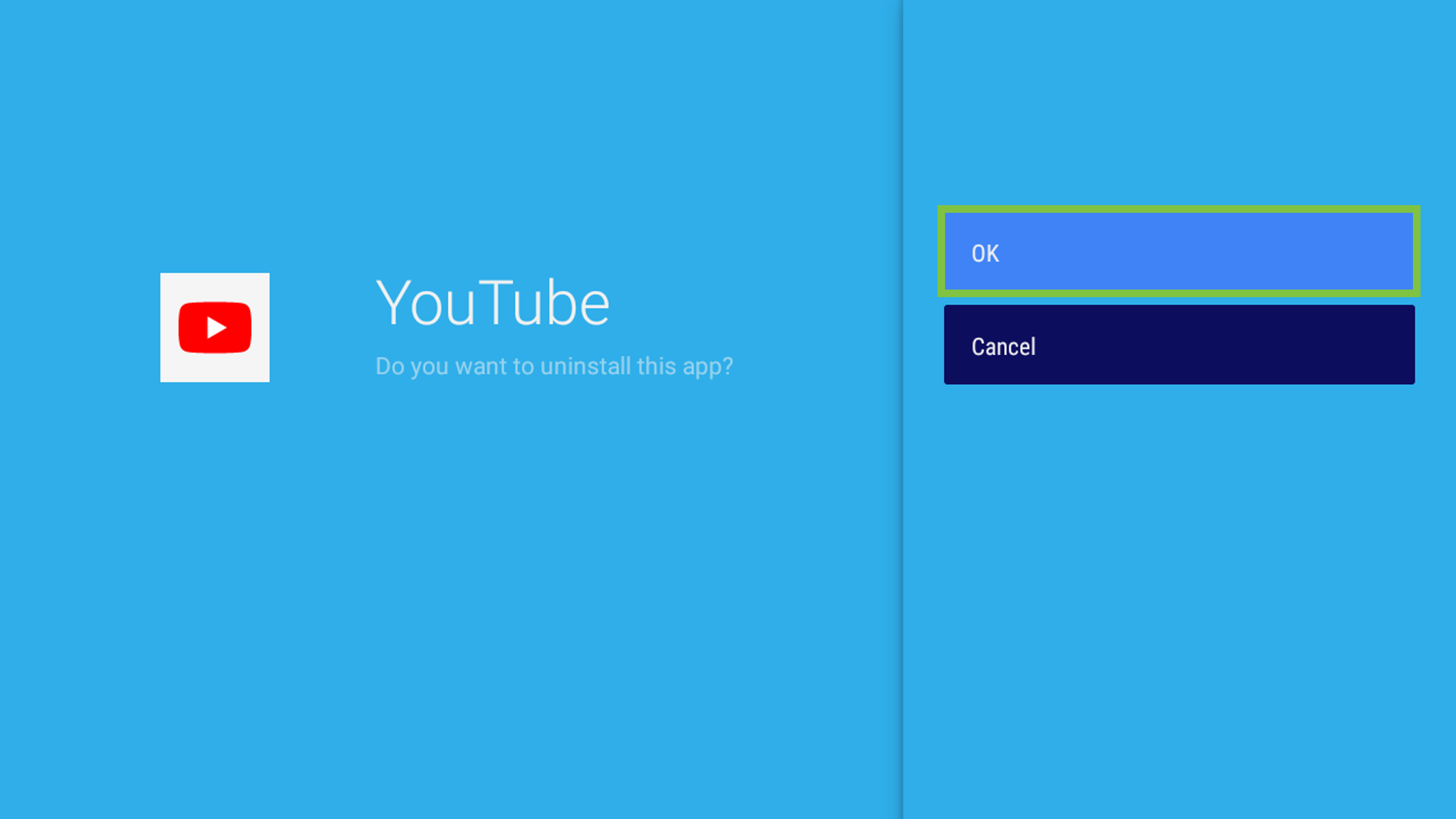
- Kiedy przycisk Odinstaluj się pojawi naciśnij przycisk OK.

- Naciśnij przycisk OK aby potwierdzić i odinstalować aplikację.
- Zainstaluj aplikację YouTube.
- Użyj przycisków kierunkowych, aby przejść do pozycji APP Store.
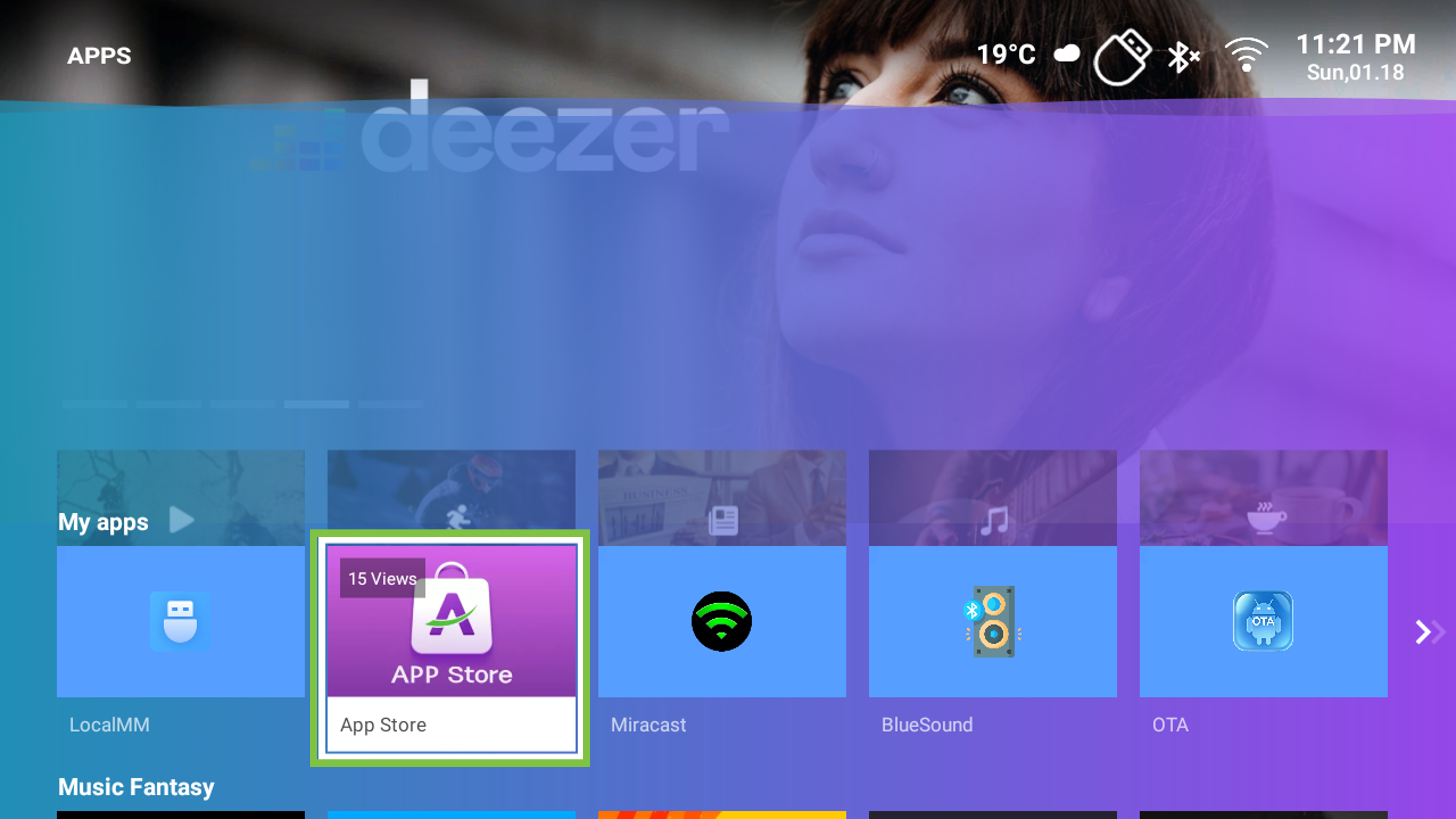
- Następnie naciśnij przycisk OK.
- W sklepie APP Store znajdź i wybierz aplikację YouTube a następnie naciśnij przycisk OK.
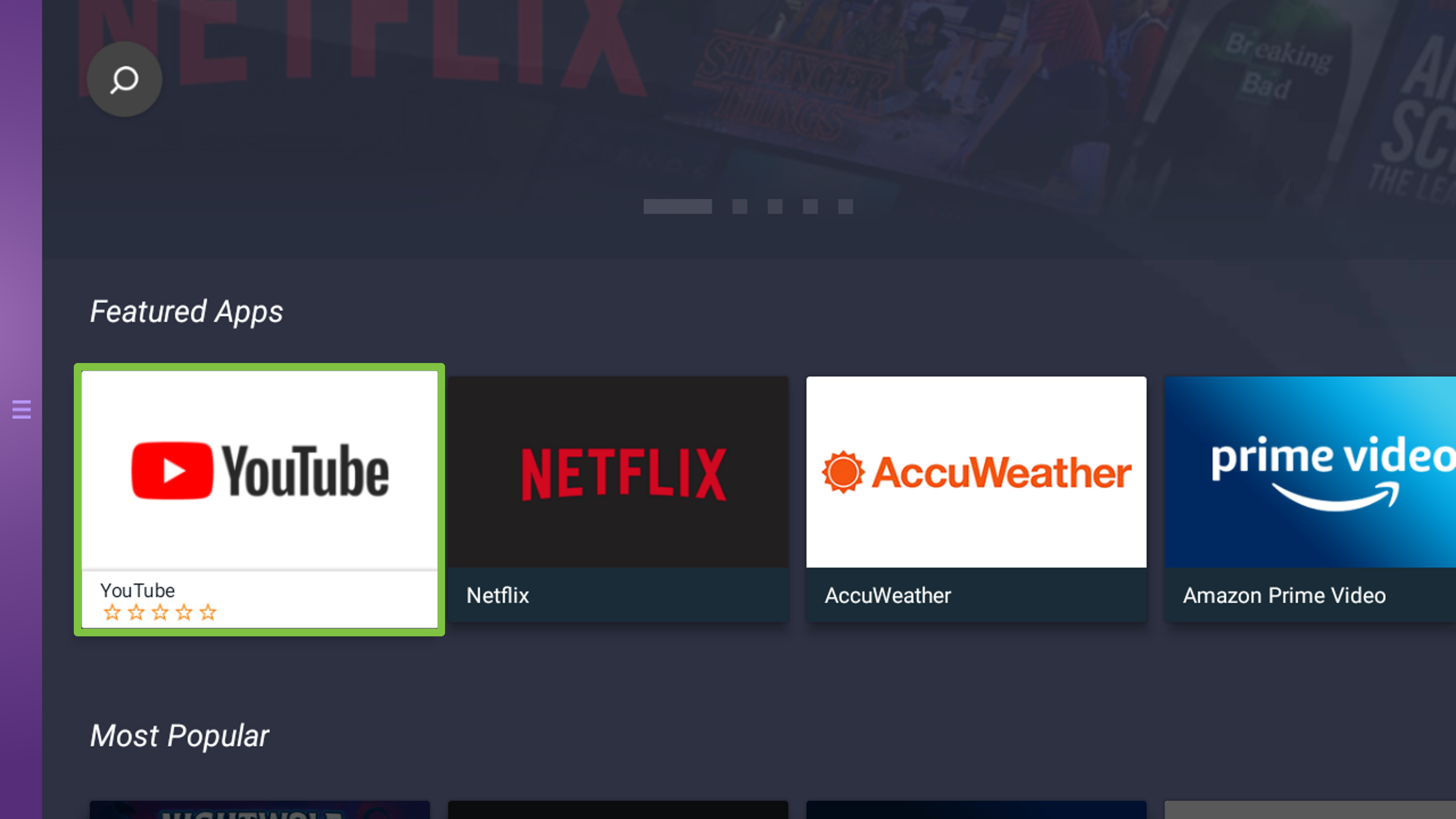
- Użyj przycisków kierunkowych, aby wybrać Pobierz za darmo.

- Następnie naciśnij przycisk OK aby pobrać i zainstalować aplikację YouTube.
- Po zainstalowaniu aplikacji YouTube użyj przycisków kierunkowych, aby wybrać Otwórz.
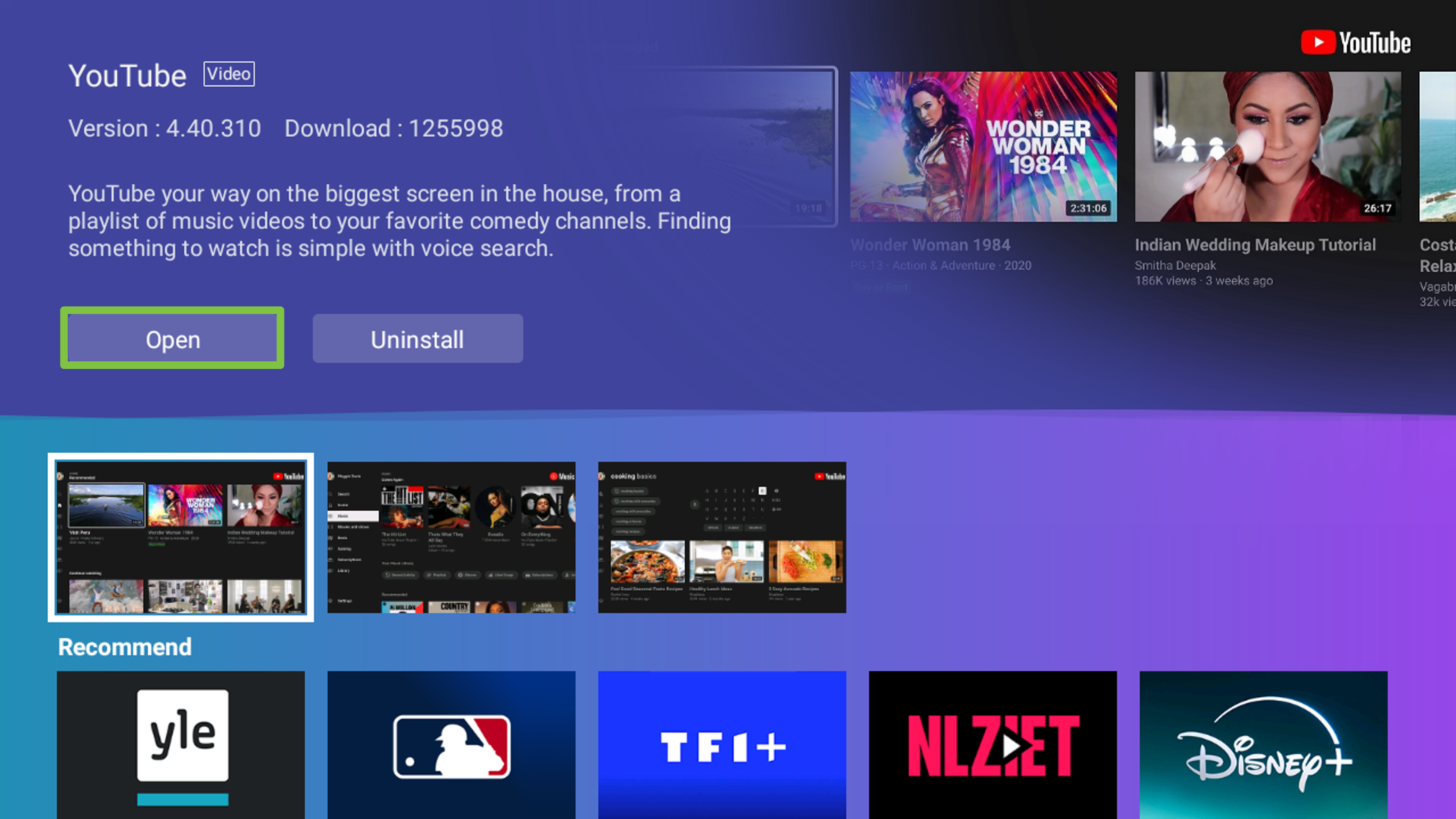
- Następnie naciśnij przycisk OK aby otworzyć aplikację YouTube. Aplikacja YouTube powinna teraz ponownie działać.