Dlaczego podczas uruchamiania aplikacji PredatorSense na komputerze pojawia się błąd?
Niektórzy użytkownicy zgłaszali następujący błąd podczas uruchamiania oprogramowania PredatorSense.
Sprawdź swoje konto
Aplikacja PredatorSense nie jest obecnie dostępna na Twoim koncie. Upewnij się, że jesteś zalogowany do Sklepu i spróbuj ponownie. Oto kod, na wypadek gdybyś go potrzebował:
0x803F8001
Ten błąd nie jest związany wyłącznie z oprogramowaniem PredatorSense i może być spowodowany następującymi przyczynami:
- Zalogowano się przy użyciu konta Microsoft innego niż to, przy użyciu którego zakupiono aplikację.
- Sklep nie zsynchronizował licencji aplikacji.
- Windows został ponownie zainstalowany, zresetowany lub skopiowany na nowy sprzęt, ale konto Microsoft, które jest właścicielem aplikacji, nigdy nie zostało ponownie zalogowane.
W przypadku wystąpienia tego błędu zaleca się odinstalowanie oprogramowania PredatorSense i ponowne zainstalowanie aplikacji. Aby uzyskać instrukcje, wykonaj poniższe czynności.
Jak naprawić błąd 0x803F8001
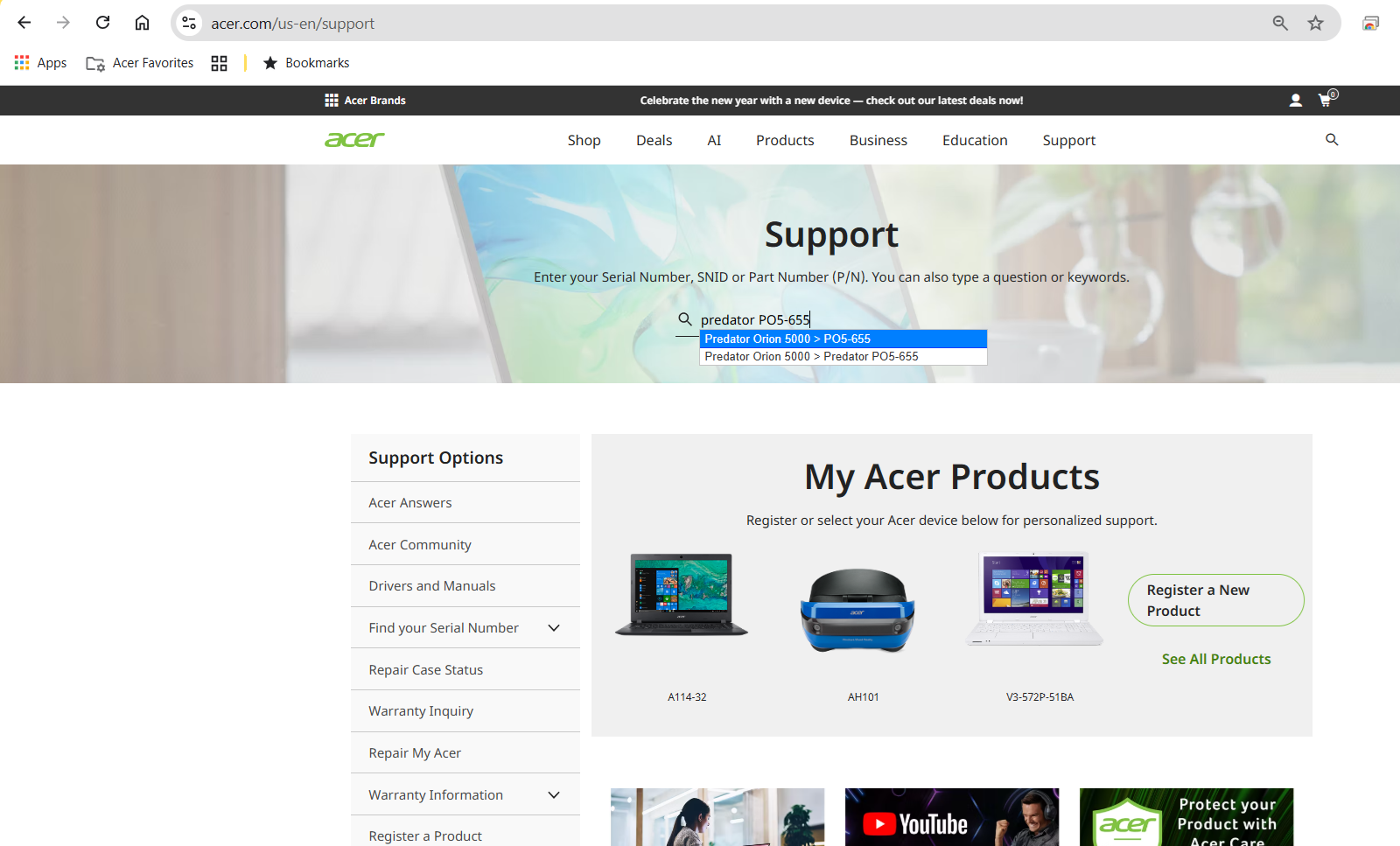
- Przejdź do strony internetowej Acer Strona wsparcia.

- Wprowadź numer urządzenia Numer seryjny, SNID lub Numer modelu aby zidentyfikować urządzenie.
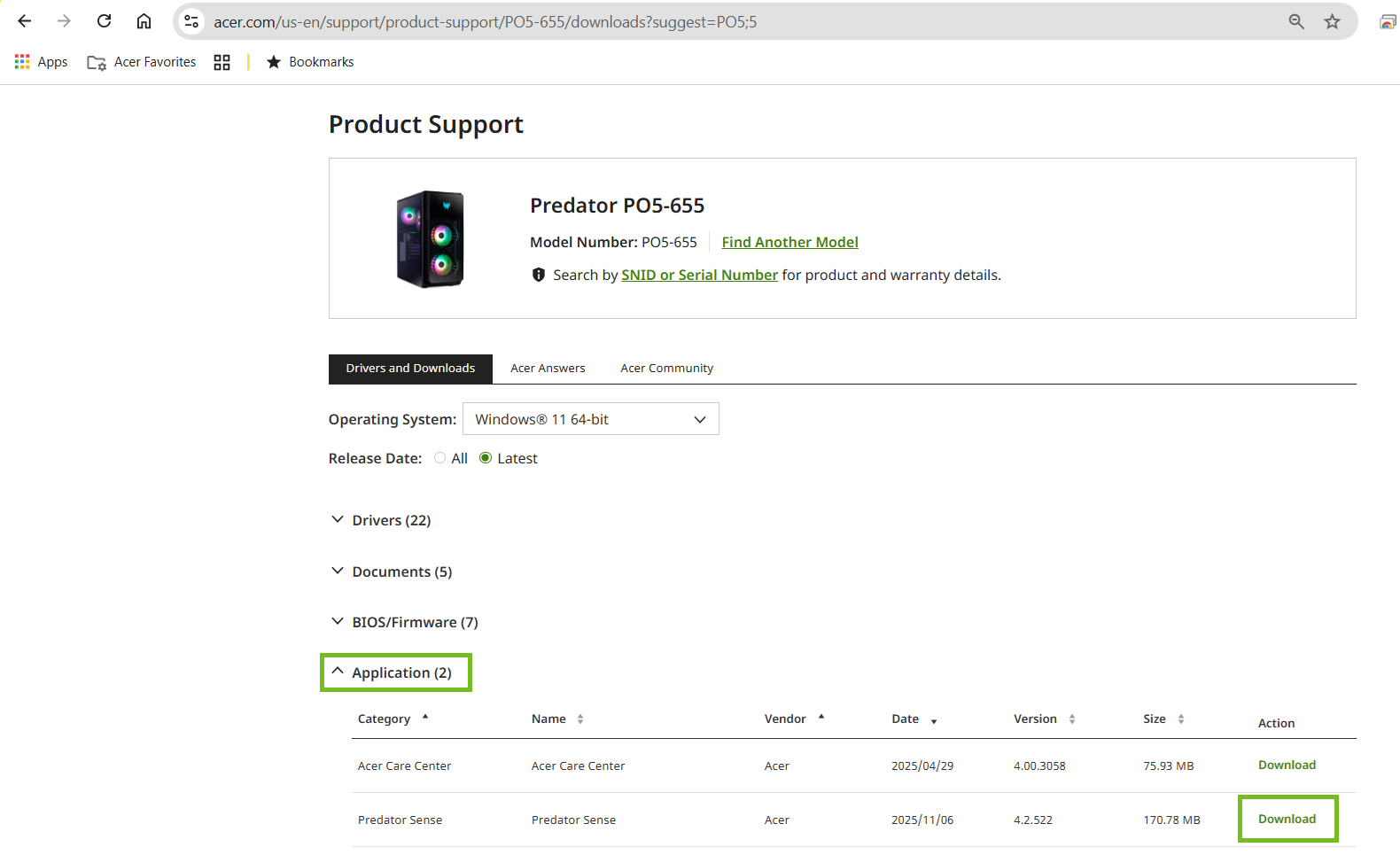
- Kliknij Zastosowanie, a następnie kliknij przycisk Pobierz po prawej stronie aplikacji PredatorSense.
4. Znajdź pobrany plik, kliknięcie prawym przyciskiem myszy na pliku i wybierz Wyodrębnij wszystko.

5. Przejdź do folderu, w którym wyodrębniono plik, a następnie dwukrotne kliknięcie na pliku, aby zainstalować oprogramowanie.

Co zrobić, jeśli błąd 0x803F8001 nadal się pojawia?
Jeśli ponowna instalacja oprogramowania PredatorSense nie rozwiąże błędu, zalecamy wypróbowanie dodatkowych wskazówek i rozwiązywanie problemów, które Microsoft zapewnia w swoim artykule pomocy technicznej Jak naprawić kod błędu 0x803f8001 - Microsoft Q&A.