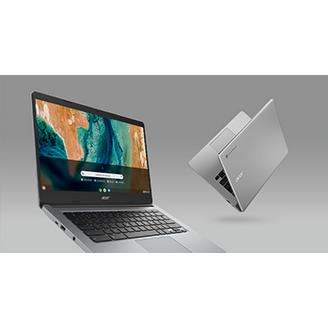
Jeśli na stronie Chromebook wyświetlane są dwa ekrany lub zduplikowany widok w dolnej części ekranu, być może włączona jest funkcja ułatwień dostępu Docked Magnifier. Lupa dokowana powiększa część ekranu i wyświetla ją w osobnej sekcji, która może wyglądać jak podzielony lub drugi ekran. Możesz skorzystać z poniższych instrukcji, aby zmienić ustawienia lupy dokowanej na swoim Chromebook.
Wyłącz Lupę dokowaną w Ustawieniach
- Kliknij przycisk czas w prawym dolnym rogu ekranu.
- Wybierz Ustawienia.
- Wybierz Dostępność z menu po lewej stronie.
- Kliknij Zarządzanie funkcjami dostępności.
- Przewiń do Wyświetlacz sekcja.
- Obrót Zadokowana lupa Wył..
Po wyłączeniu tej funkcji ekran powinien natychmiast powrócić do normalnego stanu.
Wyłącz Lupę w Docku za pomocą skrótu klawiaturowego
Jeśli nawigacja po ekranie jest utrudniona, można również wyłączyć Lupę w Docku za pomocą skrótu:
- Naciśnij przycisk Szukaj + Ctrl + D jednocześnie.
Ten skrót klawiaturowy włącza i wyłącza Lupę w Docku.
Dlaczego tak się dzieje
Lupa dokująca została zaprojektowana, aby pomóc użytkownikom, którzy potrzebują powiększonej zawartości ekranu. Po przypadkowym włączeniu, często za pomocą skrótu klawiaturowego, może się wydawać, że strona Chromebook wyświetla dwa ekrany.
Jeśli problem nie ustąpi
- Uruchom ponownie stronę Chromebook i sprawdź ustawienia ponownie.
- Upewnij się, że inne funkcje ułatwień dostępu, w tym pełnoekranowa lupa, są wyłączone.
- Jeśli urządzeniem zarządza organizacja (szkoła lub praca), niektóre ustawienia dostępności mogą być kontrolowane przez administratora. Skontaktuj się z administratorem.