Als de USB-poorten op je Acer monitor niet werken, is het probleem meestal te wijten aan een ontbrekende USB upstream aansluiting, stroominstellingen of verouderde drivers. In tegenstelling tot de USB-poorten op je computer, functioneren de USB-poorten van je monitor als een hub en hebben ze een USB-verbinding met je computer nodig om te kunnen werken. Zonder deze verbinding kunnen de poorten geen gegevens overdragen.
Volg de onderstaande instructies om uw monitor op de juiste manier aan te sluiten en de USB-functionaliteit te herstellen.
Snelle controle:
- Is de USB upstream-kabel aangesloten?
- Werkt het apparaat wanneer het rechtstreeks op je computer is aangesloten?
- Werken andere USB-poorten op de monitor?
- Laadt het apparaat alleen op?
Begrijp Opladen versus Gegevensoverdracht
Niet alle USB-poorten op een monitor werken op dezelfde manier. Sommige poorten zijn ontworpen om alleen voeding (opladen)terwijl anderen beide ondersteunen voeding en gegevensoverdracht.
Dit betekent dat een apparaat zoals een telefoon kan opladen wanneer het op de monitor is aangesloten, maar dat het niet op je computer verschijnt of bestanden overdraagt.
Veelvoorkomende tekenen van dit probleem:
- Uw apparaat wordt opgeladen, maar niet herkend door uw computer
- Een USB-stick verschijnt niet in Bestandsbeheer
- Een toetsenbord of muis reageert niet wanneer deze is aangesloten
Hoe te controleren:
- Probeer een andere USB-poort op de monitor
- Sluit het apparaat rechtstreeks op de computer aan om te controleren of het werkt
- Controleer in de handleiding van uw monitor welke poorten gegevensoverdracht ondersteunen.
Als uw apparaat alleen wordt opgeladen maar niet werkt, kan het zijn dat de poort die u gebruikt alleen stroom krijgt of dat de monitor niet is aangesloten op uw computer met een USB upstream-kabel.
De USB Upstream-verbinding instellen
De USB-poorten van een monitor vereisen een speciale "upstream" gegevensverbinding met je computer. Zie deze kabel als de brug die ervoor zorgt dat je randapparatuur met je pc kan praten. Er zijn twee verschillende soorten kabels die je kunt gebruiken om deze brug te maken.
Selecteer de juiste kabel voor uw monitor
Optie 1: Standaard USB-B Upstream Setup
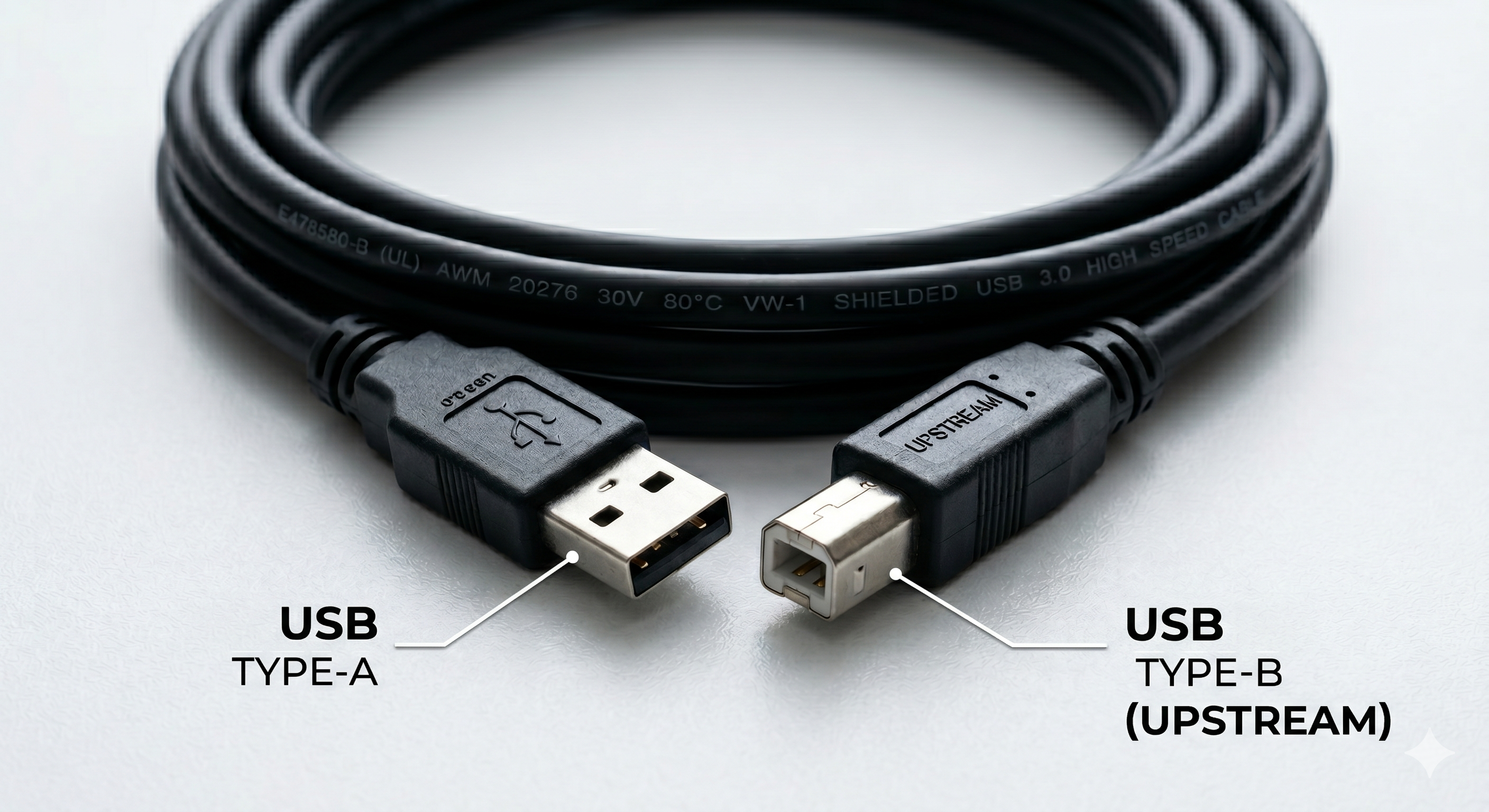
- Zoek de USB-B stroomopwaartse poort. Dit is de vierkante poort (vergelijkbaar met een printerpoort) die gegevens van de monitor terugstuurt naar je computer.
- Sluit het vierkante uiteinde van de USB-kabel aan op de monitor
- Sluit het USB-A uiteinde aan op een beschikbare USB-poort op uw computer.
- Toegang tot de On-Screen Display (OSD) menu op uw monitor en bevestig dat de USB stroomopwaartse bron correct is ingesteld (bijvoorbeeld USB-B of USB-C)
Gebruik voor optimale prestaties een USB 3.0-poort of hoger.
Optie 2: USB-C installatie met één kabel
Door verbinding te maken via deze methode kun je een enkele USB-C-verbinding gebruiken om gegevens en video over te dragen.

- Zoek de USB-C poort aan de achterkant of onderkant van de monitor.
- Sluit het ene uiteinde van de USB-C kabel aan op de monitor.
- Sluit het andere uiteinde van de kabel aan op een USB-C poort op je computer.
- Toegang tot de On-screen display (OSD) menu op uw monitor en selecteer Systeem > USB-selectie en bevestig dat de USB stroomopwaartse bron correct is ingesteld (bijvoorbeeld USB-B of USB-C)
Veel standaard USB-C oplaadkabels bieden alleen voeding of beperkte gegevenscapaciteit en ondersteunen mogelijk niet de USB-hub van de monitor. Gebruik een USB-C-kabel met alle functies die zowel gegevensoverdracht als DisplayPort Alt Mode ondersteunt.
Zo gebruikt u de ingebouwde KVM-switch op uw Acer monitor
Met de ingebouwde KVM-switch kun je twee verschillende computers bedienen met slechts één toetsenbord en muis.
Vereisten
Om de KVM-functie te gebruiken, moet u ervoor zorgen dat uw apparaten zijn aangesloten met de volgende configuratie:
- PC 1: Aangesloten via HDMI of DisplayPort voor video EN een USB-B naar USB-A kabel (Stroomopwaarts) voor gegevens.
- PC 2: Verbonden via een enkele USB-C kabel (moet DisplayPort Alt Mode en Data ondersteunen).
- Randapparatuur: Sluit je muis en toetsenbord rechtstreeks aan op de USB-A-poorten op de monitor.
Schakelen tussen computers
Zodra je hardware is aangesloten, moet je de monitor vertellen welke USB upstream poort geactiveerd moet worden voor je randapparatuur:
- Druk op de Joystick op de achterkant van de monitor om het OSD-menu (On-Screen Display) te openen.
- Navigeer naar de Systeem tab.
- Zoek de USB-poort selecteren instelling.
- Schakelen tussen B-type (voor PC 1) en C-type (voor PC 2).
Opmerking: Voor de beste ervaring kunt u de USB-poort selecteren functie naar een van de Sneltoets snelkoppelingen in het systeemmenu. Hierdoor kun je met minder drukken op de knop wisselen tussen toetsenbord- en muisbesturing.
Bevestig de Windows Device Handshake
- Na het voltooien van de verbinding moet het besturingssysteem automatisch de USB-hub van de monitor detecteren. Een systeemmelding of geluidssignaal kan aangeven dat de detectie geslaagd is.
- Als de USB-poorten niet werken zoals verwacht, start u de computer opnieuw op. Opnieuw opstarten wordt aanbevolen in plaats van afsluiten, omdat bepaalde energiebeheerfuncties (zoals Snel opstarten in Windows) volledige herinitialisatie van de hardware kunnen voorkomen.
Als uw monitor de verbinding niet herkent, controleer dan het OSD-menu (On-Screen Display) en controleer of de knop USB stroomopwaartse bron correct is ingesteld (bijvoorbeeld USB-B of USB-C).
Stappen voor probleemoplossing voor niet-reagerende poorten
Als de poorten inactief blijven nadat de fysieke verbinding is gemaakt, volg dan deze stappen:
1. Een volledige herstart van het systeem uitvoeren
Hierdoor wordt de hardwarehanddruk tussen uw computer en de interne USB-controller van de monitor opnieuw ingesteld.
- Klik op de Startmenu en selecteer Stroom.
- Selecteer Herstart. Selecteer niet "Afsluiten" voor deze stap, omdat de stuurprogramma's dan mogelijk niet worden vernieuwd.
2. Controleer hardwarecompatibiliteit en kabelspecificaties
- Controleer op gegevensondersteuning: Zorg ervoor dat uw USB-kabel geschikt is voor gegevensoverdracht. "Kabels die alleen kunnen worden opgeladen, kunnen de hub niet gebruiken.
- Controleer USB-C specificaties: Controleer of de USB-C-poort op je computer ondersteuning biedt voor DisplayPort Alt-modus als u probeert video en de hub via één kabel te laten lopen.
- Probeer een andere haven: Verplaats de kabel naar een andere USB-poort op je computer om een defecte pc-ingang uit te sluiten.
3. Installeer de Monitor Hub opnieuw in Apparaatbeheer
- Klik met de rechtermuisknop op de knop Start en selecteer Apparaatbeheer.
- Breid de Universal Serial Bus-controllers sectie.
- Zoek Algemene USB-hub of USB Wortelhub.
- Klik met de rechtermuisknop op het item en selecteer Apparaat verwijderenen klik vervolgens op Actie boven in het venster en selecteer Scannen op hardwarewijzigingen.
- USB-stroombesparing uitschakelen
- Klik met de rechtermuisknop op de Algemene USB-hub en selecteer Eigenschappen.
- Ga naar de Energiebeheer tab.
- Verwijder het vinkje van "Laat de computer dit apparaat uitschakelen om energie te besparen.
4. Download de nieuwste stuurprogramma's en firmware voor de monitor
- Bezoek de ondersteuningswebsite Acer
- Voer de Serienummer of SNID.
- Download en installeer alle beschikbare Monitor Drivers of Firmware-updatesomdat deze compatibiliteitsproblemen kunnen oplossen met moderne versies van Windows.
5. De OSD-menu-instellingen van uw monitor controleren
- Open de On-Screen Display (OSD) menu met de fysieke knoppen.
- Navigeer naar Systeem of USB-instellingen.
- USB-selectie: Zorg ervoor dat het is ingesteld op de juiste ingang (USB-B of USB-C).
- USB-poort Voeding: Schakel "USB Charge" of "USB Always On" in als u wilt dat de poorten actief blijven terwijl de monitor in stand-by staat.
6. USB selectief opschorten uitschakelen
Windows Soms "slaapt" de USB-hub van de monitor om stroom te besparen, waardoor je muis of toetsenbord niet meer reageert.
- Type Energieplan bewerken in de zoekbalk Windows en open het.
- Klik op Geavanceerde energie-instellingen wijzigen.
- Uitbreiden USB-instellingen > USB selectief opschorten instelling.
- Stel het in op Uitgeschakelden klik vervolgens op Toepassen.