Sommige Acer monitoren maken gebruik van OLED panelen om een uitzonderlijk contrast, diep zwart en snelle reactietijden te leveren. In tegenstelling tot LCD-panelen die afhankelijk zijn van een achtergrondverlichting die door liquid kristallen schijnt, kunnen OLED-pixels volledig worden uitgeschakeld, wat resulteert in een betere beeldkwaliteit en dunnere schermen, met als nadeel dat er na verloop van tijd een klein risico bestaat op het vasthouden of inbranden van beelden.
Dit artikel helpt je te begrijpen wat beeldretentie, persistentie en burn-in zijn en hoe je de Beeldbehoud Vernieuwen instelling op je monitor om de effecten te minimaliseren.
Wat is beeldretentie en burn-in?
Beeldretentie, soms ook beeldpersistentie genoemd, verwijst naar vage, tijdelijke "spookbeelden" die op je scherm kunnen verschijnen wanneer een beeld te lang aanwezig is geweest. Deze effecten komen vaak voor wanneer statische inhoud, zoals taakbalken, logo's of heads-up display (HUD) elementen lange tijd worden weergegeven. Deze herhaalde of langdurige statische afbeeldingen kunnen uiteindelijk leiden tot permanente burn-in, waarbij delen van de afbeelding zichtbaar blijven zelfs wanneer de inhoud verandert.
Om dit risico te verkleinen, hebben de meeste Acer OLED-monitoren een instelling voor beeldretentieverversing:
- Pixels verschuiven licht na verloop van tijd.
- Vernieuwt of herkalibreert pixels tijdens stand-by.
- Vermindert ongelijkmatige pixelslijtage.
Als de instelling voor beeldinhoud vernieuwen is ingeschakeld, wordt deze automatisch uitgevoerd als er langer dan 4 uur een statisch beeld op je scherm staat. Volg de onderstaande stappen om de bescherming tegen beeldinhouding op de meeste OLED-monitoren in te schakelen.
Hoe de instelling Afbeelding behouden vernieuwen inschakelen
- Zet je monitor aan en controleer of er beeld op het scherm staat.
- Druk op de Menu toets op de monitor om de OSD-instellingen (On Screen Display) te openen.
- Navigeer naar de Systeem menu.
- Selecteer de Beeldbehoud Vernieuwen instelling.
- Selecteer de Ja optie om de functie in te schakelen.

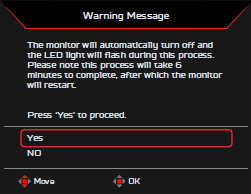
- Selecteer Ja wanneer u wordt gevraagd met het bericht "De monitor wordt automatisch uitgeschakeld en het LED-lampje knippert tijdens dit proces. Houd er rekening mee dat dit 6 minuten duurt, waarna de monitor opnieuw opstart. Druk op Ja om opnieuw op te starten."
Sommige monitoren schakelen deze functie standaard in. Als de instelling al is ingeschakeld, is er geen verdere actie nodig.
Waarom je Vernieuwen beeldbehoud moet inschakelen
De instelling voor het bewaren van afbeeldingen inschakelen helpt:
- De levensduur van het OLED paneel verlengen.
- Verklein de kans op permanente inbranding.
- Behoud een consistente beeldkwaliteit.
Aanvullende best practices om inbranden te verminderen
Naast het inschakelen van image retention refresh, kunnen de volgende acties helpen bij het verminderen van image burn-in:
- Een schermbeveiliging inschakelen.
- Laat je monitor in de slaapstand gaan als je hem niet gebruikt.
- Laat statische afbeeldingen niet te lang op het scherm staan.
- Taakbalken verbergen of automatisch weergeven.
- Verlaag de helderheid bij langdurig gebruik van statische inhoud.