Waarom krijg ik een foutmelding als ik de PredatorSense app op mijn computer start?
Sommige gebruikers hebben gemeld dat ze de volgende foutmelding krijgen bij het starten van de PredatorSense software.
Controleer je account
PredatorSense is momenteel niet beschikbaar in je account. Zorg ervoor dat je bent aangemeld bij de Store en probeer het opnieuw. Hier is de code, voor het geval je hem nodig hebt:
0x803F8001
Deze fout is niet alleen te wijten aan de PredatorSense software en kan de volgende oorzaken hebben:
- Je hebt je aangemeld met een andere Microsoft-account dan de account waarmee je de app hebt gekocht.
- De Store is er niet in geslaagd de applicatielicenties te synchroniseren.
- Windows opnieuw geïnstalleerd, gereset of gekopieerd naar nieuwe hardware, maar het Microsoft-account dat eigenaar is van de apps is daarna nooit meer aangemeld.
Als je deze fout ervaart, is het aanbevolen om de PredatorSense software te verwijderen en de applicatie opnieuw te installeren. Volg de onderstaande stappen voor instructies.
Hoe fout 0x803F8001 oplossen
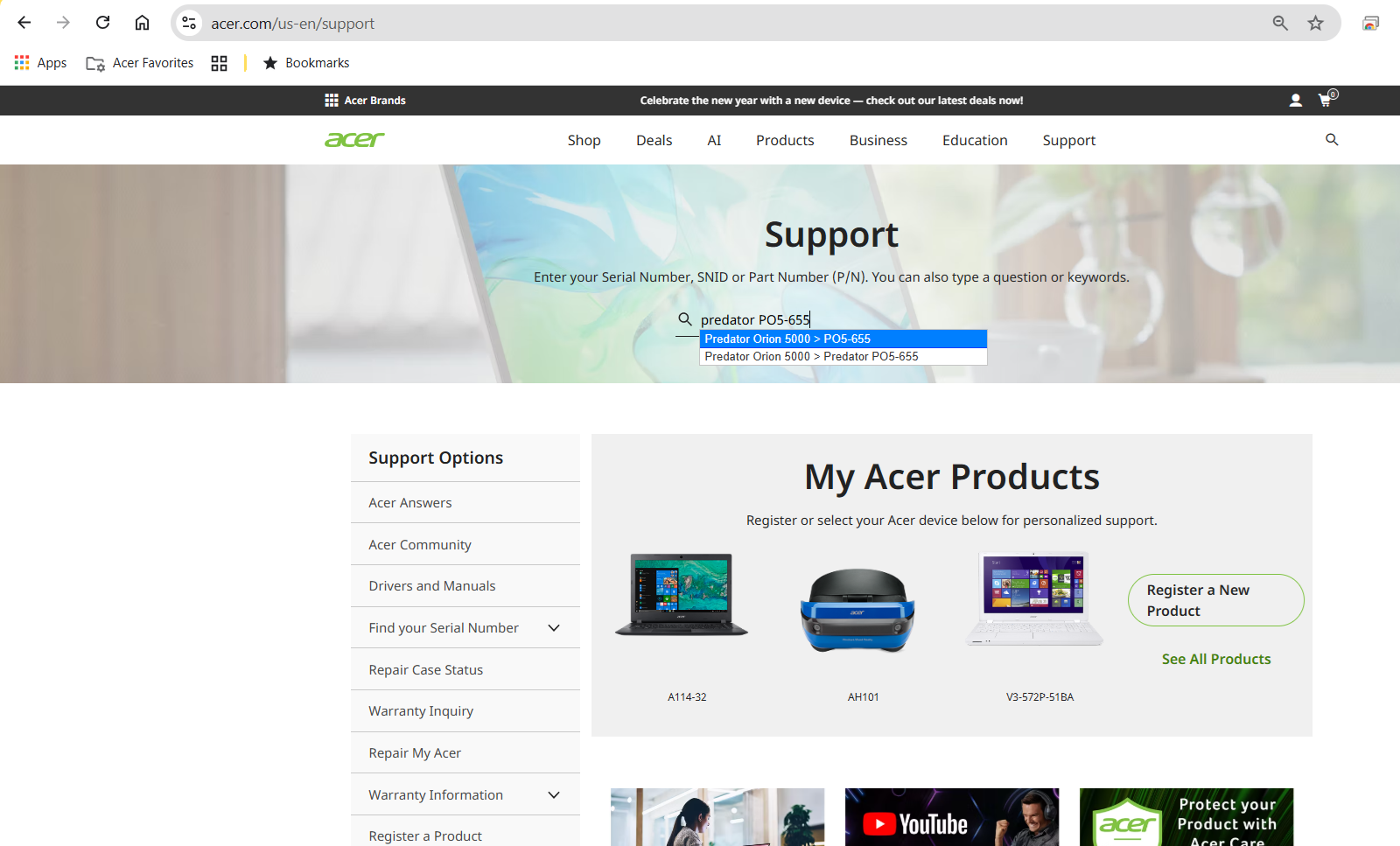
- Ga naar de website Acer Website voor ondersteuning.

- Voer de Serienummer, SNID of Modelnummer om uw apparaat te identificeren.
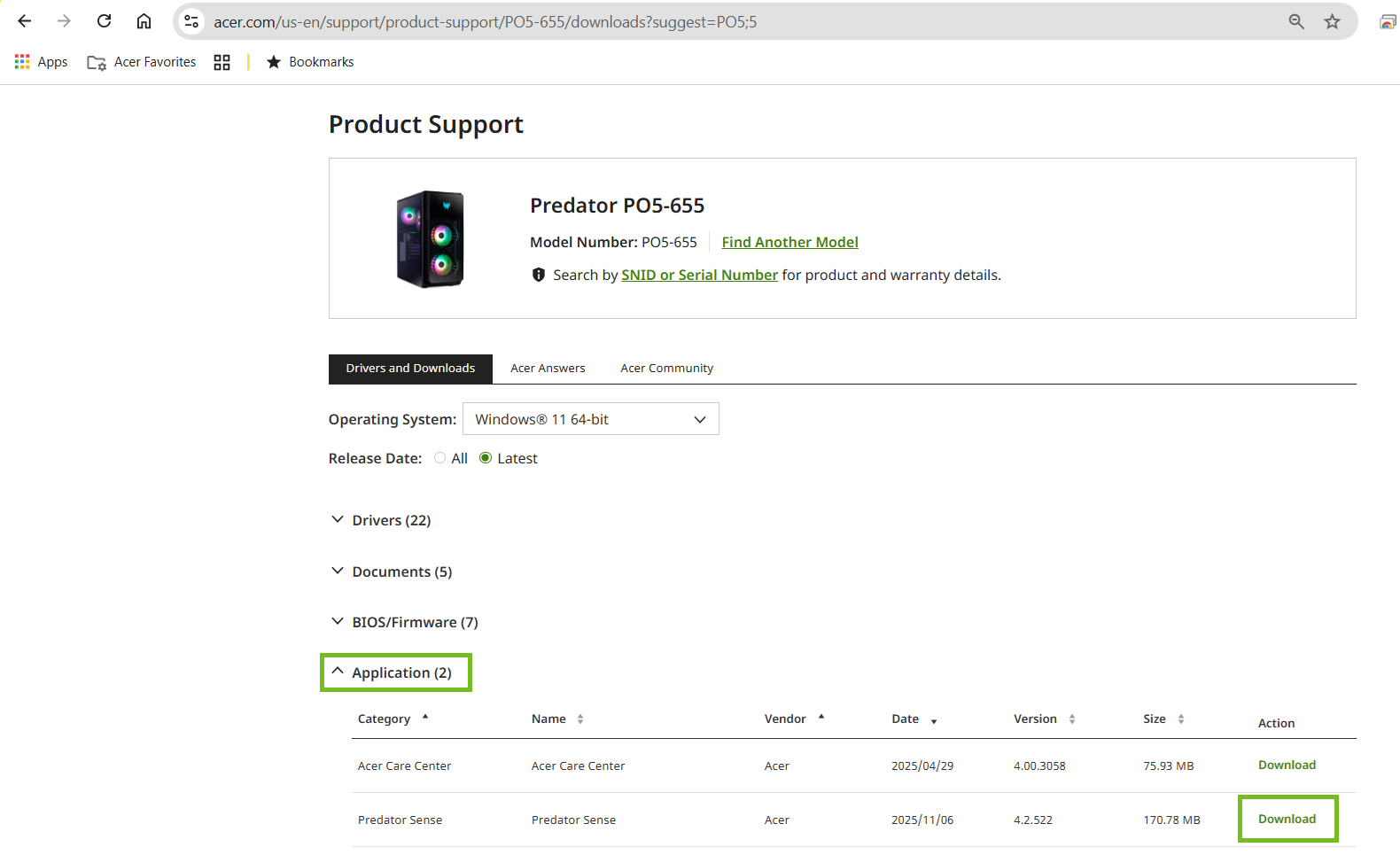
- Klik op Toepassingklik dan op de Downloaden link aan de rechterkant van de PredatorSense-toepassing.
4. Zoek het bestand dat je hebt gedownload, klik met de rechtermuisknop op op het bestand en selecteer Alles uitpakken.

5. Navigeer naar de map waar het bestand is uitgepakt en druk vervolgens op dubbelklik op op het bestand om de software te installeren.

Wat te doen als fout 0x803F8001 nog steeds verschijnt
Als het opnieuw installeren van de PredatorSense-software de fout niet oplost, raden we aan de aanvullende richtlijnen en probleemoplossing te proberen die Microsoft biedt in hun ondersteuningsartikel hoe foutcode 0x803f8001 herstellen - Microsoft Vraag & Antwoord.