Se le porte USB del monitor Acer non funzionano, il problema è solitamente dovuto a una connessione USB a monte mancante, a impostazioni di alimentazione o a driver obsoleti. A differenza delle porte USB del computer, le porte USB del monitor funzionano come un hub e richiedono una connessione USB al computer per funzionare. Senza questa connessione, le porte non trasferiscono i dati.
Seguire le istruzioni riportate di seguito per collegare correttamente il monitor e ripristinare la funzionalità USB.
Controllo rapido:
- Il cavo USB a monte è collegato?
- Il dispositivo funziona quando è collegato direttamente al computer?
- Le altre porte USB del monitor funzionano?
- Il dispositivo si ricarica soltanto?
Comprendere la ricarica e il trasferimento dei dati
Non tutte le porte USB di un monitor funzionano allo stesso modo. Alcune porte sono progettate per fornire solo alimentazione (carica), mentre altri supportano entrambi alimentazione e trasferimento dati.
Ciò significa che un dispositivo come un telefono può essere caricato quando è collegato al monitor, ma non può essere visualizzato sul computer o trasferire file.
Segni comuni di questo problema:
- Il dispositivo si carica, ma non viene riconosciuto dal computer
- Un'unità flash USB non viene visualizzata in Esplora file
- Una tastiera o un mouse non rispondono quando sono collegati
Come controllare:
- Provare una porta USB diversa sul monitor
- Collegare il dispositivo direttamente al computer per verificare che funzioni.
- Controllare il manuale del monitor per identificare le porte che supportano il trasferimento dei dati.
Se il dispositivo si carica ma non funziona, è possibile che la porta in uso sia di sola alimentazione o che il monitor non sia collegato al computer con un cavo USB a monte.
Come impostare la connessione USB Upstream
Le porte USB di un monitor richiedono un collegamento dati "a monte" dedicato al computer. Questo cavo è il ponte che consente alle periferiche di parlare con il PC. Per creare questo ponte si possono utilizzare due diversi tipi di cavi.
Selezionare il cavo corretto per il monitor
Opzione 1: Configurazione standard USB-B Upstream
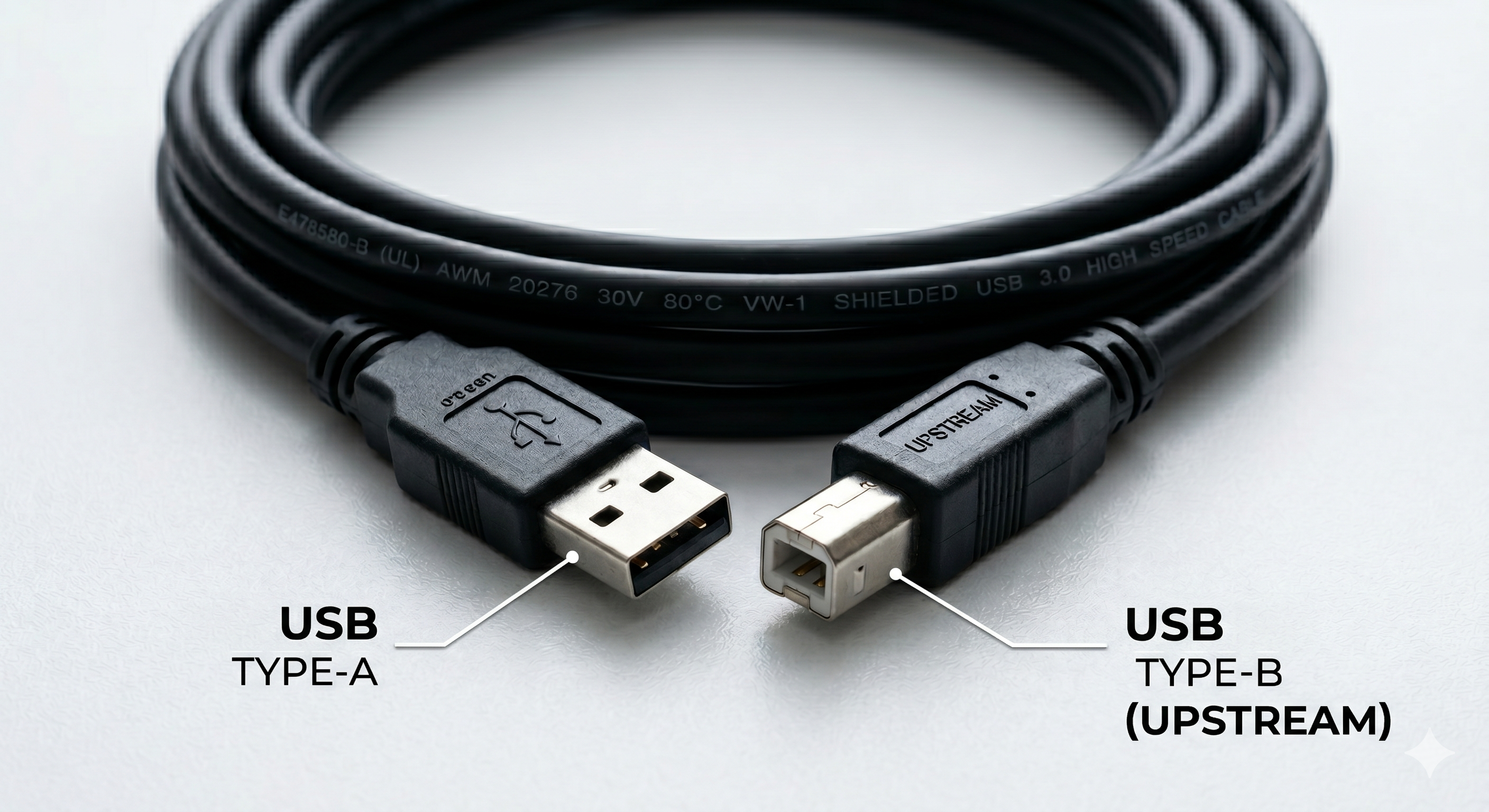
- Individuare il Porta USB-B a monte. È la porta di forma quadrata (simile a quella di una stampante) che invia i dati dal monitor al computer.
- Collegare l'estremità quadrata del cavo USB al monitor.
- Collegare l'estremità USB-A a una porta USB disponibile sul computer.
- Accedere al Display su schermo (OSD) sul monitor e confermare che il menu Sorgente USB a monte è impostato correttamente (ad esempio, USB-B o USB-C)
Per ottenere prestazioni ottimali, utilizzare una porta USB 3.0 o superiore.
Opzione 2: Configurazione USB-C a cavo singolo
Il collegamento con questo metodo consente di utilizzare un'unica connessione USB-C per trasferire dati e video.

- Individuare la porta USB-C sul retro o sul lato inferiore del monitor.
- Collegare un'estremità del cavo USB-C al monitor.
- Collegare l'altra estremità del cavo a una porta USB-C del computer.
- Accedere al Display su schermo (OSD) sul monitor e selezionare Sistema > Selezione USB e confermare che il Sorgente USB a monte è impostato correttamente (ad esempio, USB-B o USB-C)
Molti cavi di ricarica USB-C standard forniscono solo alimentazione o una capacità di dati limitata e potrebbero non supportare l'hub USB del monitor. Per abilitare la piena funzionalità, utilizzare un cavo Cavo USB-C completo che supporta sia il trasferimento dei dati che la modalità Alt di DisplayPort.
Come utilizzare lo switch KVM integrato nel monitor Acer
Lo switch KVM integrato consente di controllare due computer diversi utilizzando un solo set di tastiera e mouse.
Prerequisiti
Per utilizzare la funzione KVM, assicurarsi che i dispositivi siano collegati con la seguente configurazione:
- PC 1: Collegato tramite HDMI o DisplayPort per il video E un Cavo da USB-B a USB-A (a monte) per i dati.
- PC 2: Collegato tramite un singolo Cavo USB-C (deve supportare DisplayPort Alt Mode e Data).
- Periferiche: Collegare il mouse e la tastiera direttamente al Porte USB-A sul monitor.
Come passare da un computer all'altro
Una volta collegato l'hardware, è necessario indicare al monitor quale porta USB upstream attivare per le periferiche:
- Premere il tasto Joystick sul retro del monitor per aprire il menu OSD (On-Screen Display).
- Passare alla sezione Sistema scheda.
- Individuare il Selezione della porta USB impostazione.
- Passare tra Tipo B (per il PC 1) e Tipo C (per PC 2).
Nota: Per ottenere un'esperienza ottimale, è possibile assegnare il campo Selezione della porta USB ad una delle funzioni Tasto di scelta rapida nel menu Sistema. In questo modo è possibile alternare il controllo della tastiera e del mouse premendo un minor numero di tasti.
Confermare l'handshake del dispositivo Windows
- Dopo aver completato la connessione, il sistema operativo dovrebbe rilevare automaticamente l'hub USB del monitor. Una notifica di sistema o un avviso sonoro possono indicare l'avvenuto rilevamento.
- Se le porte USB non funzionano come previsto, riavviare il computer. Il riavvio è consigliato rispetto allo spegnimento, poiché alcune funzioni di gestione dell'energia (come l'avvio rapido in Windows) possono impedire la reinizializzazione completa dell'hardware.
Se il monitor non riconosce il collegamento, controllare il menu OSD (On-Screen Display) e verificare che la voce Sorgente USB a monte è impostato correttamente (ad esempio, USB-B o USB-C).
Passi per la risoluzione dei problemi per risolvere le porte non reattive
Se le porte rimangono inattive dopo la connessione fisica, procedere come segue:
1. Eseguire un riavvio completo del sistema
In questo modo si ripristina l'handshake hardware tra il computer e il controller USB interno del monitor.
- Fare clic sul pulsante Menu di avvio e selezionare Potenza.
- Selezionare Riavvio. Evitare di selezionare "Spegnimento" per questo passaggio, perché potrebbe non aggiornare i driver.
2. Verificare la compatibilità dell'hardware e le specifiche dei cavi
- Verificare il supporto dei dati: Assicurarsi che il cavo USB sia adatto al trasferimento di dati. I cavi "solo carica" non abilitano l'hub.
- Verificare le specifiche USB-C: Assicuratevi che la porta USB-C del vostro computer supporti Modalità Alt di DisplayPort se si cerca di far passare il video e l'hub attraverso un unico cavo.
- Provate un porto diverso: Spostare il cavo in un'altra porta USB del computer per escludere un ingresso difettoso del PC.
3. Reinstallare l'hub del monitor in Gestione periferiche
- Fate clic con il tasto destro del mouse sul pulsante Start e selezionate Gestione dispositivi.
- Espandere il Controllori Universal Serial Bus sezione.
- Individuare Hub USB generico o Hub di radice USB.
- Fare clic con il tasto destro del mouse sulla voce, selezionare Disinstallare il dispositivo, quindi fare clic su Azione nella parte superiore della finestra e selezionare Scansione delle modifiche hardware.
- Disattivare il risparmio energetico USB
- Fare clic con il tasto destro del mouse sulla voce Hub USB generico e selezionare Proprietà.
- Vai al sito Gestione dell'alimentazione scheda.
- Deselezionare "Consentire al computer di spegnere questo dispositivo per risparmiare energia".
4. Scarica i driver e il firmware più recenti del monitor
- Visitate il sito web di supporto Acer
- Immettere il valore del monitor Numero di serie o SNID.
- Scaricate e installate tutti i programmi disponibili Driver del monitor o Aggiornamenti del firmware, in quanto potrebbero risolvere i problemi di compatibilità con le versioni moderne di Windows.
5. Controllare le impostazioni del menu OSD del monitor
- Aprire il monitor Display su schermo (OSD) utilizzando i pulsanti fisici.
- Andare a Sistema o Impostazioni USB.
- Selezione USB: Assicurarsi che sia impostato sull'ingresso corretto (USB-B o USB-C).
- Porta USB Alimentazione: Attivare "Carica USB" o "USB sempre attivo" se si desidera che le porte rimangano attive mentre il monitor è in modalità standby.
6. Disattivare la sospensione selettiva USB
Windows a volte "addormenta" l'hub USB del monitor per risparmiare energia, causando l'interruzione della risposta del mouse o della tastiera.
- Tipo Modifica del piano energetico nella barra di ricerca di Windows e aprirla.
- Cliccare Modifica delle impostazioni avanzate di alimentazione.
- Espandi Impostazioni USB > Impostazione della sospensione selettiva USB.
- Impostarlo su Disabili, quindi fare clic su Applicare.