Alcuni monitor Acer utilizzano pannelli OLED per offrire un contrasto eccezionale, neri profondi e tempi di risposta rapidi. A differenza dei pannelli LCD, che si basano su una retroilluminazione che illumina i cristalli liquid, i pixel OLED possono spegnersi completamente, ottenendo una migliore qualità dell'immagine e display più sottili, a fronte di un piccolo rischio di ritenzione dell'immagine o di bruciatura nel tempo.
Questo articolo vi aiuterà a capire cosa sono la ritenzione dell'immagine, la persistenza e il burn-in e a capire come attivare le funzioni di ritenzione dell'immagine. Aggiornamento della conservazione dell'immagine per ridurre al minimo gli effetti.
Che cos'è la ritenzione dell'immagine e il burn-in?
La ritenzione dell'immagine, talvolta chiamata persistenza dell'immagine, si riferisce a immagini "fantasma" deboli e temporanee che possono apparire sullo schermo quando un'immagine è stata presente per troppo tempo. Questi effetti possono essere comuni quando il contenuto statico, come le barre delle applicazioni, i loghi o gli elementi dell'HUD (Heads-up Display), viene visualizzato per lungo tempo. Queste immagini statiche ripetute o prolungate possono portare a un burn-in permanente, in cui parti dell'immagine rimangono visibili anche quando il contenuto cambia.
Per ridurre questo rischio, la maggior parte dei monitor OLED Acer include un'impostazione di refresh della conservazione dell'immagine che consente di ridurre il rischio:
- I pixel si spostano leggermente nel tempo.
- Aggiorna o ricalibra i pixel durante lo standby.
- Riduce l'usura irregolare dei pixel.
Una volta attivata l'impostazione di aggiornamento del mantenimento dell'immagine, questa viene eseguita automaticamente se un'immagine statica è presente sullo schermo per più di 4 ore. Per attivare la protezione di ritenzione dell'immagine sulla maggior parte dei monitor OLED, seguire la procedura seguente.
Come attivare l'impostazione di aggiornamento della conservazione delle immagini
- Accendere il monitor e verificare che sullo schermo sia presente un'immagine.
- Premere il tasto Menu sul monitor per aprire le impostazioni dell'On Screen Display (OSD).
- Passare alla sezione Sistema menu.
- Selezionare la voce Aggiornamento della conservazione dell'immagine impostazione.
- Selezionare la voce Sì opzione per abilitare la funzione.

- Selezionare Sì quando viene visualizzato il messaggio "Il monitor si spegnerà automaticamente e la spia LED lampeggerà durante questo processo. L'operazione durerà 6 minuti, dopodiché il monitor si riavvierà. Premere Sì per riavviare".
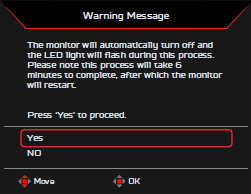
Alcuni monitor attivano questa funzione per impostazione predefinita. Se l'impostazione è già attiva, non sono necessarie ulteriori azioni.
Perché attivare l'aggiornamento della conservazione delle immagini
L'attivazione dell'impostazione di conservazione delle immagini è utile:
- Estendere la durata di vita del pannello OLED.
- Ridurre la probabilità di burn-in permanente.
- Mantenere una qualità d'immagine costante nel tempo.
Altre buone pratiche per ridurre il burn-in
Oltre ad attivare l'aggiornamento della conservazione delle immagini, le seguenti azioni possono contribuire a ridurre il burn-in delle immagini:
- Attivare un salvaschermo.
- Consentire al monitor di andare a riposo quando non viene utilizzato.
- Evitate di lasciare sullo schermo immagini statiche per lunghi periodi.
- Nascondere o sfumare automaticamente le barre delle applicazioni.
- Abbassare la luminosità se si utilizzano contenuti statici per lunghi periodi.