Bagaimana cara melakukan penyiapan awal pada Acer Chromebook saya?
Menyiapkan Chromebook Anda untuk pertama kalinya sangatlah mudah dan hanya membutuhkan waktu beberapa menit. Untuk menyiapkan Chromebook Anda untuk pertama kalinya, ikuti langkah-langkah di bawah ini.
Catatan: Anda akan memerlukan koneksi ke internet dan akun Google untuk menyiapkan Chromebook untuk pertama kalinya.
1) Aktifkan situs web Chromebook dengan menekan tombol Daya tombol. A Selamat datang. akan muncul saat Chromebook pertama kali di-boot.

2) Klik pada tombol Bahasa tombol.

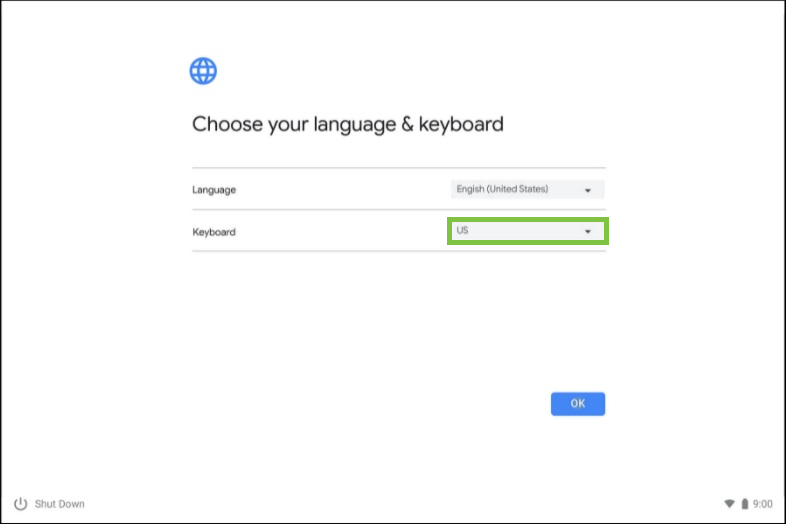
3) Gunakan tombol Bahasa daftar drop-down untuk memilih pengaturan bahasa default Anda. Jika ada lebih dari satu cara untuk mengetik dalam bahasa Anda, Anda mungkin akan diminta untuk memilih metode input keyboard.

4) Gunakan tombol Keyboard untuk memilih pengaturan keyboard default Anda, lalu klik tombol BAIKLAH. tombol.
5) Anda akan kembali ke halaman Selamat datang. layar. Klik pada tombol Mari kita pergi. tombol.

6) Pilih jaringan dari menu Menyambung ke jaringan daftar untuk menyambung ke Internet. Jika akses jaringan diproteksi, Anda memerlukan kata sandi akses untuk menyambung ke jaringan tersebut. Kemudian klik di bagian Berikutnya tombol.

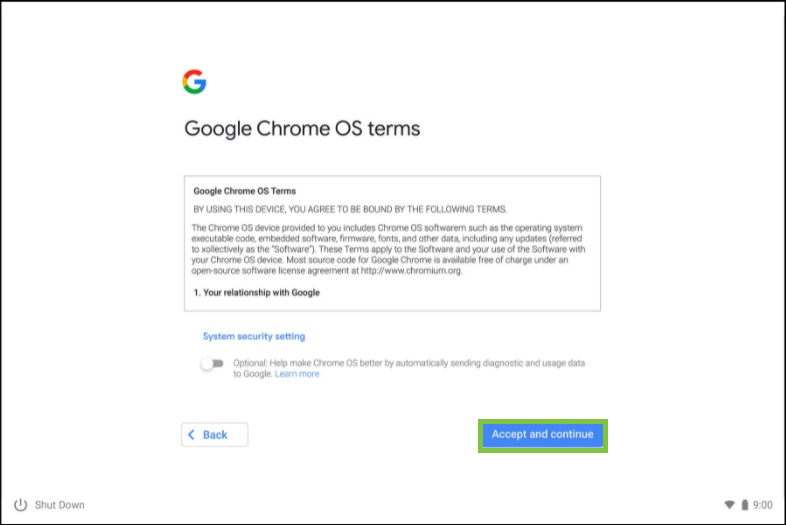
7) Setelah tersambung ke jaringan, terima perintah Ketentuan Layanan dengan mengklik tombol Terima dan lanjutkan tombol. Chromebook Anda kemudian akan mengunduh pembaruan sistem yang tersedia, sehingga Anda secara otomatis mendapatkan fitur OS Chrome terbaru.
8) Untuk masuk ke Akun Google Anda, pertama-tama masukkan nama pengguna Anda di kotak masuk yang muncul dan klik tombol Berikutnya tombol.

Jika Anda belum memiliki akun Google, Anda memiliki beberapa opsi. Klik pada Opsi lainnya untuk:
- Pilih Buat Akun Google untuk membuat akun baru.
- Pilih Jelajahi sebagai Tamu jika Anda tidak ingin membuat Akun Google.
9) Kemudian masukkan kata sandi Anda di kotak masuk yang sesuai yang muncul dan klik tombol Berikutnya tombol.

10) Anda sekarang sudah masuk.

Catatan: Akun yang Anda gunakan untuk masuk selama penyiapan awal akan ditetapkan sebagai pemilik. Ini adalah satu-satunya akun yang dapat mengubah pengaturan Chrome tertentu.













