Jika port USB pada monitor Acer Anda tidak berfungsi, masalahnya biasanya disebabkan oleh koneksi hulu USB yang hilang, pengaturan daya, atau driver yang sudah ketinggalan zaman. Tidak seperti port USB pada komputer Anda, port USB monitor berfungsi sebagai hub dan memerlukan koneksi USB ke komputer Anda agar dapat berfungsi. Tanpa koneksi ini, port tidak akan mentransfer data.
Ikuti petunjuk di bawah ini untuk menyambungkan monitor Anda dengan benar dan memulihkan fungsionalitas USB.
Pemeriksaan Cepat:
- Apakah kabel hulu USB sudah tersambung?
- Apakah perangkat berfungsi saat dicolokkan langsung ke komputer Anda?
- Apakah port USB lain pada monitor berfungsi?
- Apakah perangkat hanya mengisi daya?
Memahami Pengisian Daya vs Transfer Data
Tidak semua port USB pada monitor berfungsi dengan cara yang sama. Beberapa port dirancang untuk menyediakan hanya daya (pengisian daya)sementara yang lain mendukung keduanya daya dan transfer data.
Ini berarti perangkat seperti ponsel dapat mengisi daya ketika dicolokkan ke monitor, tetapi mungkin tidak muncul di komputer Anda atau mentransfer file.
Tanda-tanda umum dari masalah ini:
- Perangkat Anda mengisi daya, tetapi tidak dikenali oleh komputer Anda
- Flash drive USB tidak muncul di File Explorer
- Keyboard atau mouse tidak merespons saat tersambung
Bagaimana cara memeriksanya:
- Coba port USB yang berbeda pada monitor
- Sambungkan perangkat secara langsung ke komputer Anda untuk mengonfirmasi bahwa perangkat berfungsi
- Periksa manual monitor Anda untuk mengidentifikasi port mana yang mendukung transfer data
Jika perangkat Anda hanya mengisi daya tetapi tidak berfungsi, port yang Anda gunakan mungkin hanya untuk daya saja atau monitor mungkin tidak tersambung ke komputer dengan kabel hulu USB.
Cara Mengatur Sambungan USB Upstream
Port USB monitor memerlukan sambungan data "hulu" khusus ke komputer Anda. Pikirkan kabel ini sebagai jembatan yang memungkinkan periferal Anda berbicara dengan PC Anda. Ada dua kabel gaya berbeda yang dapat Anda gunakan untuk membuat jembatan ini.
Pilih Kabel yang Benar untuk Monitor Anda
Opsi 1: Pengaturan Upstream USB-B Standar
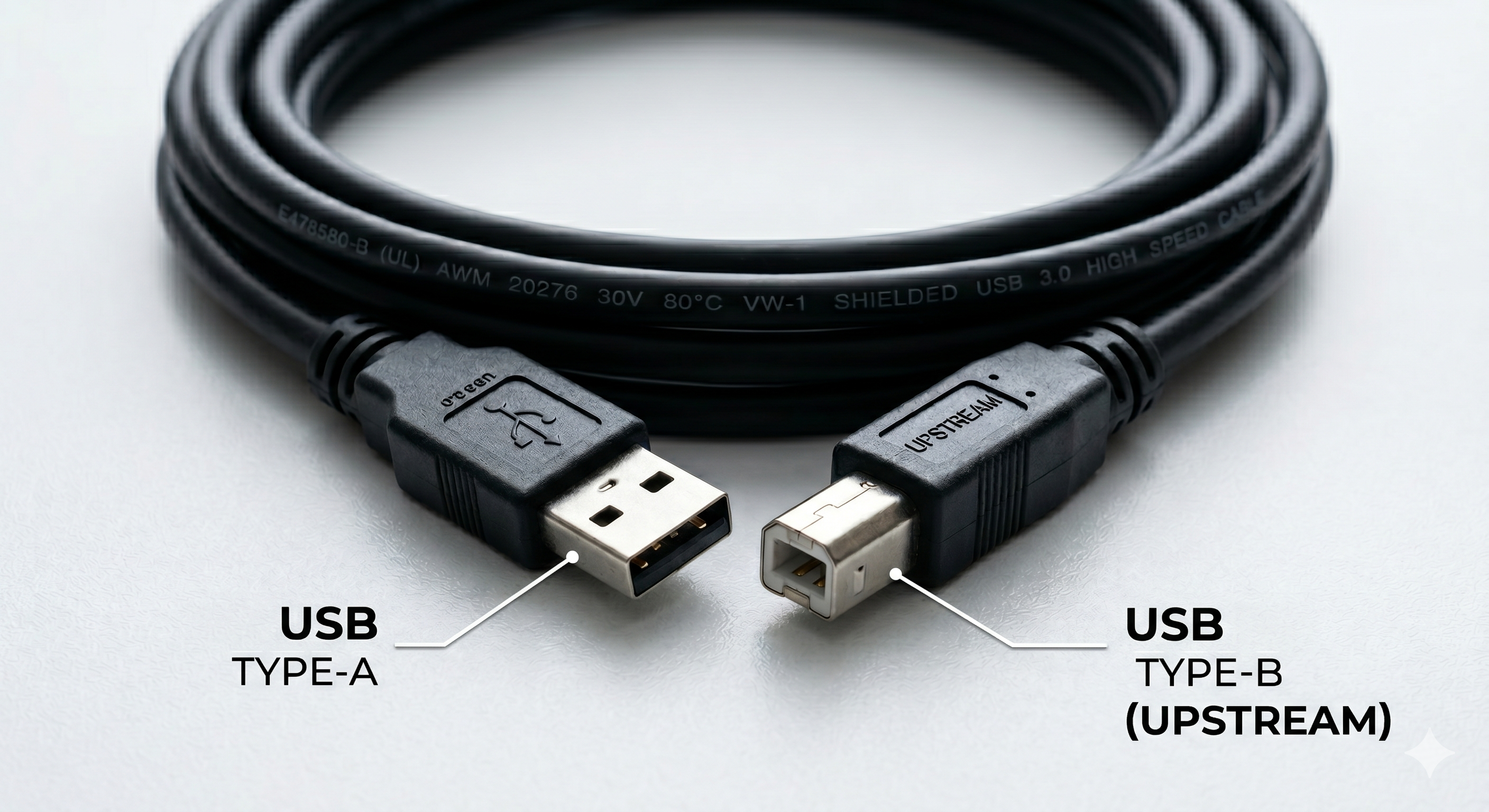
- Cari lokasi Port USB-B Port hulu. Ini adalah port berbentuk persegi (mirip dengan port printer) yang mengirimkan data dari monitor kembali ke komputer Anda.
- Sambungkan ujung persegi kabel USB ke monitor
- Sambungkan ujung USB-A ke port USB yang tersedia di komputer Anda.
- Mengakses situs web Tampilan Pada Layar (OSD) pada monitor Anda dan konfirmasikan bahwa menu Sumber hulu USB diatur dengan benar (misalnya, USB-B atau USB-C)
Untuk performa optimal, gunakan port USB 3.0 atau yang lebih tinggi.
Opsi 2: Penyiapan USB-C Kabel Tunggal
Menghubungkan melalui metode ini memungkinkan Anda menggunakan satu koneksi USB-C untuk mentransfer data dan video.

- Temukan port USB-C di bagian belakang atau bawah monitor.
- Sambungkan salah satu ujung kabel USB-C ke monitor.
- Sambungkan ujung kabel yang lain ke port USB-C pada komputer Anda.
- Mengakses situs web Tampilan di layar (OSD) pada monitor Anda dan pilih Sistem > Pilih USB dan mengkonfirmasi bahwa Sumber hulu USB diatur dengan benar (misalnya, USB-B atau USB-C)
Banyak kabel pengisian daya USB-C standar yang hanya menyediakan daya saja atau kemampuan data terbatas dan mungkin tidak mendukung hub USB monitor. Untuk mengaktifkan fungsionalitas penuh, gunakan kabel kabel USB-C berfitur lengkap yang mendukung transfer data dan Mode Alt DisplayPort.
Cara Menggunakan Sakelar KVM Bawaan pada Monitor Acer Anda
Sakelar KVM internal memungkinkan Anda untuk mengontrol dua komputer yang berbeda hanya dengan menggunakan satu set keyboard dan mouse.
Prasyarat
Untuk menggunakan fungsi KVM, pastikan perangkat Anda terhubung dengan menggunakan konfigurasi berikut ini:
- PC 1: Terhubung melalui HDMI atau DisplayPort untuk video DAN a Kabel USB-B ke USB-A (Hulu) untuk data.
- PC 2: Terhubung melalui satu Kabel USB-C (harus mendukung Mode dan Data Alt DisplayPort).
- Periferal: Colokkan mouse dan keyboard Anda langsung ke Port USB-A pada monitor.
Cara Beralih Antar Komputer
Setelah perangkat keras Anda terhubung, Anda harus memberi tahu monitor, port USB upstream mana yang akan diaktifkan untuk periferal Anda:
- Tekan tombol Joystick di bagian belakang monitor untuk membuka menu OSD (Tampilan di Layar).
- Arahkan ke halaman Sistem tab.
- Cari lokasi Pemilihan Port USB pengaturan.
- Beralih di antara Tipe-B (untuk PC 1) dan Tipe-C (untuk PC 2).
Catatan: Untuk pengalaman terbaik, Anda dapat menetapkan Pemilihan Port USB fungsi ke salah satu dari Tombol Panas pintasan di menu System (Sistem). Hal ini memungkinkan Anda untuk mengganti kontrol keyboard dan mouse dengan lebih sedikit menekan tombol.
Konfirmasikan Jabat Tangan Perangkat Windows
- Setelah menyelesaikan koneksi, sistem operasi akan secara otomatis mendeteksi hub USB monitor. Pemberitahuan sistem atau peringatan yang dapat didengar mungkin mengindikasikan deteksi yang berhasil.
- Jika port USB tidak berfungsi seperti yang diharapkan, hidupkan ulang komputer. Menghidupkan ulang lebih disarankan daripada mematikan, karena fitur manajemen daya tertentu (seperti Fast Startup di Windows) dapat mencegah inisialisasi ulang perangkat keras secara penuh.
Jika monitor Anda tidak mengenali sambungan, periksa menu Tampilan di Layar (OSD) dan konfirmasikan bahwa Sumber hulu USB diatur dengan benar (misalnya, USB-B atau USB-C).
Langkah-langkah Pemecahan Masalah untuk Memperbaiki Port yang Tidak Responsif
Jika port tetap tidak aktif setelah koneksi fisik dibuat, ikuti langkah-langkah berikut:
1. Lakukan Restart Sistem Secara Menyeluruh
Ini akan mengatur ulang jabat tangan perangkat keras antara komputer Anda dan pengontrol USB internal monitor.
- Klik tombol Menu mulai dan pilih Daya.
- Pilih Mulai ulang. Hindari memilih "Matikan" untuk langkah ini karena mungkin tidak akan menyegarkan driver.
2. Periksa Kompatibilitas Perangkat Keras dan Spesifikasi Kabel
- Periksa Dukungan Data: Pastikan kabel USB Anda memiliki nilai untuk transfer data. Kabel "Hanya untuk mengisi daya" tidak akan mengaktifkan hub.
- Verifikasi Spesifikasi USB-C: Pastikan port USB-C pada komputer Anda mendukung Mode Alt DisplayPort jika Anda mencoba menjalankan video dan hub melalui satu kabel.
- Coba Port yang Berbeda: Pindahkan kabel ke port USB yang berbeda pada komputer Anda untuk mengesampingkan input PC yang rusak.
3. Instal ulang Hub Monitor di Pengelola Perangkat
- Klik kanan tombol Mulai dan pilih Manajer Perangkat.
- Perluas bagian Pengontrol Bus Serial Universal bagian.
- Cari Hub USB Umum atau Hub Akar USB.
- Klik kanan entri, pilih Copot pemasangan perangkat, lalu klik Tindakan di bagian atas jendela dan pilih Memindai perubahan perangkat keras.
- Menonaktifkan Penghematan Daya USB
- Klik kanan tombol Hub USB Umum dan pilih Properti.
- Pergi ke halaman Manajemen Daya tab.
- Hapus centang "Izinkan komputer mematikan perangkat ini untuk menghemat daya.
4. Unduh Driver dan Firmware Monitor Terbaru
- Kunjungi Situs Web Dukungan Acer
- Masukkan nomor monitor Anda Nomor Seri atau SNID.
- Unduh dan instal yang tersedia Memantau Driver atau Pembaruan firmwarekarena ini dapat menyelesaikan masalah kompatibilitas dengan versi modern Windows.
5. Memeriksa Pengaturan Menu OSD Monitor Anda
- Buka layar monitor Tampilan Pada Layar (OSD) menggunakan tombol fisik.
- Arahkan ke Sistem atau Pengaturan USB.
- Pemilihan USB: Pastikan bahwa input sudah diatur ke input yang benar (USB-B atau USB-C).
- Daya Port USB: Aktifkan "USB Charge" atau "USB Always On" jika Anda memerlukan port untuk tetap aktif sewaktu monitor dalam mode siaga.
6. Menonaktifkan Penangguhan Selektif USB
Windows terkadang "menidurkan" hub USB monitor untuk menghemat daya, sehingga menyebabkan mouse atau keyboard berhenti merespons.
- Jenis Edit Rencana Daya di bilah Pencarian Windows dan buka.
- Klik Mengubah pengaturan daya lanjutan.
- Perluas Pengaturan USB > Pengaturan penangguhan selektif USB.
- Atur ke Dinonaktifkan, lalu klik Menerapkan.













