Jika Anda tidak sengaja memilih bahasa yang salah saat menyiapkan Chromebook, Anda mungkin tidak dapat membaca menu untuk mengubahnya kembali ke bahasa yang benar. Petunjuk di bawah ini menyediakan video dan tangkapan layar yang dapat Anda ikuti dengan mudah untuk mengubah bahasa Chromebook Anda.
Mengubah bahasa pada Acer Chromebook - Panduan Video
Cara mengubah pengaturan bahasa Chromebook- dengan tangkapan layar
- Klik pada tombol Waktu di sudut kanan bawah desktop Chrome Anda.

- Pilih Pengaturan ⚙.

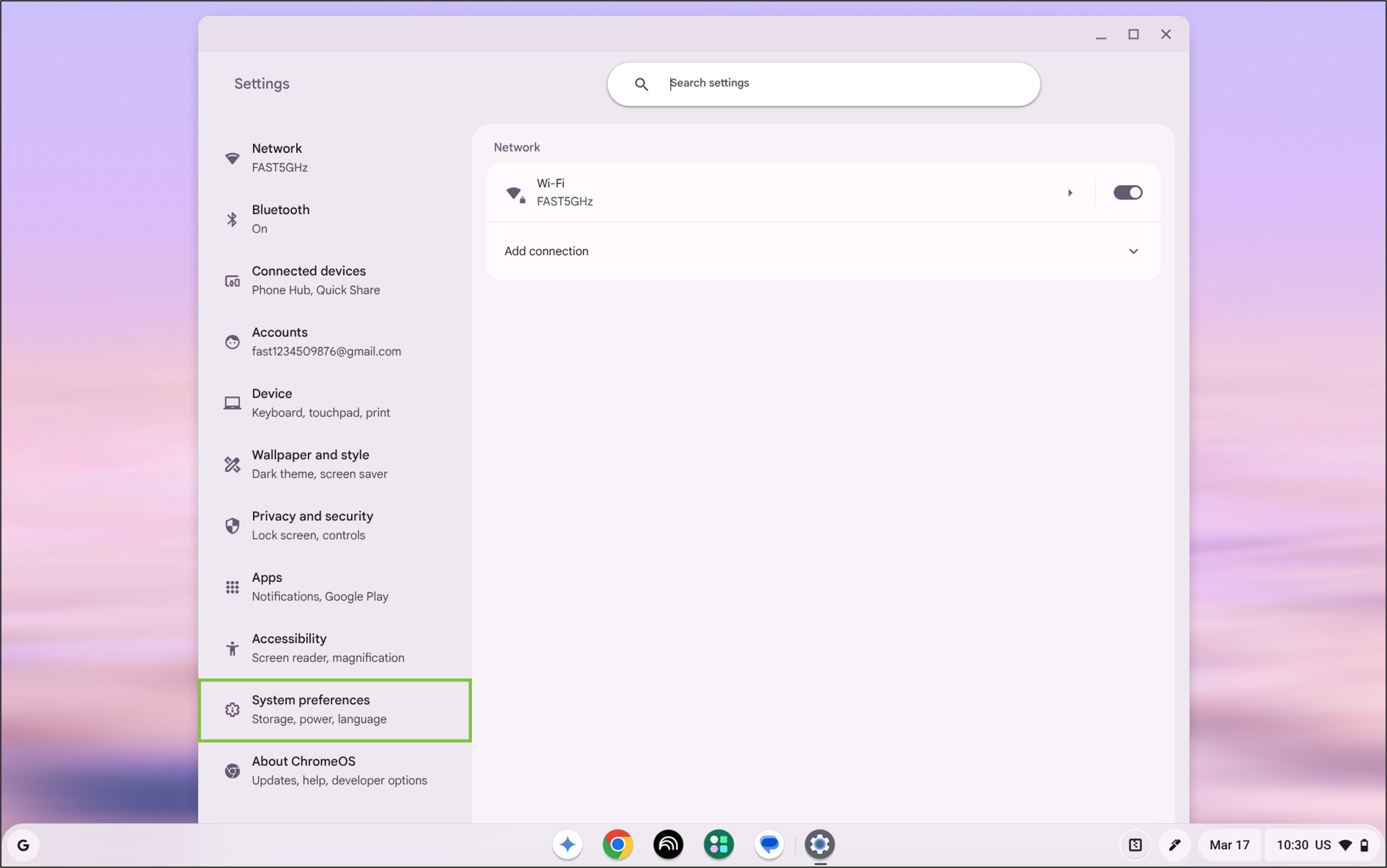
- Di sisi kiri jendela Pengaturan, pilih Preferensi sistem.
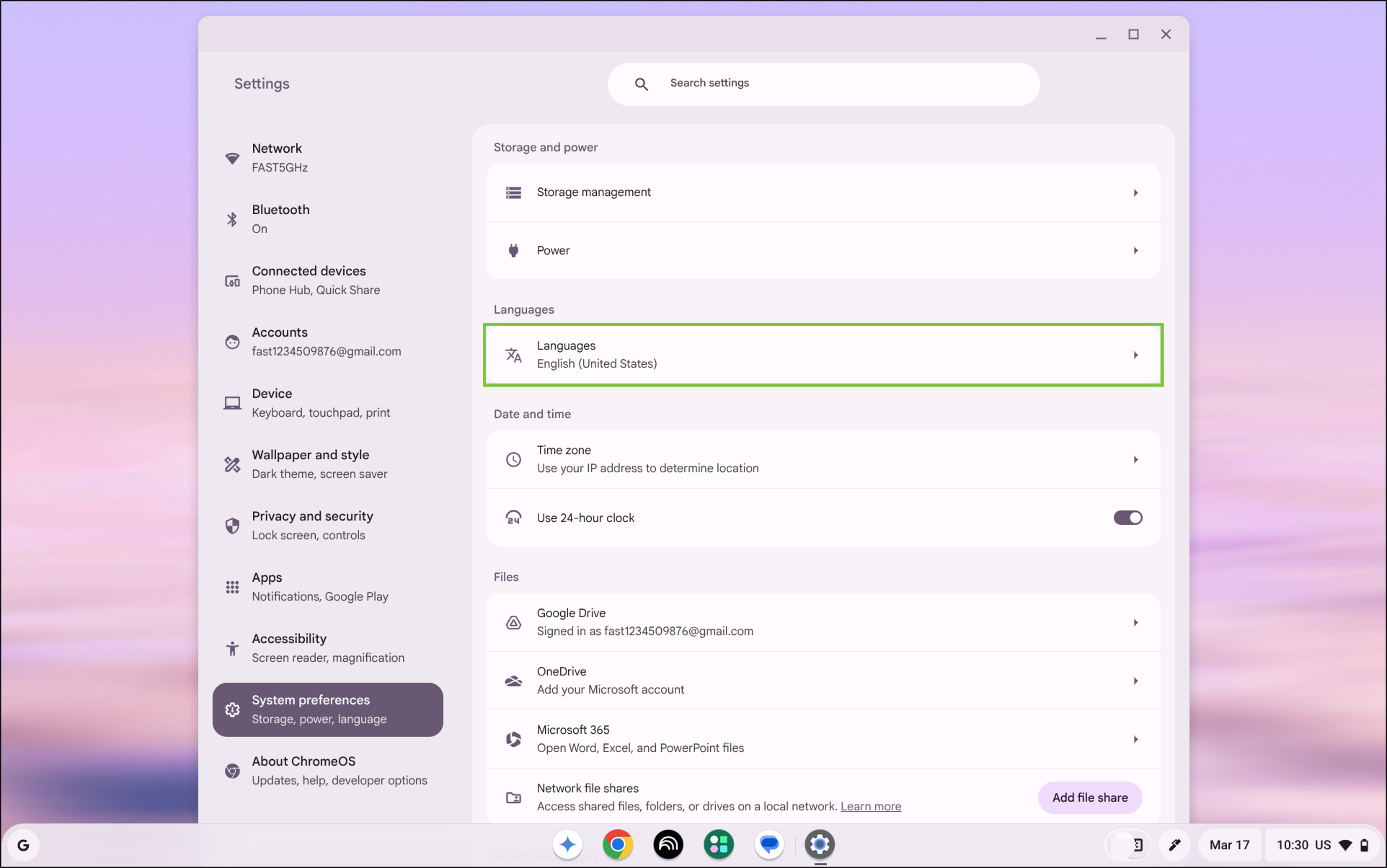
- Klik pada Bahasa.
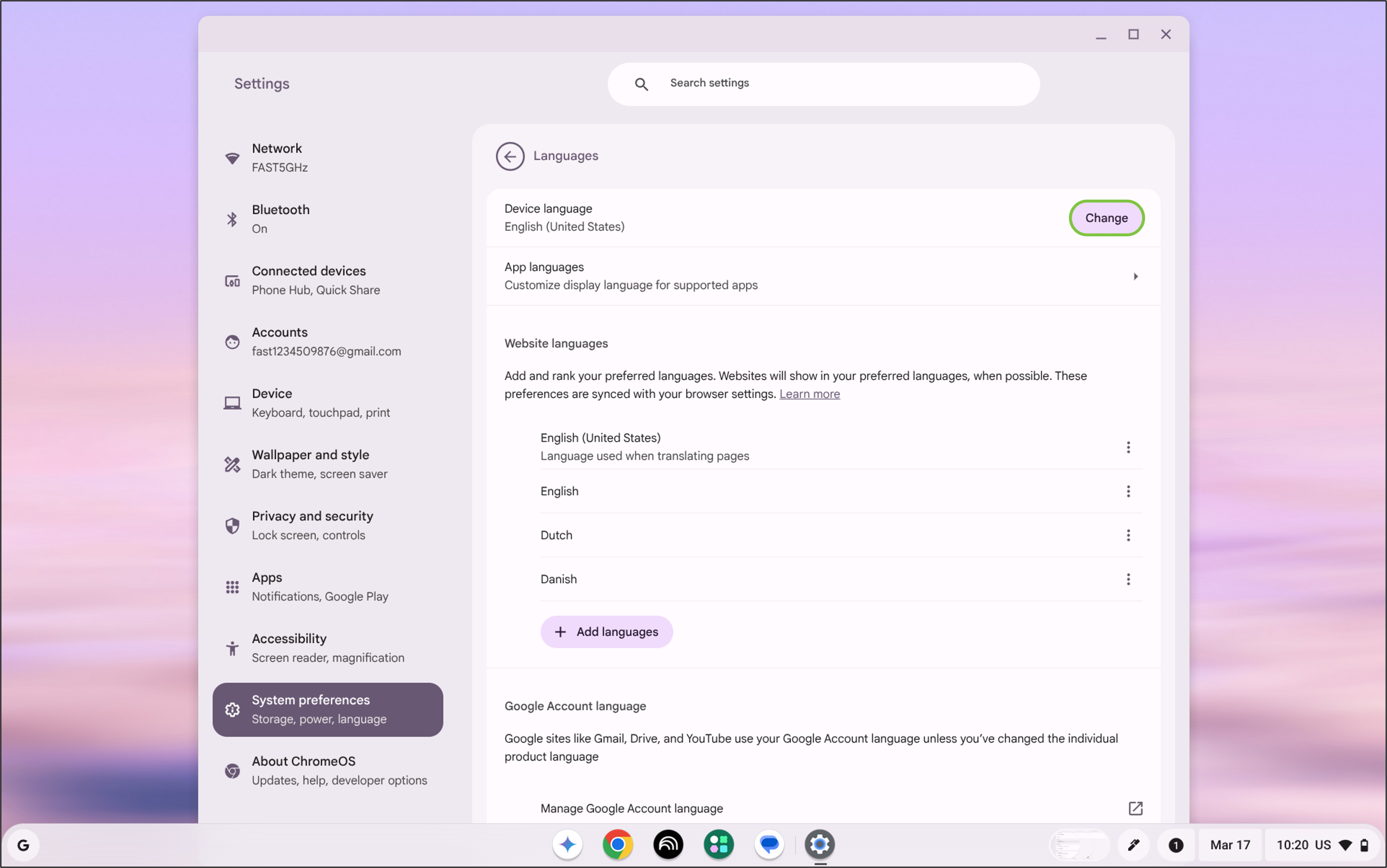
- Cari Bahasa perangkat dan klik pada Perubahan.
- Pilih bahasa pilihan Anda dan klik Konfirmasikan dan mulai ulang untuk memulai ulang Chromebook dan mengubah bahasa sistem operasi (OS) default.

Atur ulang Chromebook (PowerWash) untuk mengubah bahasa dalam opsi pengaturan
Jika Anda tidak dapat mengubah pengaturan bahasa di menu, Anda dapat menggunakan petunjuk di bawah ini untuk melakukan PowerWash perangkat untuk mengatur ulang ke pengaturan pabrik. Hal ini akan memungkinkan Anda untuk melalui proses penyiapan Chromebook lagi di mana Anda dapat memilih bahasa yang benar.
- Klik pada tombol Waktu di sudut kanan bawah.
- Pada panel Pengaturan Cepat, klik tombol Daya ikon.
- Lalu pilih Keluar.
- Pada layar masuk, tekan dan tahan Ctrl + Alt + Shift + R.
- Pilih Mulai ulang.
- Pada kotak yang muncul, pilih Powerwash.
- Lalu klik Lanjutkan untuk mengatur ulang deive Anda ke pengaturan pabrik.













