Beberapa monitor Acer menggunakan panel OLED untuk memberikan kontras yang luar biasa, warna hitam pekat, dan waktu respons yang cepat. Tidak seperti panel LCD yang mengandalkan cahaya latar yang bersinar melalui kristal liquid, piksel OLED dapat mati sepenuhnya, menghasilkan kualitas gambar yang lebih baik dan tampilan yang lebih tipis, dengan risiko retensi gambar atau burn-in yang kecil dari waktu ke waktu.
Artikel ini akan membantu Anda memahami apa itu retensi gambar, persistensi dan burn-in, dan cara mengaktifkan Penyegaran Retensi Gambar pengaturan pada monitor Anda untuk meminimalkan efeknya.
Apa yang dimaksud dengan retensi gambar dan burn-in?
Retensi gambar, kadang-kadang disebut persistensi gambar, mengacu pada gambar "hantu" samar dan sementara yang dapat muncul di layar Anda ketika sebuah gambar sudah terlalu lama ditampilkan. Efek ini dapat terjadi ketika konten statis, seperti bilah tugas, logo, atau elemen head-up display (HUD) telah ditampilkan dalam waktu yang lama. Gambar statis yang berulang atau berkepanjangan ini pada akhirnya dapat menyebabkan burn-in permanen, di mana bagian dari gambar tetap terlihat meskipun kontennya berubah.
Untuk mengurangi risiko ini, sebagian besar monitor Acer OLED menyertakan pengaturan penyegaran retensi gambar yang:
- Sedikit menggeser piksel dari waktu ke waktu.
- Menyegarkan atau mengkalibrasi ulang piksel selama siaga.
- Mengurangi keausan piksel yang tidak merata.
Setelah pengaturan penyegaran retensi gambar diaktifkan, pengaturan ini akan berjalan secara otomatis jika ada gambar statis pada layar Anda selama lebih dari 4 jam. Untuk mengaktifkan perlindungan retensi gambar pada sebagian besar monitor OLED, ikuti langkah-langkah di bawah ini.
Cara mengaktifkan pengaturan Penyegaran Retensi Gambar
- Hidupkan monitor Anda dan pastikan ada gambar pada layar.
- Tekan tombol Menu pada monitor untuk membuka pengaturan Tampilan Layar (OSD).
- Arahkan ke halaman Sistem menu.
- Pilih opsi Penyegaran Retensi Gambar pengaturan.
- Pilih opsi Ya. opsi untuk mengaktifkan fitur tersebut.

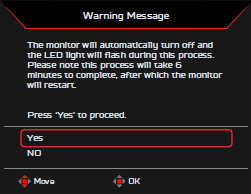
- Pilih Ya. ketika Anda diminta dengan pesan "Monitor akan mati secara otomatis dan lampu LED akan berkedip selama proses ini. Harap perhatikan bahwa proses ini akan memakan waktu 6 menit, setelah itu monitor akan dihidupkan ulang. Tekan Ya. untuk memulai kembali."
Beberapa monitor mengaktifkan fitur ini secara default. Jika pengaturan sudah diaktifkan, tidak perlu melakukan tindakan lebih lanjut.
Mengapa Anda harus mengaktifkan Penyegaran Retensi Gambar
Mengaktifkan pengaturan retensi gambar akan membantu:
- Memperpanjang masa pakai panel OLED.
- Mengurangi kemungkinan terjadinya burn-in permanen.
- Mempertahankan kualitas gambar yang konsisten dari waktu ke waktu.
Praktik terbaik tambahan untuk mengurangi burn-in
Selain mengaktifkan penyegaran retensi gambar, tindakan berikut ini dapat membantu mengurangi burn-in gambar:
- Mengaktifkan screen saver.
- Biarkan monitor Anda masuk ke mode tidur saat tidak digunakan.
- Hindari membiarkan gambar statis pada layar untuk waktu yang lama.
- Menyembunyikan atau memudarkan bilah tugas secara otomatis.
- Kecerahan yang lebih rendah jika menggunakan konten statis untuk waktu yang lama.













