Bagaimana cara mengontrol kursor mouse dengan keyboard?
Tombol mouse adalah fitur aksesibilitas di ChromeOS yang memungkinkan Anda mengontrol kursor mouse dengan keyboard.
Cara mengaktifkan Tombol Mouse pada komputer Chromebook
- Pilih opsi Jam di sudut kanan bawah.
- Pilih opsi Perlengkapan⚙️icon untuk membuka aplikasi Pengaturan.
- Di sisi kiri jendela Pengaturan, pilih Aksesibilitas.
- Di sisi kanan, pilih Kursor dan panel sentuh.
- Lalu pilih Tombol mouse.
- Apabila tombol Mouse diaktifkan, Anda dapat menyesuaikan akselerasi dan kecepatan kursor.
Cara mengontrol kursor mouse dengan keypad numerik
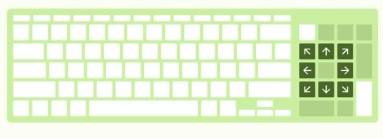
| Gunakan tombol 7, 8, 9, 4, 6, 1, 2, 3 untuk memindahkan kursor. |
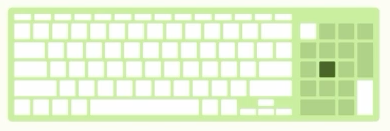
| Gunakan "5" untuk menekan tombol mouse. |

| Gunakan "/" dan "-" untuk memilih tombol kiri atau kanan mouse. Gunakan "*" untuk memilih keduanya. |
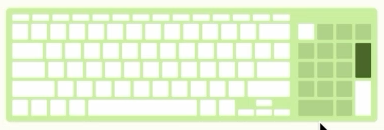
| Apabila tombol kiri mouse dipilih, gunakan "+" untuk mengklik dua kali. |
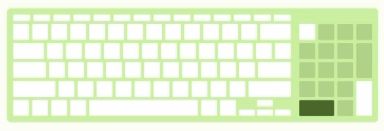
| Gunakan "0" untuk menekan tombol mouse dan tahan. |
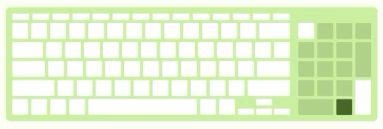
| Gunakan "." untuk melepaskan tombol mouse. |
Cara mengontrol mouse dengan keyboard utama
Jika Chromebook Anda tidak memiliki keypad numerik, Anda dapat mengaktifkan Gunakan kunci primer. Kapan Kunci Utama diaktifkan, pilih menu Kunci untuk digunakan untuk memilih apakah Anda ingin menggunakan sisi kiri atau kanan keyboard utama Anda.
Cara mengontrol mouse dengan sisi kanan keyboard utama

| Gunakan tombol 7, 8, 9, u, o, j, k, l untuk memindahkan kursor. |
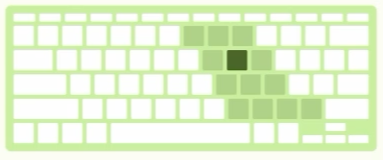
| Gunakan "i" untuk menekan tombol mouse. |
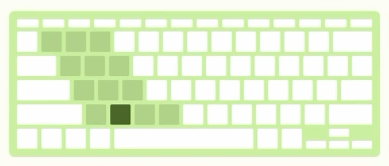
| Gunakan "," untuk mengubah pilihan tombol mouse antara tombol kiri, tombol kanan, atau keduanya. |
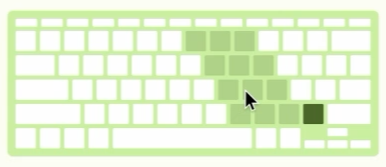
| Apabila tombol kiri mouse dipilih, gunakan "/" untuk mengeklik dua kali. |

| Gunakan "m" untuk menekan tombol mouse dan tahan. |
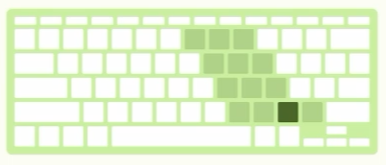
| Gunakan "." untuk melepaskan tombol mouse. |
Cara mengontrol mouse dengan sisi kiri keyboard utama
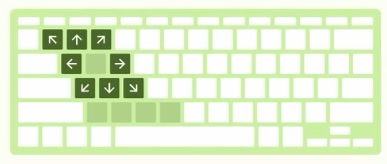
| Gunakan tombol 1, 2, 3, q, e, a, s, d untuk memindahkan kursor. |
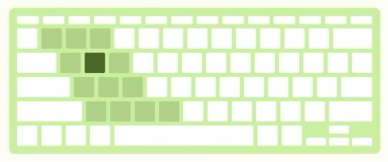
| Gunakan "w" untuk menekan tombol mouse. |
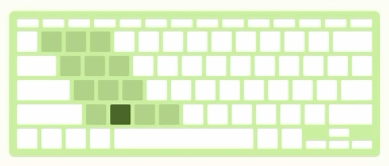
| Gunakan "x" untuk mengubah pilihan tombol mouse antara tombol kiri, tombol kanan, atau keduanya. |

| Apabila tombol kiri mouse dipilih, gunakan "v" untuk mengklik dua kali. |

| Gunakan "z" untuk menekan tombol mouse dan tahan. |
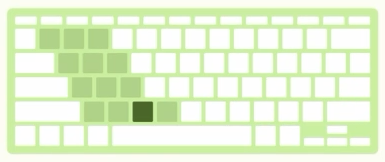
| Gunakan "c" untuk melepaskan tombol mouse. |













