Si les ports USB de votre moniteur Acer ne fonctionnent pas, le problème est généralement dû à une connexion USB en amont manquante, à des paramètres d'alimentation ou à des pilotes obsolètes. Contrairement aux ports USB de votre ordinateur, les ports USB du moniteur fonctionnent comme un concentrateur et nécessitent une connexion USB à votre ordinateur pour fonctionner. Sans cette connexion, les ports ne peuvent pas transférer de données.
Suivez les instructions ci-dessous pour connecter correctement votre moniteur et restaurer la fonctionnalité USB.
Vérification rapide :
- Le câble USB en amont est-il connecté ?
- L'appareil fonctionne-t-il lorsqu'il est branché directement sur votre ordinateur ?
- Les autres ports USB du moniteur fonctionnent-ils ?
- L'appareil ne fait que se charger ?
Comprendre la charge par rapport au transfert de données
Tous les ports USB d'un moniteur ne fonctionnent pas de la même manière. Certains ports sont conçus pour fournir alimentation seule (charge)tandis que d'autres soutiennent les deux alimentation et transfert de données.
Cela signifie qu'un appareil tel qu'un téléphone peut se charger lorsqu'il est branché sur le moniteur, mais qu'il ne peut pas s'afficher sur votre ordinateur ou transférer des fichiers.
Signes communs de ce problème :
- Votre appareil se recharge, mais n'est pas reconnu par votre ordinateur
- Une clé USB n'apparaît pas dans l'explorateur de fichiers
- Un clavier ou une souris ne répond pas lorsqu'il est connecté
Comment vérifier :
- Essayez un autre port USB sur le moniteur
- Connectez l'appareil directement à votre ordinateur pour vérifier qu'il fonctionne.
- Consultez le manuel de votre moniteur pour savoir quels sont les ports qui prennent en charge le transfert de données
Si votre appareil se charge mais ne fonctionne pas, il se peut que le port que vous utilisez soit sous tension ou que le moniteur ne soit pas connecté à votre ordinateur avec un câble USB en amont.
Comment configurer la connexion USB en amont
Les ports USB d'un moniteur nécessitent une liaison de données "en amont" dédiée à votre ordinateur. Ce câble est le pont qui permet à vos périphériques de communiquer avec votre ordinateur. Il existe deux types de câbles différents pour créer cette passerelle.
Sélectionnez le câble approprié pour votre moniteur
Option 1 : Configuration standard de l'USB-B en amont
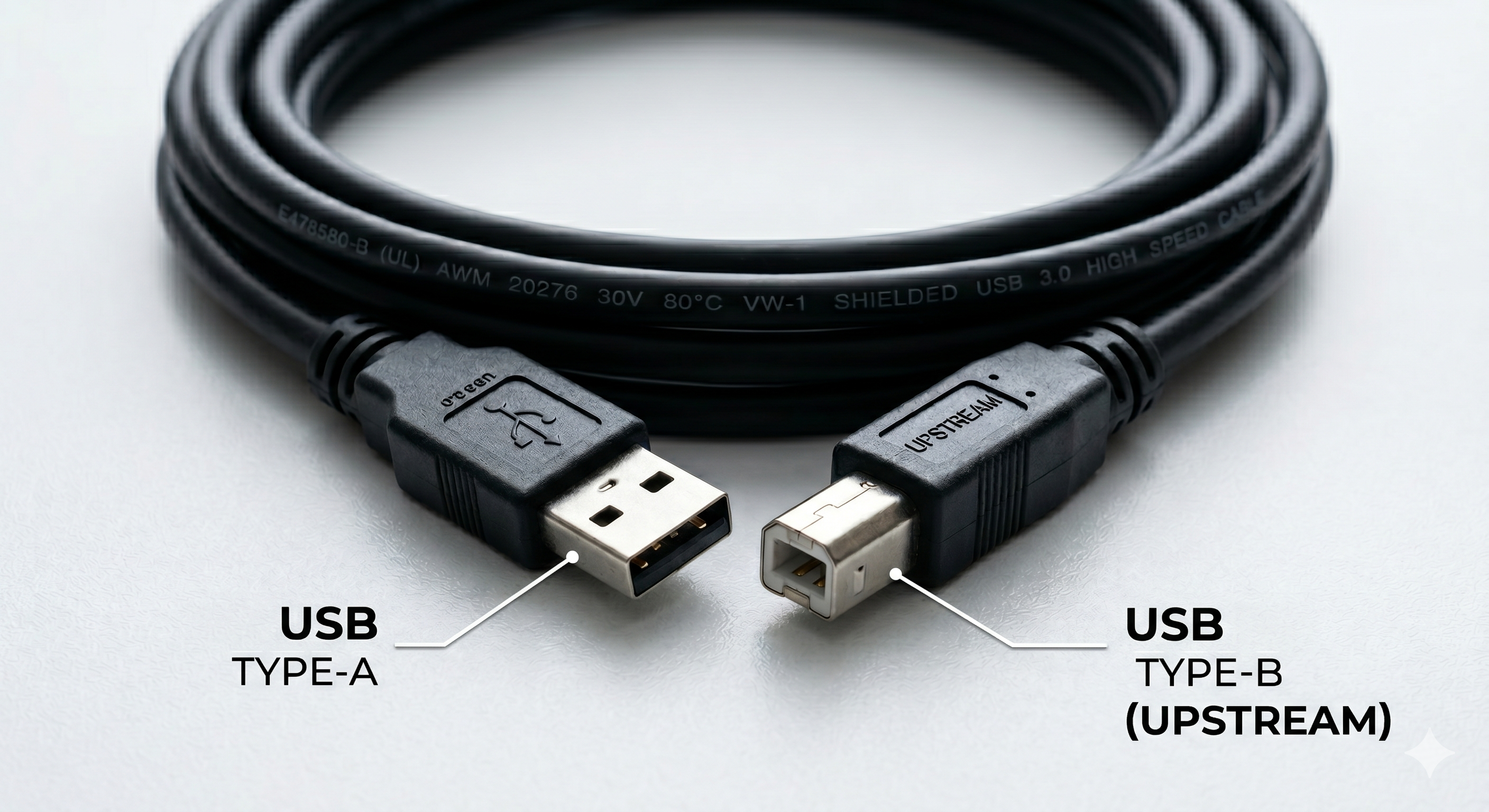
- Localiser le USB-B Port amont. Il s'agit du port de forme carrée (similaire à un port d'imprimante) qui envoie les données du moniteur à votre ordinateur.
- Connecter l'extrémité carrée du câble USB au moniteur
- Connectez l'extrémité USB-A à un port USB disponible sur votre ordinateur.
- Accéder à la Affichage à l'écran (OSD) sur votre moniteur et confirmez que le Source USB en amont est correctement réglé (par exemple, USB-B ou USB-C)
Pour des performances optimales, utilisez un port USB 3.0 ou supérieur.
Option 2 : Configuration USB-C à câble unique
La connexion via cette méthode vous permet d'utiliser une seule connexion USB-C pour transférer des données et des vidéos.

- Localisez le port USB-C à l'arrière ou sous le moniteur.
- Connectez une extrémité du câble USB-C au moniteur.
- Connectez l'autre extrémité du câble à un port USB-C de votre ordinateur.
- Accéder à la Affichage à l'écran (OSD) sur votre écran et sélectionnez Système > Sélection USB et confirmer que le Source USB en amont est correctement réglé (par exemple, USB-B ou USB-C)
De nombreux câbles de charge USB-C standard fournissent une alimentation uniquement ou une capacité de données limitée et peuvent ne pas prendre en charge le hub USB du moniteur. Pour bénéficier de toutes les fonctionnalités, utilisez un câble de charge USB-C standard. câble USB-C complet qui prend en charge à la fois le transfert de données et le mode DisplayPort Alt.
Comment utiliser le commutateur KVM intégré à votre moniteur Acer
Le commutateur KVM intégré vous permet de contrôler deux ordinateurs différents à l'aide d'un seul clavier et d'une seule souris.
Conditions préalables
Pour utiliser la fonction KVM, assurez-vous que vos appareils sont connectés en utilisant la configuration suivante :
- PC 1 : Connecté via HDMI ou DisplayPort pour la vidéo ET un Câble USB-B vers USB-A (en amont) pour les données.
- PC 2 : Connecté par un seul Câble USB-C (doit prendre en charge le mode Alt et les données DisplayPort).
- Périphériques : Branchez votre souris et votre clavier directement dans le Ports USB-A sur le moniteur.
Comment passer d'un ordinateur à l'autre
Une fois votre matériel connecté, vous devez indiquer au moniteur le port USB en amont à activer pour vos périphériques :
- Appuyer sur la touche Manette au dos du moniteur pour ouvrir le menu OSD (affichage à l'écran).
- Naviguez jusqu'à la page Système tabulation.
- Localiser le Sélection du port USB de la mise en place.
- Passer de l'un à l'autre Type B (pour le PC 1) et Type C (pour PC 2).
Remarque : Pour une meilleure expérience, vous pouvez assigner le Sélection du port USB à l'une des fonctions Touche de raccourci dans le menu Système. Cela vous permet de passer du contrôle du clavier à celui de la souris en appuyant moins souvent sur les boutons.
Confirmer la poignée de main de l'appareil Windows
- Une fois la connexion établie, le système d'exploitation doit automatiquement détecter le concentrateur USB du moniteur. Une notification du système ou une alerte sonore peut indiquer que la détection a réussi.
- Si les ports USB ne fonctionnent pas comme prévu, redémarrez l'ordinateur. Il est recommandé de redémarrer l'ordinateur plutôt que de l'éteindre, car certaines fonctions de gestion de l'énergie (telles que le démarrage rapide sur Windows) peuvent empêcher la réinitialisation complète du matériel.
Si votre moniteur ne reconnaît pas la connexion, vérifiez le menu de l'affichage à l'écran (OSD) et confirmez que l'option Source USB en amont est correctement réglé (par exemple, USB-B ou USB-C).
Étapes de dépannage pour réparer les ports non réactifs
Si les ports restent inactifs après l'établissement de la connexion physique, procédez comme suit :
1. Redémarrage complet du système
Cette opération réinitialise la poignée de main matérielle entre votre ordinateur et le contrôleur USB interne du moniteur.
- Cliquez sur le bouton Menu de démarrage et sélectionnez Puissance.
- Sélectionner Redémarrage. Évitez de sélectionner "Arrêter" pour cette étape, car cela pourrait ne pas actualiser les pilotes.
2. Vérifier la compatibilité du matériel et les spécifications des câbles
- Vérifier la prise en charge des données : Assurez-vous que votre câble USB est conçu pour le transfert de données. Les câbles "à charge seule" ne permettent pas d'activer le concentrateur.
- Vérifier les spécifications de l'USB-C : Assurez-vous que le port USB-C de votre ordinateur est compatible Mode Alt DisplayPort si vous essayez de faire passer la vidéo et le concentrateur par un seul câble.
- Essayez un autre port : Déplacez le câble vers un autre port USB de votre ordinateur afin d'exclure une entrée PC défectueuse.
3. Réinstaller le Monitor Hub dans le Gestionnaire de périphériques
- Cliquez avec le bouton droit de la souris sur le bouton Démarrer et sélectionnez Gestionnaire de périphériques.
- Élargir le Contrôleurs de bus universel en série section.
- Localiser Hub USB générique ou Hub racine USB.
- Cliquez avec le bouton droit de la souris sur l'entrée, sélectionnez Désinstaller le dispositifpuis cliquez sur Action en haut de la fenêtre et sélectionnez Recherche de modifications du matériel.
- Désactiver l'économie d'énergie USB
- Cliquez avec le bouton droit de la souris sur l'icône Hub USB générique et sélectionnez Propriétés.
- Aller à la page Gestion de l'énergie tabulation.
- Décocher "Autoriser l'ordinateur à éteindre cet appareil pour économiser de l'énergie.
4. Télécharger les derniers pilotes et micrologiciels du moniteur
- Visitez le site web Acer Support
- Saisissez le numéro de téléphone de votre moniteur Numéro de série ou SNID.
- Téléchargez et installez tous les Pilotes de moniteurs ou Mises à jour du micrologicielCes derniers peuvent résoudre des problèmes de compatibilité avec les versions modernes de Windows.
5. Vérifier les paramètres du menu OSD de votre moniteur
- Ouvrez la fenêtre du moniteur Affichage à l'écran (OSD) à l'aide des boutons physiques.
- Naviguez jusqu'à Système ou Paramètres USB.
- Sélection USB : Assurez-vous qu'il est réglé sur l'entrée correcte (USB-B ou USB-C).
- Port USB Alimentation : Activez "Charge USB" ou "USB toujours activé" si vous souhaitez que les ports restent actifs lorsque le moniteur est en mode veille.
6. Désactiver la suspension sélective de l'USB
Windows met parfois en veille le hub USB du moniteur pour économiser de l'énergie, ce qui fait que votre souris ou votre clavier ne répond plus.
- Type Modifier le plan d'action dans la barre de recherche de Windows et l'ouvrir.
- Cliquez sur Modifier les paramètres d'alimentation avancés.
- Élargir Paramètres USB > Réglage de la suspension sélective de l'USB.
- Réglez-le sur Handicapéspuis cliquez sur Appliquer.