Certains moniteurs Acer utilisent des panneaux OLED pour offrir un contraste exceptionnel, des noirs profonds et des temps de réponse rapides. Contrairement aux panneaux LCD qui dépendent d'un rétroéclairage éclairant les cristaux liquid, les pixels OLED peuvent s'éteindre complètement, ce qui permet d'obtenir une meilleure qualité d'image et des écrans plus minces, avec en contrepartie un faible risque de rétention d'image ou de brûlure au fil du temps.
Cet article vous aidera à comprendre ce que sont la rétention d'image, la persistance et le déverminage, et comment activer les fonctions de rétention d'image et de déverminage. Rétention de l'image Rafraîchissement de votre moniteur pour minimiser les effets.
Qu'est-ce que la rétention d'image et le burn-in ?
La rétention d'image, parfois appelée persistance d'image, fait référence à des images "fantômes" faibles et temporaires qui peuvent apparaître sur votre écran lorsqu'une image est présente depuis trop longtemps. Ces effets sont fréquents lorsque du contenu statique, tel que des barres de tâches, des logos ou des éléments d'affichage tête haute (HUD), a été affiché pendant une longue période. Ces images statiques répétées ou prolongées peuvent éventuellement conduire à un "burn-in" permanent, où des parties de l'image restent visibles même lorsque le contenu change.
Pour réduire ce risque, la plupart des moniteurs OLED Acer incluent un réglage de rafraîchissement de la rétention de l'image :
- Les pixels se déplacent légèrement au fil du temps.
- Actualise ou recalibre les pixels en mode veille.
- Réduit l'usure inégale des pixels.
Une fois le paramètre d'actualisation de la conservation de l'image activé, il s'exécute automatiquement si une image statique est présente sur votre écran pendant plus de 4 heures. Pour activer la protection de la conservation de l'image sur la plupart des moniteurs OLED, suivez les étapes ci-dessous.
Comment activer le paramètre d'actualisation de la conservation des images ?
- Allumez votre moniteur et assurez-vous qu'une image apparaît à l'écran.
- Appuyer sur la touche Menu sur le moniteur pour ouvrir les paramètres de l'affichage à l'écran (OSD).
- Naviguez jusqu'à la page Système menu.
- Sélectionnez l'option Rétention de l'image Rafraîchissement de la mise en place.
- Sélectionnez l'option Oui option pour activer la fonction.

- Sélectionner Oui lorsque le message suivant s'affiche : "Le moniteur s'éteint automatiquement et le témoin lumineux clignote pendant cette opération. Veuillez noter que cette opération prendra 6 minutes, après quoi le moniteur redémarrera. Appuyez sur Oui pour redémarrer".
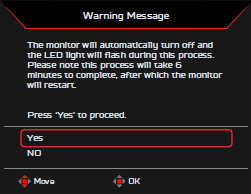
Certains moniteurs activent cette fonction par défaut. Si le paramètre est déjà activé, aucune autre action n'est nécessaire.
Pourquoi activer le rafraîchissement de la conservation des images ?
L'activation du paramètre de conservation des images est utile :
- Prolonger la durée de vie du panneau OLED.
- Réduire la probabilité d'une usure permanente.
- Maintenir une qualité d'image constante dans le temps.
Autres bonnes pratiques pour réduire la durée d'utilisation
Outre l'activation de l'actualisation de la conservation de l'image, les actions suivantes peuvent contribuer à réduire l'usure de l'image :
- Activer un économiseur d'écran.
- Permettez à votre moniteur de se mettre en veille lorsqu'il n'est pas utilisé.
- Évitez de laisser des images statiques à l'écran pendant de longues périodes.
- Masquer ou faire disparaître automatiquement les barres des tâches.
- Réduire la luminosité en cas d'utilisation prolongée de contenus statiques.