Pourquoi est-ce que j'obtiens une erreur lorsque je lance l'application NitroSense sur mon ordinateur ?
Certains utilisateurs ont signalé avoir reçu l'erreur suivante lors du lancement du logiciel NitroSense.
Vérifier votre compte
NitroSense n'est actuellement pas disponible dans votre compte. Assurez-vous d'être connecté au magasin et réessayez. Voici le code, au cas où vous en auriez besoin :
0x803F8001
Cette erreur n'est pas isolée du logiciel NitroSense et peut être causée par les raisons suivantes :
- Vous vous êtes connecté avec un compte Microsoft différent de celui qui vous a permis d'acheter l'application.
- Le magasin n'a pas réussi à synchroniser les licences d'application.
- Windows a été réinstallé, réinitialisé ou copié sur un nouveau matériel, mais le compte Microsoft propriétaire des applications n'a jamais été reconnecté par la suite.
Si vous rencontrez cette erreur, il est recommandé de désinstaller le logiciel NitroSense et de réinstaller l'application. Pour obtenir des instructions, suivez les étapes ci-dessous.
Comment corriger l'erreur 0x803F8001 ?
- Aller à la page Acer Site web de soutien.
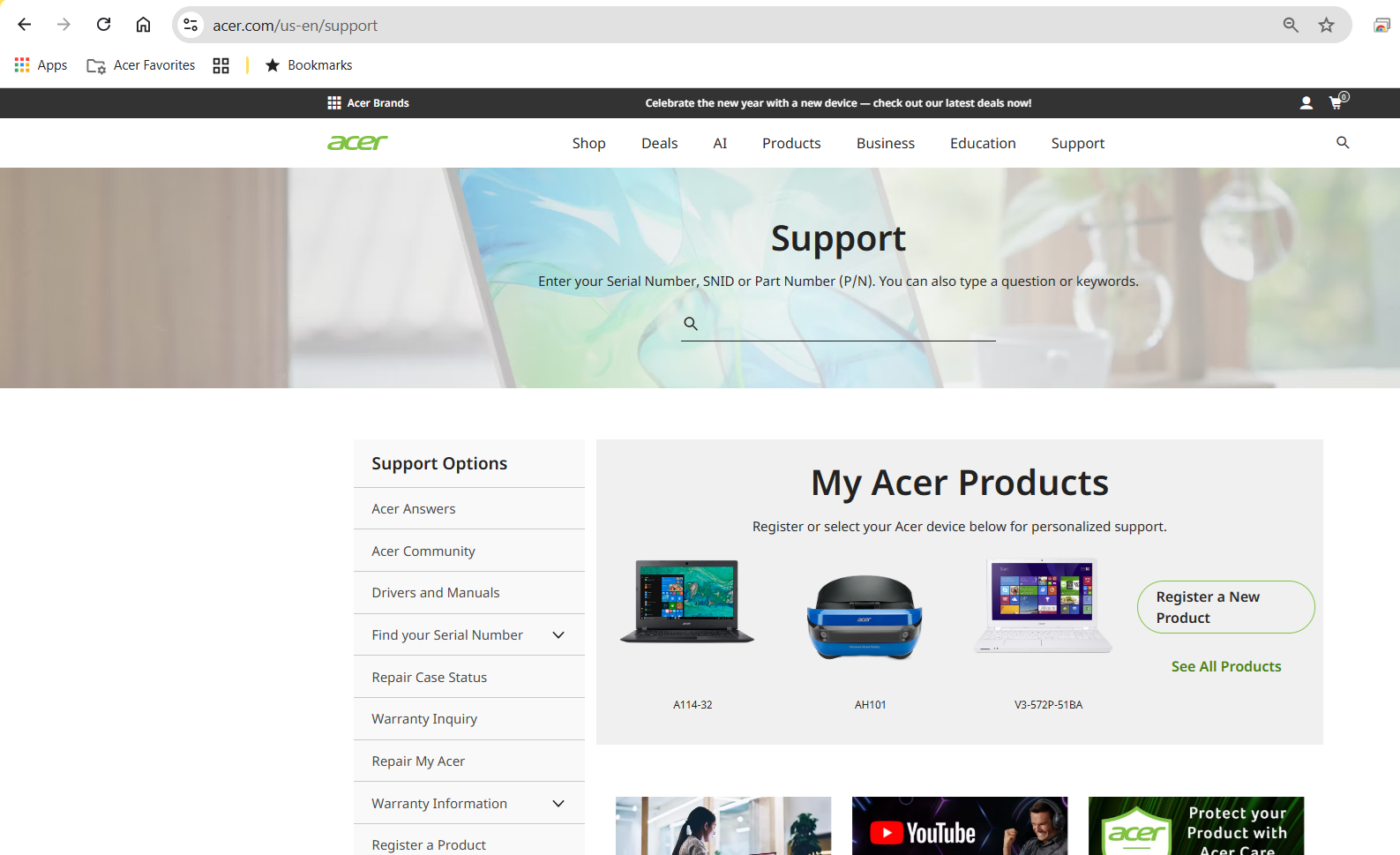
- Saisissez le numéro de téléphone de votre appareil Numéro de série, SNID ou Numéro de modèle pour identifier votre appareil.
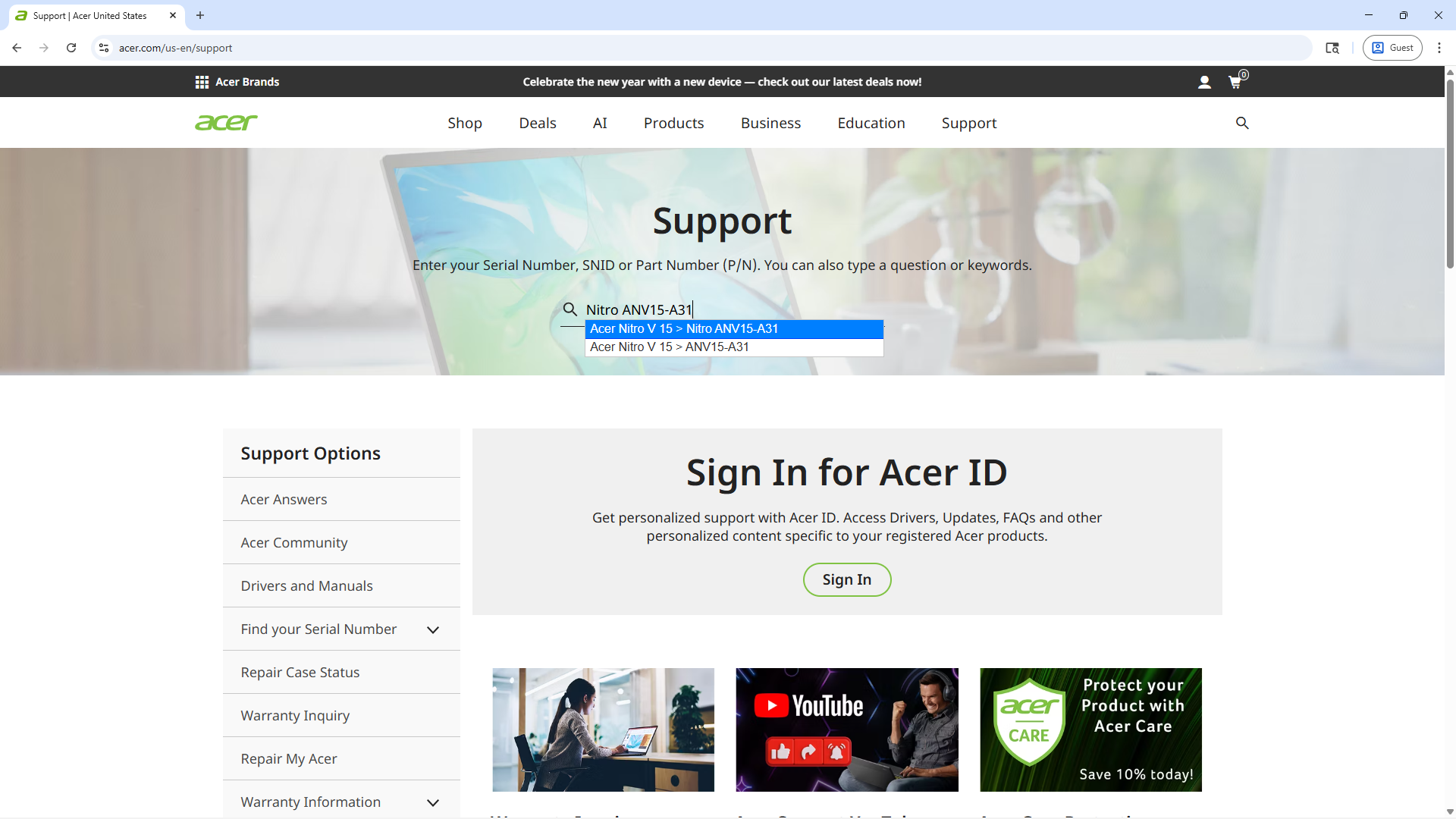
- Cliquez sur Applicationpuis cliquez sur le bouton Télécharger à droite de l'application NitroSense.
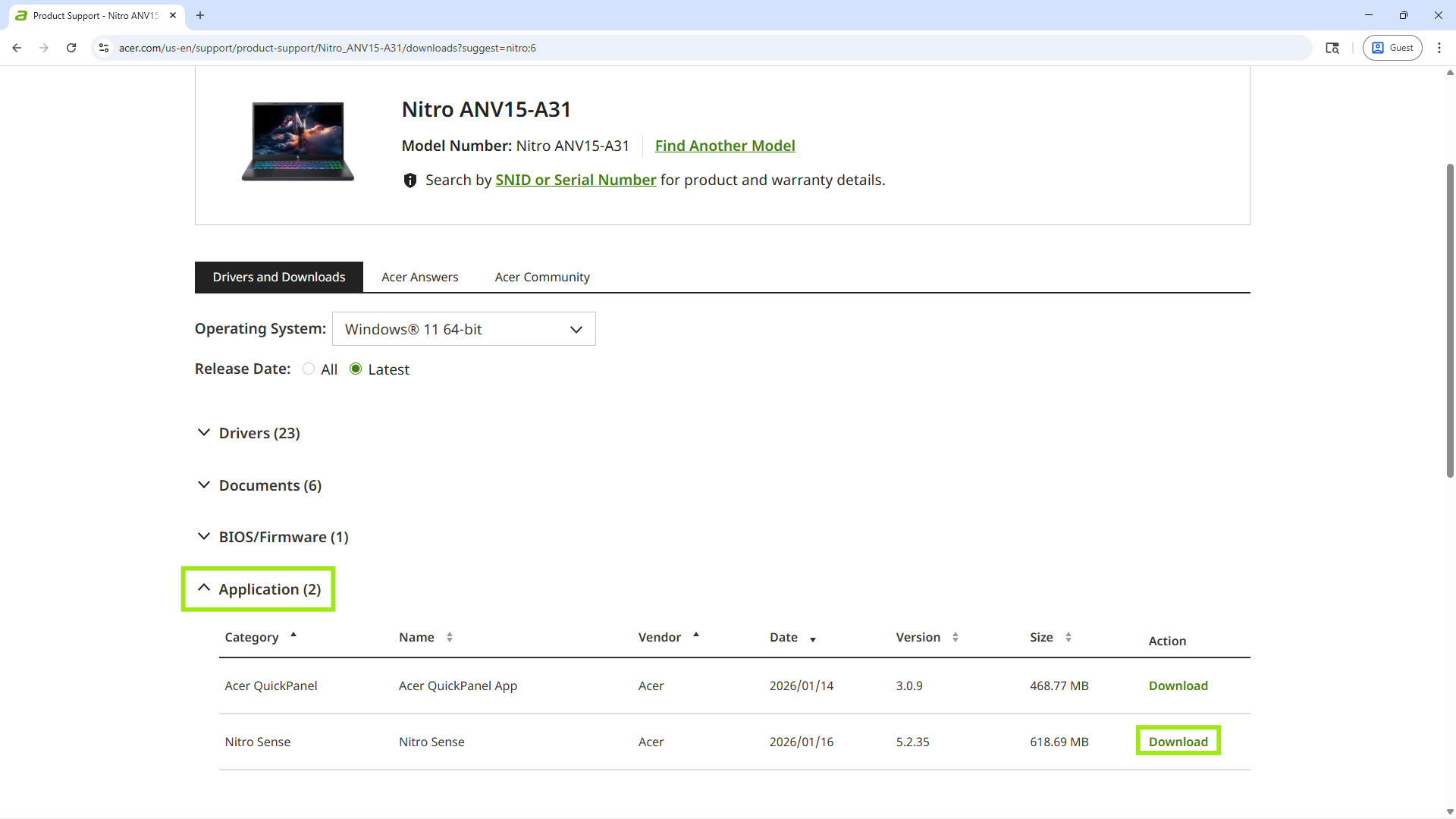
- Localisez le fichier que vous avez téléchargé, cliquer avec le bouton droit de la souris sur le fichier et sélectionnez Extraire tout.

- Naviguez jusqu'au dossier où le fichier a été extrait, puis double-clic sur le fichier pour installer le logiciel.

Que faire si l'erreur 0x803F8001 persiste ?
Si la réinstallation du logiciel NitroSense ne résout pas l'erreur, nous vous recommandons d'essayer les conseils et le dépannage supplémentaires que Microsoft fournit dans son article d'assistance. Comment réparer le code d'erreur 0x803f8001 - Microsoft Q&A.