Wenn die USB-Anschlüsse Ihres Monitors Acer nicht funktionieren, liegt das Problem in der Regel an einer fehlenden USB-Upstream-Verbindung, an Energieeinstellungen oder an veralteten Treibern. Im Gegensatz zu den USB-Anschlüssen Ihres Computers funktionieren die USB-Anschlüsse des Monitors als Hub und benötigen eine USB-Verbindung zu Ihrem Computer, um zu funktionieren. Ohne diese Verbindung können die Anschlüsse keine Daten übertragen.
Befolgen Sie die nachstehenden Anweisungen, um Ihren Monitor ordnungsgemäß anzuschließen und die USB-Funktionalität wiederherzustellen.
Schnell-Check: Ist das USB-Upstream-Kabel angeschlossen? Funktioniert das Gerät, wenn es direkt an Ihren Computer angeschlossen ist? Funktionieren andere USB-Anschlüsse des Monitors? Lädt das Gerät nur auf? Verstehen Sie Aufladen vs. Datenübertragung Nicht alle USB-Anschlüsse eines Monitors funktionieren auf dieselbe Weise. Einige Anschlüsse sind so konzipiert, dass sie nur Strom (Laden) , während andere beides unterstützen Energie- und Datenübertragung .
Das bedeutet, dass ein Gerät, z. B. ein Telefon, zwar aufgeladen wird, wenn es an den Monitor angeschlossen ist, aber möglicherweise nicht auf dem Computer angezeigt wird oder keine Dateien übertragen werden.
Häufige Anzeichen für dieses Problem:
Ihr Gerät wird aufgeladen, aber vom Computer nicht erkannt Ein USB-Flash-Laufwerk wird nicht im Datei-Explorer angezeigt Eine Tastatur oder Maus reagiert nicht, wenn sie angeschlossen ist Wie zu überprüfen:
Versuchen Sie einen anderen USB-Anschluss am Monitor Schließen Sie das Gerät direkt an Ihren Computer an, um zu überprüfen, ob es funktioniert. Schauen Sie im Handbuch Ihres Monitors nach, welche Anschlüsse die Datenübertragung unterstützen Wenn Ihr Gerät nur aufgeladen wird, aber nicht funktioniert, kann es sein, dass der Anschluss, den Sie verwenden, nur mit Strom versorgt wird oder dass der Monitor nicht mit einem USB-Upstream-Kabel an Ihren Computer angeschlossen ist.
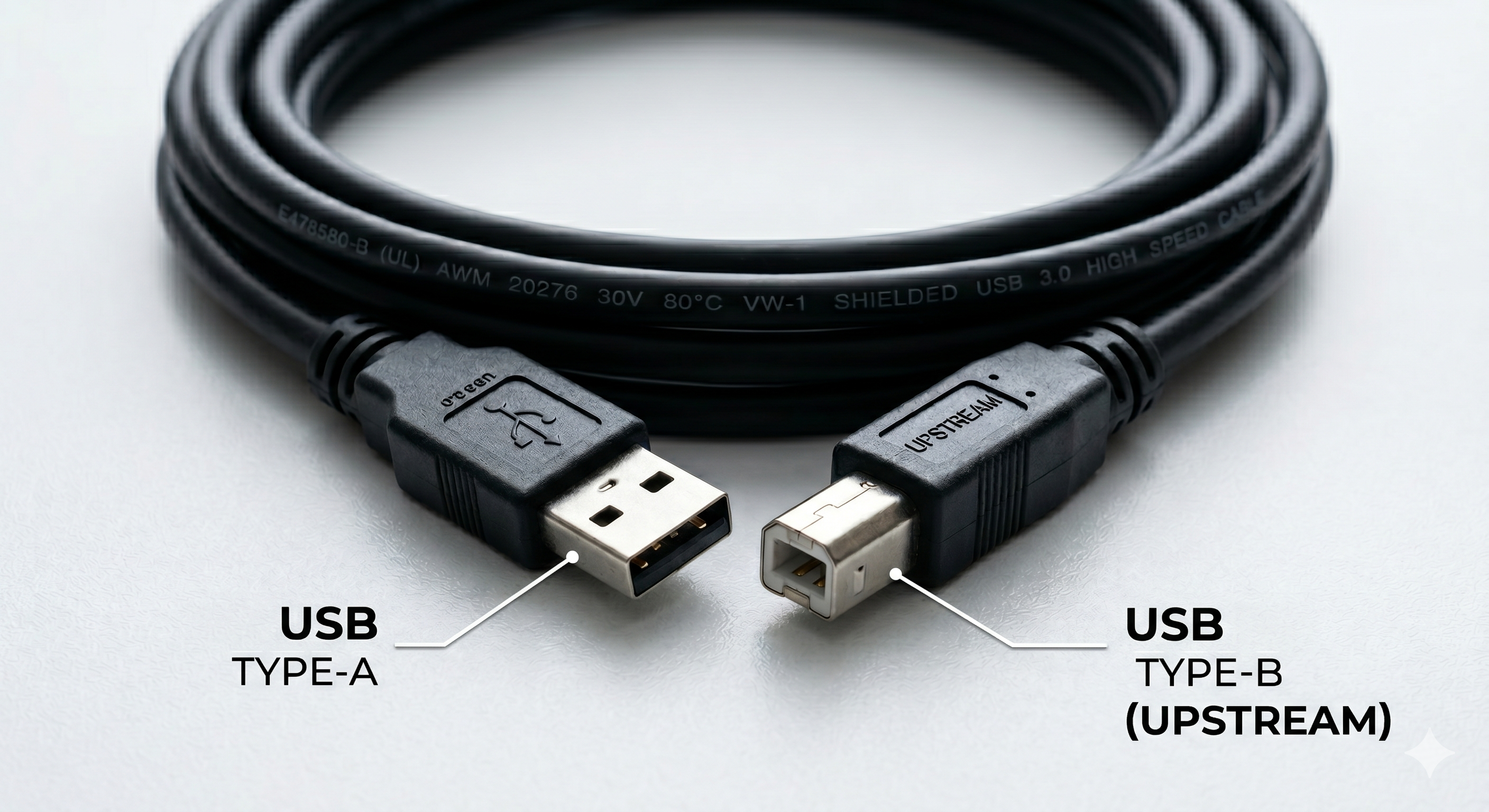
So richten Sie die USB-Upstream-Verbindung ein Die USB-Anschlüsse eines Monitors erfordern eine spezielle "Upstream"-Datenverbindung zu Ihrem Computer. Betrachten Sie dieses Kabel als die Brücke, die es Ihren Peripheriegeräten ermöglicht, mit Ihrem PC zu kommunizieren. Es gibt zwei verschiedene Arten von Kabeln, die Sie zur Herstellung dieser Brücke verwenden können.
Wählen Sie das richtige Kabel für Ihren Monitor Option 1: Standard USB-B Upstream Setup
Suchen Sie die USB-B Upstream-Anschluss . Dies ist der quadratische Anschluss (ähnlich wie ein Druckeranschluss), der Daten vom Monitor zurück an den Computer sendet. Verbinden Sie das quadratische Ende des USB-Kabels mit dem Monitor Schließen Sie das USB-A-Ende an einen freien USB-Anschluss an Ihrem Computer an. Zugriff auf die Bildschirmanzeige (OSD) auf Ihrem Monitor und bestätigen Sie, dass die USB-Upstream-Quelle richtig eingestellt ist (zum Beispiel USB-B oder USB-C) Verwenden Sie für eine optimale Leistung einen USB 3.0-Anschluss oder höher.
Option 2: Ein-Kabel-USB-C-Setup Mit dieser Methode können Sie eine einzige USB-C-Verbindung verwenden, um Daten und Videos zu übertragen.
Suchen Sie den USB-C-Anschluss auf der Rückseite oder Unterseite des Monitors. Schließen Sie ein Ende des USB-C-Kabels an den Monitor an. Schließen Sie das andere Ende des Kabels an einen USB-C-Anschluss an Ihrem Computer an. Zugriff auf die Bildschirmanzeige (OSD) Menü auf Ihrem Monitor und wählen Sie System > USB-Auswahl und bestätigen, dass die USB-Upstream-Quelle richtig eingestellt ist (zum Beispiel USB-B oder USB-C) Viele Standard-USB-C-Ladekabel bieten nur Strom oder eine begrenzte Datenkapazität und unterstützen möglicherweise den USB-Hub des Monitors nicht. Um die volle Funktionalität zu aktivieren, verwenden Sie ein vollwertiges USB-C-Kabel die sowohl die Datenübertragung als auch den DisplayPort Alt Mode unterstützt.
So verwenden Sie den integrierten KVM-Umschalter auf Ihrem Acer Monitor Mit dem integrierten KVM-Switch können Sie zwei verschiedene Computer mit nur einer Tastatur und einer Maus steuern.
Voraussetzungen Um die KVM-Funktion zu nutzen, stellen Sie sicher, dass Ihre Geräte mit der folgenden Konfiguration angeschlossen sind:
PC 1: Verbunden über HDMI oder DisplayPort für Video UND eine USB-B-auf-USB-A-Kabel (Upstream) für Daten.PC 2: Verbunden über eine einzige USB-C-Kabel (muss DisplayPort Alt Mode und Daten unterstützen).Peripheriegeräte: Schließen Sie Ihre Maus und Tastatur direkt an den USB-A-Anschlüsse auf dem Monitor.Wie man zwischen Computern wechselt Sobald Ihre Hardware angeschlossen ist, müssen Sie dem Monitor mitteilen, welcher USB-Upstream-Anschluss für Ihre Peripheriegeräte aktiviert werden soll:
Drücken Sie die Joystick auf der Rückseite des Monitors, um das OSD-Menü (On-Screen-Display) zu öffnen. Navigieren Sie zum System tab. Suchen Sie die USB-Anschluss auswählen Umgebung. Umschalten zwischen B-Typ (für PC 1) und C-Typ (für PC 2). Anmerkung: Um die beste Erfahrung zu machen, können Sie die USB-Anschluss auswählen Funktion auf eine der Tastenkombination Tastenkombinationen im Systemmenü. So können Sie die Tastatur- und Maussteuerung mit weniger Tastendrucken umschalten.
Bestätigen Sie den Windows Geräte-Handshake Nach Abschluss der Verbindung sollte das Betriebssystem den USB-Hub des Monitors automatisch erkennen. Eine Systembenachrichtigung oder ein akustisches Signal kann die erfolgreiche Erkennung anzeigen. Wenn die USB-Anschlüsse nicht wie erwartet funktionieren, starten Sie den Computer neu. Ein Neustart ist dem Herunterfahren vorzuziehen, da bestimmte Energieverwaltungsfunktionen (z. B. Fast Startup in Windows) eine vollständige Neuinitialisierung der Hardware verhindern können. Wenn Ihr Monitor die Verbindung nicht erkennt, überprüfen Sie das OSD-Menü (On-Screen Display) und stellen Sie sicher, dass die USB-Upstream-Quelle richtig eingestellt ist (z. B. USB-B oder USB-C).
Schritte zur Fehlerbehebung bei nicht reagierenden Ports Wenn die Ports nach dem Herstellen der physischen Verbindung inaktiv bleiben, gehen Sie wie folgt vor:
1. Durchführen eines vollständigen SystemneustartsDadurch wird der Hardware-Handshake zwischen Ihrem Computer und dem internen USB-Controller des Monitors zurückgesetzt.
Klicken Sie auf die Startmenü und wählen Sie Strom . Wählen Sie Neustart . Wählen Sie für diesen Schritt nicht die Option "Herunterfahren", da dadurch die Treiber möglicherweise nicht aktualisiert werden. 2. Hardware-Kompatibilität und Kabelspezifikationen prüfen Prüfung auf Datenunterstützung: Stellen Sie sicher, dass Ihr USB-Kabel für die Datenübertragung geeignet ist. "Kabel, die nur zum Aufladen dienen, können den Hub nicht aktivieren.Überprüfen Sie die USB-C-Spezifikationen: Stellen Sie sicher, dass der USB-C-Anschluss an Ihrem Computer Folgendes unterstützt DisplayPort-Alt-Modus wenn Sie versuchen, Video und den Hub über ein einziges Kabel zu betreiben.Versuchen Sie einen anderen Hafen: Stecken Sie das Kabel in einen anderen USB-Anschluss an Ihrem Computer, um einen fehlerhaften PC-Eingang auszuschließen.3. Installieren Sie den Monitor Hub im Geräte-Manager neuKlicken Sie mit der rechten Maustaste auf die Schaltfläche Start und wählen Sie Geräte-Manager . Erweitern Sie die Universal-Serial-Bus-Controller Abschnitt. Suchen Sie Allgemeiner USB-Hub oder USB-Wurzelhub . Klicken Sie mit der rechten Maustaste auf den Eintrag, wählen Sie Gerät deinstallieren und klicken Sie dann auf Aktion am oberen Rand des Fensters und wählen Sie Suche nach Hardwareänderungen . USB-Stromsparmodus deaktivierenKlicken Sie mit der rechten Maustaste auf die Allgemeiner USB-Hub und wählen Sie Eigenschaften . Gehen Sie zum Energieverwaltung tab. Deaktivieren Sie "Erlauben Sie dem Computer, dieses Gerät auszuschalten, um Strom zu sparen. 4. Laden Sie die neuesten Monitor-Treiber und Firmware herunterBesuchen Sie die Support-Website Acer Geben Sie den Wert Ihres Monitors Seriennummer oder SNID . Downloaden und installieren Sie alle verfügbaren Monitor-Treiber oder Firmware-Aktualisierungen , da diese möglicherweise Kompatibilitätsprobleme mit modernen Versionen von Windows beheben. 5. Überprüfen Sie die OSD-Menüeinstellungen Ihres Monitors Öffnen Sie den Monitor Bildschirmanzeige (OSD) Menü über die physischen Tasten. Navigieren Sie zu System oder USB-Einstellungen . USB-Auswahl: Stellen Sie sicher, dass der richtige Eingang eingestellt ist (USB-B oder USB-C).USB-Anschluss Stromversorgung: Aktivieren Sie "USB Charge" oder "USB Always On", wenn die Anschlüsse aktiv bleiben sollen, während sich der Monitor im Standby-Modus befindet.6. Selektives USB-Suspendieren deaktivieren Windows manchmal den USB-Hub des Monitors in den "Ruhezustand" versetzt, um Strom zu sparen, so dass Ihre Maus oder Tastatur nicht mehr reagiert.
Typ Energieplan bearbeiten in der Suchleiste von Windows und öffnen Sie es. Klicken Sie auf Erweiterte Energieeinstellungen ändern . Erweitern Sie USB-Einstellungen > USB-Einstellung für selektives Aussetzen . Setzen Sie ihn auf Behinderte und klicken Sie dann auf Bewerbung .