Einige Acer Monitore verwenden OLED-Panels, die einen außergewöhnlichen Kontrast, tiefe Schwarztöne und schnelle Reaktionszeiten bieten. Im Gegensatz zu LCD-Panels, die auf eine Hintergrundbeleuchtung angewiesen sind, die durch liquid Kristalle scheint, können OLED-Pixel vollständig ausgeschaltet werden, was zu einer besseren Bildqualität und dünneren Displays führt, allerdings mit dem Nachteil eines geringen Risikos, dass das Bild mit der Zeit einbrennt.
In diesem Artikel erfahren Sie, was Bildaufbewahrung, Persistenz und Einbrennen sind und wie Sie die Funktionen Image Retention Refresh an Ihrem Monitor aktivieren können, um die Auswirkungen zu minimieren.
Was bedeutet Bildkonservierung und Einbrennen? Die Bildkonservierung, manchmal auch Bildpersistenz genannt, bezieht sich auf schwache, vorübergehende "Geisterbilder", die auf dem Bildschirm erscheinen können, wenn ein Bild zu lange angezeigt wurde. Diese Effekte treten häufig auf, wenn statische Inhalte wie Taskleisten, Logos oder Heads-up-Display-Elemente (HUD) über einen längeren Zeitraum angezeigt werden. Diese wiederholten oder lang andauernden statischen Bilder können schließlich zu einem permanenten Einbrennen führen, bei dem Teile des Bildes sichtbar bleiben, auch wenn sich der Inhalt ändert.
Um dieses Risiko zu verringern, verfügen die meisten Acer OLED-Monitore über eine Einstellung zur Bildauffrischung:
Verschiebt die Pixel mit der Zeit leicht. Aktualisiert oder kalibriert die Pixel im Standby-Modus. Verringert die ungleichmäßige Abnutzung der Pixel. Sobald die Einstellung zur Aktualisierung der Bildspeicherung aktiviert ist, wird sie automatisch ausgeführt, wenn ein statisches Bild länger als 4 Stunden auf Ihrem Bildschirm angezeigt wird. Führen Sie die folgenden Schritte aus, um den Bildaufbewahrungsschutz auf den meisten OLED-Monitoren zu aktivieren.
So aktivieren Sie die Einstellung Bildaufbewahrung aktualisieren Schalten Sie Ihren Monitor ein und vergewissern Sie sich, dass ein Bild auf dem Bildschirm zu sehen ist. Drücken Sie die Menü auf dem Monitor, um die OSD-Einstellungen (On Screen Display) zu öffnen. Navigieren Sie zum System Menü. Wählen Sie die Image Retention Refresh Einstellung. Wählen Sie die Ja Option um die Funktion zu aktivieren.
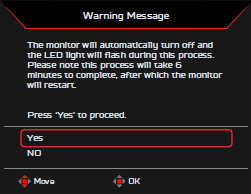
Wählen Sie Ja wenn Sie mit der Meldung "Der Monitor schaltet sich automatisch aus und die LED-Leuchte blinkt während dieses Vorgangs. Bitte beachten Sie, dass dieser Vorgang 6 Minuten dauert und der Monitor danach neu gestartet wird. Drücken Sie Ja neu zu starten."
Bei einigen Monitoren ist diese Funktion standardmäßig aktiviert. Wenn die Einstellung bereits aktiviert ist, sind keine weiteren Maßnahmen erforderlich.
Warum Sie Image Retention Refresh aktivieren sollten Das Aktivieren der Bildaufbewahrungseinstellung hilft:
Verlängern Sie die Lebensdauer des OLED-Panels. Verringern Sie die Wahrscheinlichkeit eines dauerhaften Einbrennens. Gleichbleibende Bildqualität im Laufe der Zeit. Zusätzliche bewährte Verfahren zur Verringerung des Einbrennens Zusätzlich zur Aktivierung der Bildspeicherauffrischung können die folgenden Maßnahmen dazu beitragen, das Einbrennen von Bildern zu reduzieren:
Aktivieren Sie einen Bildschirmschoner. Lassen Sie Ihren Monitor in den Ruhezustand gehen, wenn er nicht benutzt wird. Vermeiden Sie es, statische Bilder für längere Zeit auf dem Bildschirm zu lassen. Taskleisten ausblenden oder automatisch einblenden. Verringern Sie die Helligkeit, wenn Sie statische Inhalte für längere Zeit verwenden.