Warum erhalte ich eine Fehlermeldung, wenn ich die NitroSense-App auf meinem Computer starte?
Einige Benutzer haben berichtet, dass sie beim Starten der NitroSense-Software den folgenden Fehler erhalten.
Prüfen Sie Ihr Konto
NitroSense ist derzeit in Ihrem Konto nicht verfügbar. Vergewissern Sie sich, dass Sie im Store angemeldet sind und versuchen Sie es erneut. Hier ist der Code, für den Fall, dass Sie ihn brauchen:
0x803F8001
Dieser Fehler ist nicht auf die NitroSense-Software beschränkt und kann durch die folgenden Gründe verursacht werden:
- Sie haben sich mit einem Microsoft-Konto angemeldet, das sich von dem Konto unterscheidet, mit dem Sie die App erhalten haben.
- Der Store konnte die Anwendungslizenzen nicht synchronisieren.
- Windows neu installiert, zurückgesetzt oder auf eine neue Hardware kopiert wurde, aber das Microsoft-Konto, dem die Anwendungen gehören, wurde danach nie wieder angemeldet.
Wenn dieser Fehler auftritt, wird empfohlen, die NitroSense-Software zu deinstallieren und die Anwendung neu zu installieren. Befolgen Sie die nachstehenden Schritte, um Anweisungen zu erhalten.
Wie man den Fehler 0x803F8001 behebt
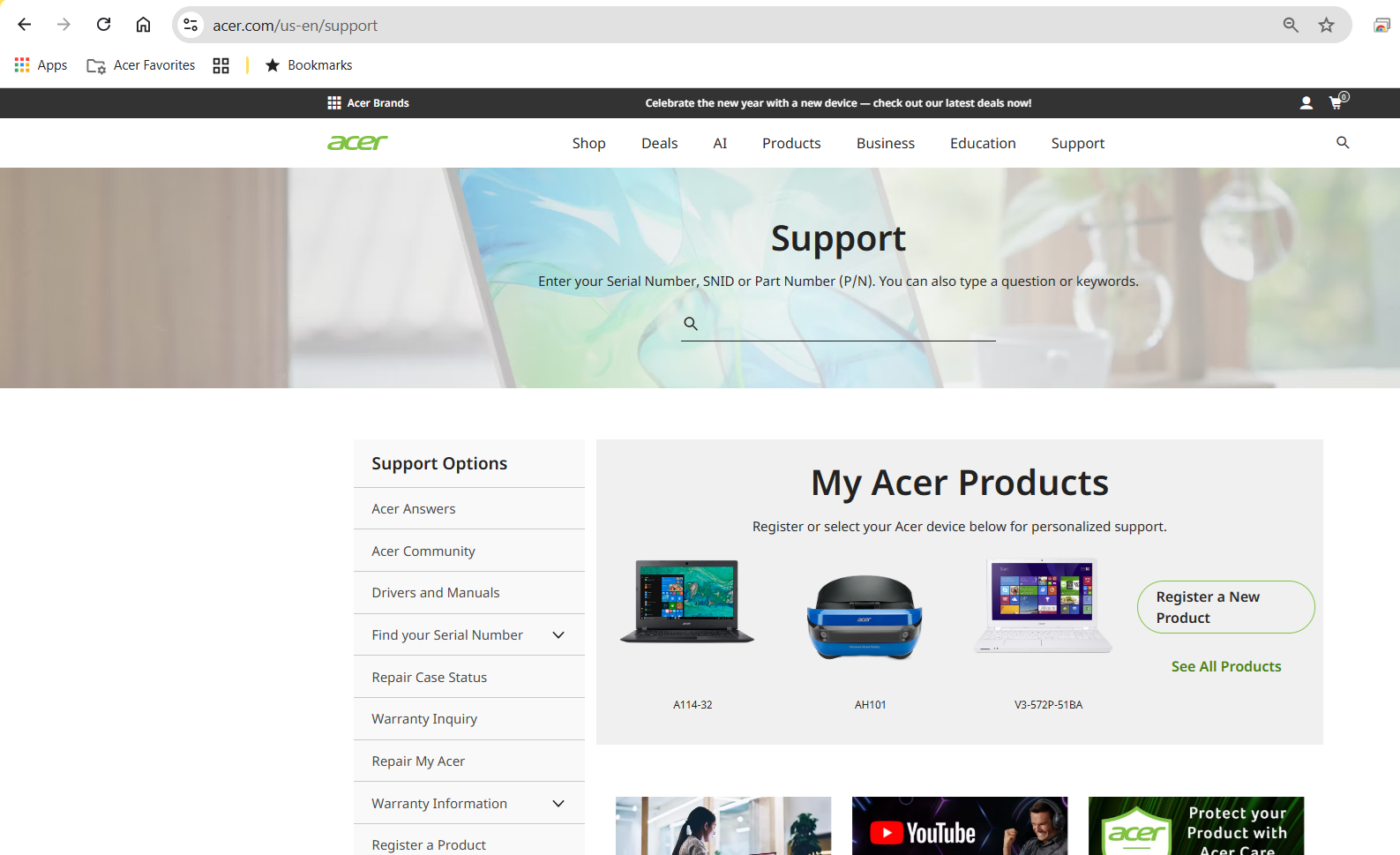
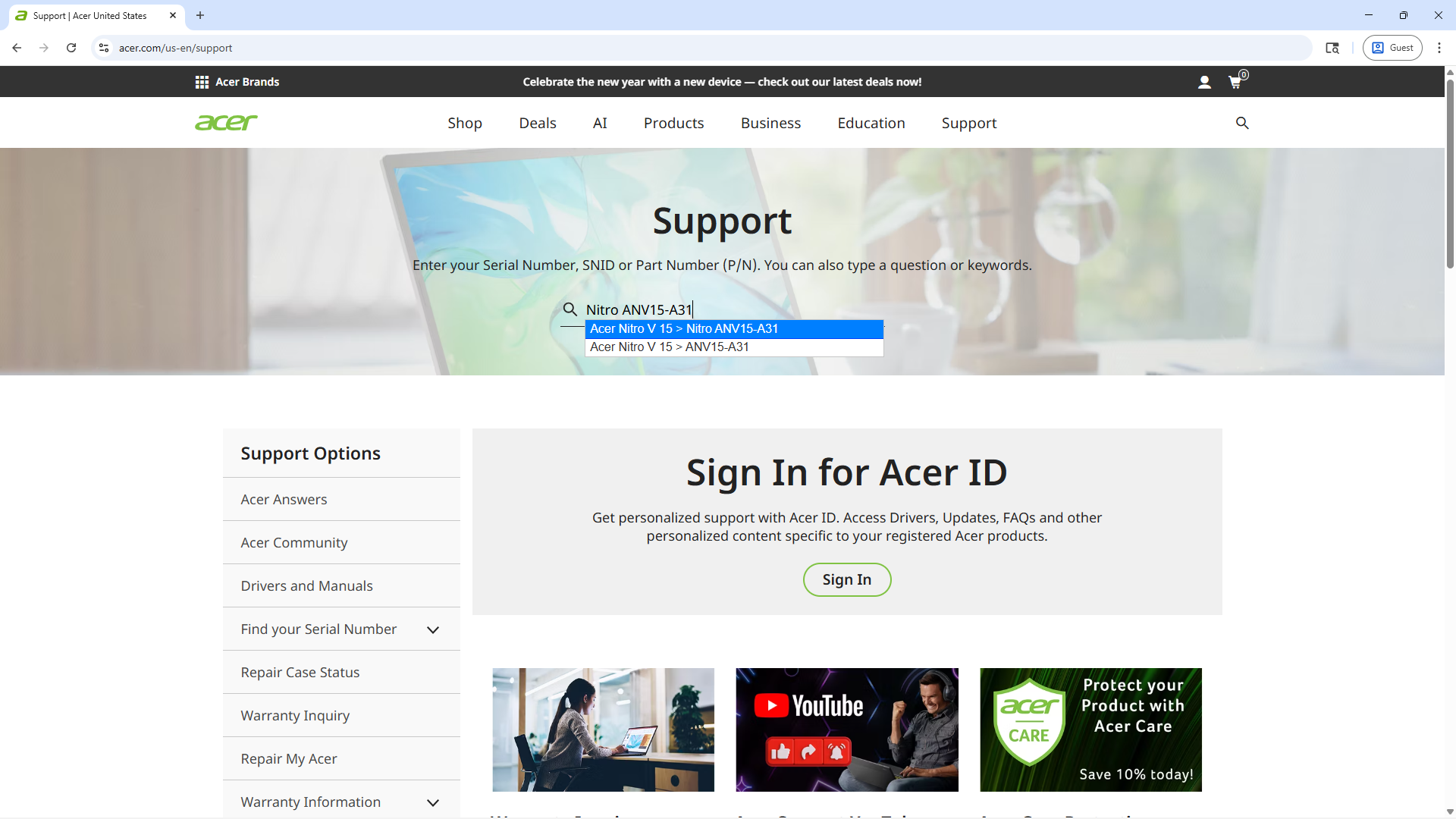
- Gehen Sie zum Acer Website Support.
- Geben Sie den Namen Ihres Geräts Seriennummer, SNID oder Modellnummer um Ihr Gerät zu identifizieren.
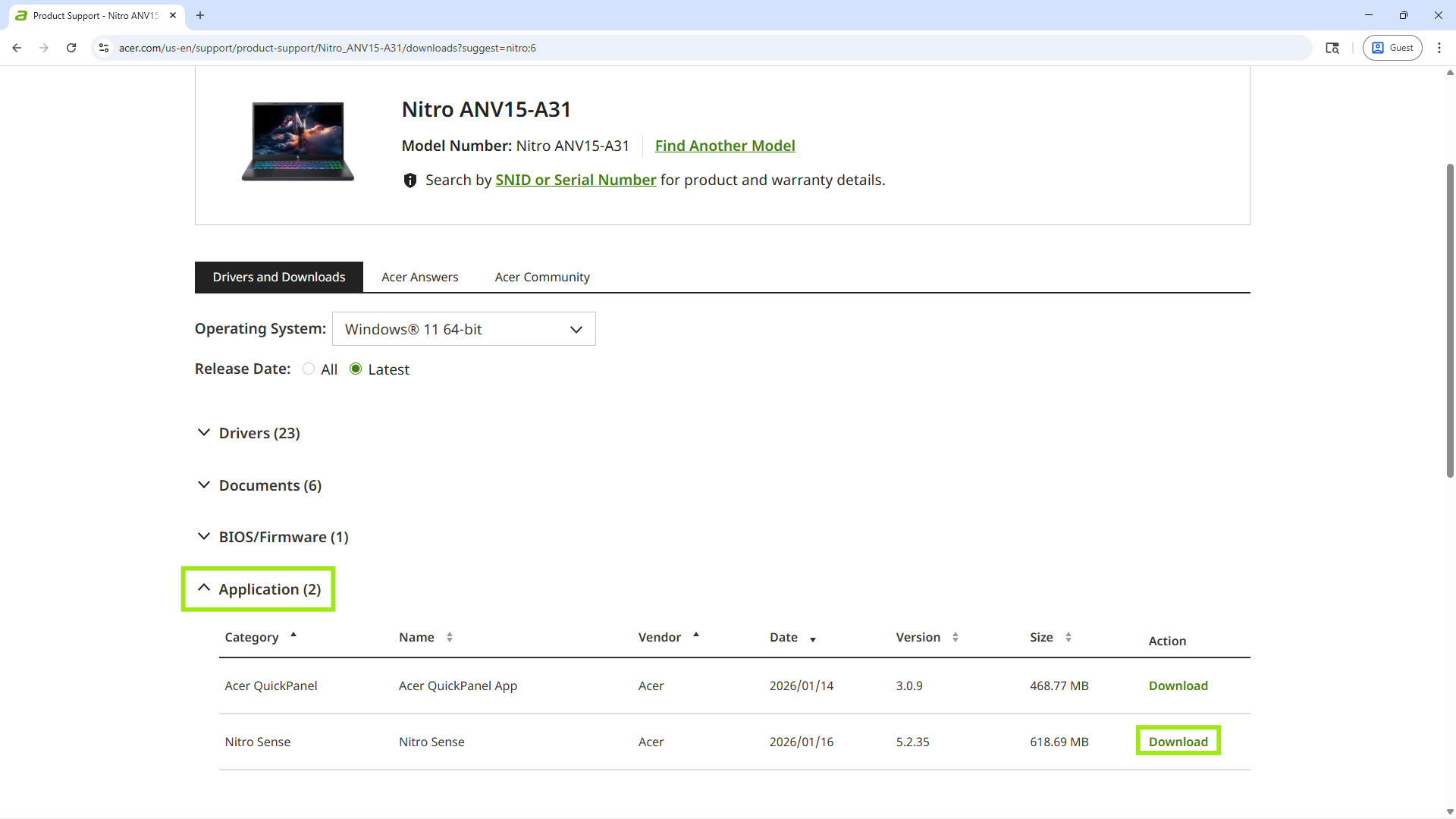
- Klicken Sie auf Anwendung und klicken Sie dann auf den Herunterladen Link auf der rechten Seite der NitroSense-Anwendung.
- Suchen Sie die Datei, die Sie heruntergeladen haben, Rechtsklick auf auf die Datei und wählen Sie Alle extrahieren.
- Navigieren Sie zu dem Ordner, in den die Datei extrahiert wurde, und dann Doppelklicken Sie auf auf die Datei, um die Software zu installieren.
Was ist zu tun, wenn der Fehler 0x803F8001 weiterhin auftritt?
Wenn die Neuinstallation der NitroSense-Software den Fehler nicht behebt, empfehlen wir, die zusätzliche Anleitung und Fehlerbehebung auszuprobieren, die Microsoft in seinem Support-Artikel bereitstellt Behebung des Fehlercodes 0x803f8001 - Microsoft Q&A.